- 分类:
- Workflow Tips
- 摘要:
- 针对2026年Photoshop用户,综合评测多款热门扩展插件,从功能实用性、兼容性与性能表现三个维度,筛选出在图像处理、自动化工作流和创意特效方面真正值得安装的优质工具,助力用户提升设计效率与作品质量。
按使用场景快速推荐
如果你今年只装几个扩展插件,从这里开始。每个推荐都经过专家评测和真实用户反馈验证。
- 摄影师 → Lumenzia + Nik Collection(亮度蒙版与色彩分级)
- 平面设计师 → Fontself + MockupBatch(自定义字体与批量样机)
- 按需打印(POD) → MockupBatch + Photo Collage Maker(快速生成样机)
对于基础修图,Photoshop 自带工具通常够用——Reddit 上一位「用了 Photoshop 快二十年」的用户正好也这么说。当你需要速度、精度,或者那些需要几十步手动操作的复杂效果时,扩展插件才真正发光。
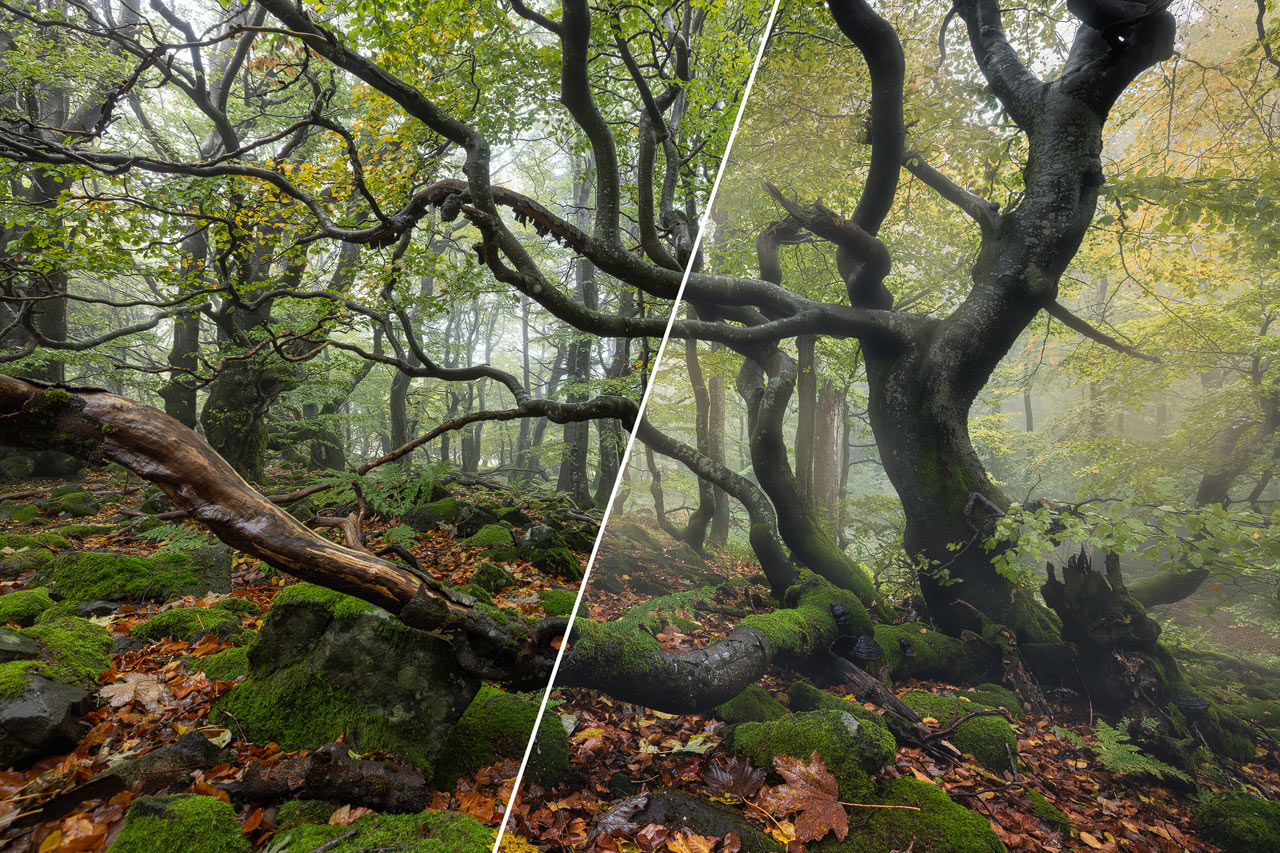
通过插件修图工作流实现的前后对比效果。
本指南使用说明
这份汇总基于 PCMag(44 年产品评测经验)、Petapixel 和 The Orange Box 的专业测试,以及 Reddit 和 DPReview 的真实讨论。我们还填补了其他榜单遗漏的盲区——安装故障排查、Apple Silicon 兼容性、插件安全性,以及真实的工作流组合——并附上了实用的分步指导。涵盖 20 多款扩展插件,另附兼容性矩阵、价格表和一套匹配你具体需求的决策框架。
摄影师首选工具
无论你拍风光、人像还是活动,这些扩展插件都能胜任 Photoshop 原生工具搞不定的重活。
亮度蒙版:Lumenzia
Lumenzia(一次性付费 40 美元,含所有更新)基于亮度蒙版技术——即根据图像的亮度值来应用调整。Mibreit-Photo 称其为「我唯一离不开的扩展」,Reddit 用户 JohnnyDes64 也认为它对精确蒙版工作必不可少。该面板可从任意通道生成蒙版,允许用画笔混合蒙版,且全程不破坏编辑堆栈。
降噪与镜头校正:DxO PureRAW
PCMag 评分为 4.0「优秀」的 DxO PureRAW(约 129 美元)作为预处理工具:你将 raw 文件丢进去,它在打开 Photoshop 之前就应用光学校正和深度学习降噪。结果得到一个更干净、更清晰的 DNG,保留阴影和高 ISO 照片的细节。对光线不足的天文摄影和活动拍摄尤其有价值。
全套套件:Nik Collection
Petapixel 将 Nik Collection(DxO 出品,约 149 美元)评为「Photoshop 和 Lightroom 最佳综合插件」,PCMag 也给出了 4.0「优秀」评分。该套件包含 Color Efex、Silver Efex、Viveza 和 Analog Efex,涵盖从胶片模拟到选择性色调调整的所有功能。重要提示: Google 分发的旧免费版已无法在最新 macOS 上运行,且在 4K Windows 显示器上存在界面缩放问题。现在要用的是 DxO 付费版。
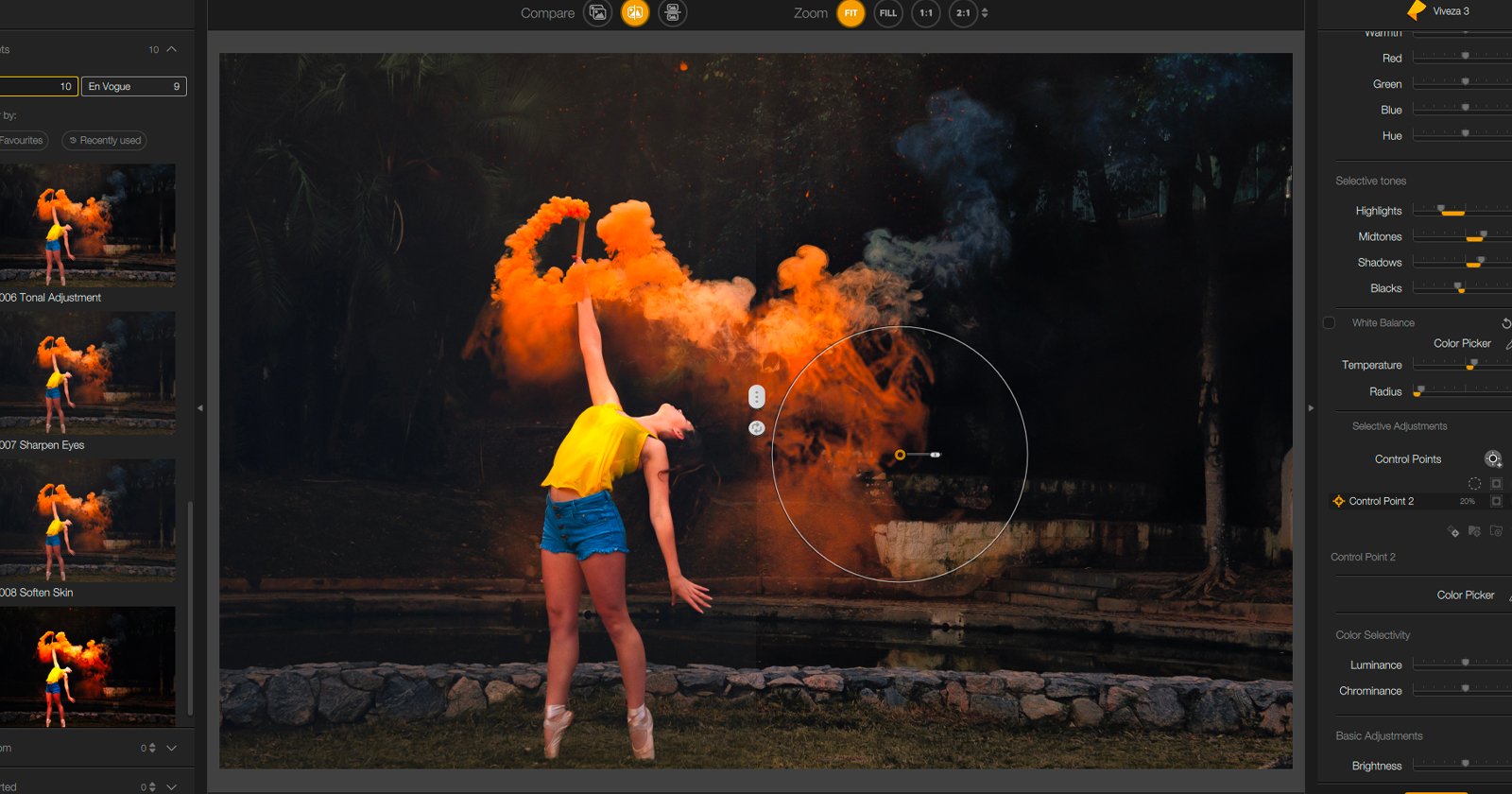
Nik Collection 的 Viveza 3 允许你无需复杂蒙版即可针对特定区域进行色调和色彩调整。
AI 放大:Topaz Gigapixel AI
被 Petapixel 列为「最佳放大插件」、在 The Orange Box 排名第四的 Topaz Gigapixel AI(一次性付费 99 美元)使用深度学习模型来放大图像,同时恢复纹理和边缘细节。它支持 2 倍、4 倍甚至 6 倍放大,伪影明显少于标准双三次插值。
胶片风格:RNI All Films 5 与 Radiant Photo
RNI All Films 5(PCMag 提及)提供模拟经典胶卷——Kodak Portra、Fuji Provia、Ilford HP5——的预设,色彩科学准确。Radiant Photo(PCMag 和 Petapixel 都推荐过)采用不同方法:它会分析每张图像并应用场景自适应调整,模拟人类视觉感知。
替代套件:ON1 Photo RAW
ON1 Photo RAW(PCMag 推荐)既可以作为独立编辑器运行,也可以作为 Photoshop 插件使用。它提供图层编辑、AI 蒙版和大量预设库,如果你想要一个既能进 Photoshop 又能独立用的工具,这是一个可靠的选择。
设计师、字体与样机工具
平面设计师和按需打印卖家需要速度和可重复性。这些扩展插件两者都满足。
Fontself Maker
Fontself Maker(一次性付费 59 美元,PCMag 推荐)可以将手绘字母、矢量形状或拍摄的字符直接变成可用的 OpenType 字体——就在 Photoshop 内部。将字形拖入面板,分配字偶间距,导出 .otf 文件即可在任何应用中使用。无需字体编辑软件。
BrushBox
BrushBox(19 美元,PCMag 推荐)解决了一个工作流痛点:管理成百上千的画笔。它将画笔组织成可搜索的集合,提供视觉预览,并允许一键批量安装或删除。对收藏画笔包的人来说,这是一笔小投资。
MockupBatch
MockupBatch(The Orange Box 首选)专为按需打印卖家设计。它能批量生成样机——将你的设计放到 T 恤、连帽衫、杯子或海报上——一次操作完成。它是 UXP 原生插件,支持 Apple Silicon,采用一次性购买模式,无订阅。
纹理与效果:Seamless Texture Generator、Watercolor FX、Oil Paint FX
The Orange Box 将 Seamless Texture Generator(第 3 名)、Oil Paint FX(第 5 名)和 Watercolor FX(第 10 名)列为平价或免费工具,用于创建无缝重复背景、绘画效果和水彩渲染。它们对包装设计、专辑封面和社交媒体视觉尤其有用。
Photo Collage Maker
另一款 Orange Box 推荐的 Photo Collage Maker 能自动将多张图像排列成网格、堆叠和自定义布局——非常适合 POD 产品列表、作品集和情绪板。
值得关注的 AI 驱动插件
机器学习工具在 Photoshop 中发展迅速。这些扩展插件能自动化那些过去需要大量手动操作的任务。
Retouch4me
在 The Orange Box 排名第九的 Retouch4me 使用 AI 来分离并修饰皮肤——去除瑕疵、平滑纹理,同时保留自然细节。每个工具(皮肤、修复、眼睛等)单独出售,因此你只需购买所需功能。
Mibreit Photo AI
由 Mibreit-Photo 背后的摄影师开发,这款插件采用自带 API 密钥的模式来运行生成式填充和修饰。免费版可处理 1024×1024 像素以内的图像;更大文件需要付费密钥。如果你已经在使用 AI 图像生成服务并希望将工作流留在 Photoshop 内,这是一个灵活的选择。
Layerbench
Layerbench 是一款专注于主体抠图和图层切片的 Photoshop 插件面板。它的一键抠图功能会执行 Photoshop 的「选择主体(Select Subject)」、创建蒙版、裁剪到主体边界,并一步导出透明 PNG。仅蒙版模式保留 PSD 的可编辑性以便进一步优化,边缘清理工具则应用用户提供的收缩半径(1–3 像素)来减少背景光晕。对于批量处理,它可将选中图层导出为裁剪后的透明 PNG,而不改变缩放比例。适合经常需要抠图的人群——产品摄影师、合成师和网页设计师。
AI 插件系统要求
AI 插件(Topaz Gigapixel、DxO PureRAW、Retouch4me)对资源要求较高。建议配备至少 4 GB 显存的独立显卡和 16 GB 系统内存。UXP 原生插件(MockupBatch、Mibreit Photo AI)通常比旧版 CEP 面板更轻量,也更少导致崩溃。为了获得最流畅的体验,请在满足插件指定要求的计算机上运行最新版 Photoshop。
真正好用的免费 Photoshop 扩展插件
一款好用的扩展插件不一定要花钱。这些免费工具填补了特定空白,而且不需要信用卡。
Web Sharpener
Web Sharpener(Andreas Resch 开发,Mibreit-Photo 推荐)针对网页显示应用输出锐化——当你为社交媒体、作品集或电商调整图像大小时非常必要。其设置旨在避免屏幕上出现过度锐化的光晕。
社区最爱(Reddit)
Reddit 帖子「What Photoshop plugins are you actually using?」中出现了多款真实用户每天依赖的免费或低价工具:
- Configurator Reloaded — 免费。允许你使用最常用的脚本和滤镜构建自定义操作面板。Reddit 用户 JohnnyDes64 称之为「真正的变革」。
- Infinite Color — 免费。一个用于色彩分级的面板,支持 LUT 和分割色调控制——无需离开 Photoshop 即可快速调整氛围。
- Overlord 2 — 免费。将矢量图层从 Photoshop 即时推送到 After Effects,保留形状图层和分组。
- GridGrid — 免费。在画布上叠加可配置的网格,用于布局和对齐工作。由 Reddit 用户 gypsyhobo 推荐。
- Portraiture(Imagenomic) — 免费试用/付费。专攻皮肤修饰,采用类似频率分离的平滑方式。多位 Reddit 用户将其列为必备工具。
- Optics(BorisFX) — 免费试用/付费。应用镜头效果——色差、散景、眩光——这些效果手动复现非常困难。
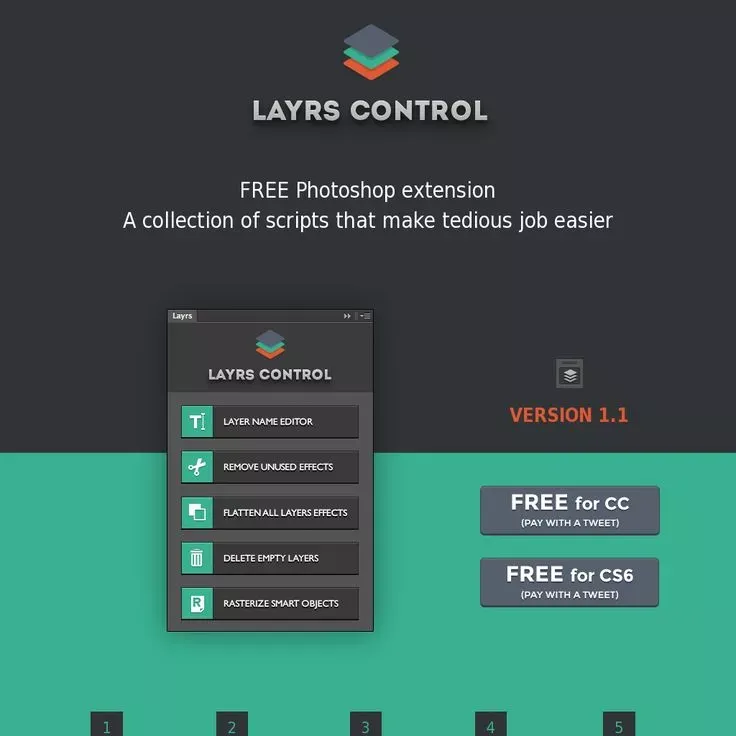
像 Layrs Control 这样的免费扩展可以自动化重复的图层管理任务。
安装指南:如何让扩展插件在 Photoshop 里安家(不踩坑)
大量支持帖子——包括这篇 Adobe 社区帖子——反映扩展安装后不显示的问题。下面是一份清晰、版本感知的指南,介绍三种插件格式及其安装方法。
了解插件格式:.zxp、.8bi、.ccx(UXP)
根据 Adobe 官方文档,Photoshop 支持三种附加组件:
- .zxp — 经典 CEP(通用扩展平台)面板。旧格式,许多在 Intel 版 Photoshop 上仍可用,但可能在 Apple Silicon 原生 PS 上失效。
- .8bi — 传统滤镜插件。直接放入 Photoshop 的 Plug-ins 文件夹。
- .ccx — 现代 UXP(统一扩展平台)插件。通过 Creative Cloud 或插件市场安装,兼容 Apple Silicon 和 Intel。
第一步——通过 Creative Cloud 安装 UXP 插件
- 打开 Creative Cloud 桌面应用,进入市场(Marketplace)(或通过 Photoshop 内的 插件 > 插件市场 浏览)。
- 找到你的插件,点击安装。Creative Cloud 会自动处理后续步骤。
- 如果你有 .ccx 文件,双击它——Creative Cloud 会自动导入。
- 重启 Photoshop,在 窗口 > 扩展 中查找。
第二步——安装 CEP 扩展(经典面板)
- 从开发者网站下载 .zxp 文件。使用 Anastasiy's Extension Manager(免费、广泛使用)安装,或手动安装。
- 手动文件夹路径:
macOS:~/Library/Application Support/Adobe/CEP/extensions/
Windows:C:\Program Files\Common Files\Adobe\CEP\extensions\
为你的扩展创建一个子文件夹,将解压后的文件放进去。 - 如有需要,启用「调试模式」:在 Photoshop 配置文件的
CSXS.6部分添加PlayerDebugMode 1(具体参见 Adobe 帮助页面)。 - 重启 Photoshop。扩展会出现在 窗口 > 扩展 下。
第三步——安装 .8bi 滤镜插件
- 找到 Photoshop 的 Plug-ins 文件夹(macOS 上位于 Photoshop 应用包内;Windows 上位于
C:\Program Files\Adobe\Adobe Photoshop [版本号]\Plug-ins)。 - 将 .8bi 文件复制到该文件夹。
- 重启 Photoshop。滤镜会出现在 滤镜 菜单底部。
常见安装错误及解决方法
⚠ 问题 安装后扩展未显示在 窗口 > 扩展 下。
解决: 确认插件格式与你的 Photoshop 版本匹配。CEP 插件(TK7、旧版 Nik)无法在 Apple Silicon 原生 PS 上运行——你需要 UXP 版本(TK8 就可以)。重启 Photoshop,然后进入 插件 > 插件市场,检查插件是否已启用。如果仍未显示,请从官方来源重新安装,并确保文件放置在了正确文件夹。
⚠ 问题 CEP 插件与 Apple Silicon 原生 Photoshop 不兼容(例如 TK7)。
解决: 如果开发者提供 UXP 原生版本(例如 TK8),就切换到该版本。如果没有 UXP 版本,在 Rosetta 模式下运行 Photoshop(右键点击应用 > 显示简介 > 勾选「使用 Rosetta 打开」)——这样旧版 CEP 插件就能工作。
安全第一:如何验证插件安全性
🔒 提示 只从 Adobe Exchange、开发者官方网站或信誉良好的市场(Envato、Orange Box)下载插件。避免「破解版」或付费插件的免费版——它们通常是恶意软件的传染源。安装前,先在 Reddit 或摄影论坛上搜索开发者声誉。对下载的文件运行病毒扫描。
Photoshop 2025 和 2026 兼容性矩阵
随着 Adobe 向 UXP 过渡以及 2024 年 7 月移除旧版 3D 功能,并非每个插件都能在所有设置上运行。下表基于 Adobe 文档 和社区报告,显示哪些插件能在哪些环境中工作。
| 插件 | 格式 | Apple Silicon(原生) | Intel / Windows | 备注 |
|---|---|---|---|---|
| Nik Collection(DxO) | UXP / CEP | ✅ 可用 | ✅ 可用 | 仅付费版;旧 Google 免费版在 macOS 上失效 |
| DxO PureRAW | 独立 + 插件 | ✅ 可用 | ✅ 可用 | 预处理工具;导出 DNG |
| Topaz Gigapixel AI | 独立 + 插件 | ✅ 可用 | ✅ 可用 | 需要独立显卡 |
| Lumenzia | CEP | ⚠ 仅 Rosetta | ✅ 可用 | 在 Intel PS 上运行;Apple Silicon 上使用 Rosetta |
| Fontself Maker | CEP | ⚠ 仅 Rosetta | ✅ 可用 | 在 Apple Silicon 上的 Rosetta 模式下可用 |
| MockupBatch | UXP | ✅ 可用 | ✅ 可用 | 原生支持 Apple Silicon |
| TK8(TK Actions) | UXP | ✅ 可用 | ✅ 可用 | TK7(CEP)无法在 Apple Silicon 原生上运行 |
| Mibreit Photo AI | UXP | ✅ 可用 | ✅ 可用 | 自带 API 密钥模式 |
| Retouch4me | 独立 + 插件 | ✅ 可用 | ✅ 可用 | AI 驱动修饰 |
| Web Sharpener | 8bi 滤镜 | ✅ 可用 | ✅ 可用 | 免费,安装简单 |
旧版插件怎么办?
Adobe 于 2024 年 7 月移除了旧版 3D 功能(据 Adobe 帮助)。依赖已弃用 API 的旧 CEP 插件即使在 Intel 上也可能在 Photoshop 2025+ 上失效。对于关键工作流,在更新 Photoshop 之前请验证插件兼容性。插件市场(于 2020 年 10 月随 Photoshop 22.0 引入)是获取最新插件最安全的地方。
性能与系统资源指南
AI 驱动插件(Topaz Gigapixel、DxO PureRAW、Retouch4me)对性能要求最高。为了流畅运行:
- GPU: 至少 4 GB 显存的独立显卡。AI 放大和降噪模型在 NVIDIA CUDA 或 Apple Metal 上运行显著更快。
- RAM: 至少 16 GB;如果同时打开 Photoshop、浏览器和一套插件,建议 32 GB。
- 插件类型: UXP 插件比 CEP 面板更轻量,也更不容易崩溃。如果你运行大量 CEP 扩展,Photoshop 启动时间会增加——只安装你经常使用的插件。
💡 提示 如果安装多个扩展后 Photoshop 变慢,可以通过 插件 > 插件市场 逐一禁用插件,找出问题所在。某些滤镜插件即使未使用也会在每次启动时加载。
专业人士在实际工作中用什么(来自社区讨论)
官方榜单告诉你哪些插件受欢迎。社区帖子告诉你人们 实际上 会保留哪些。
Reddit「实际使用」帖子的亮点
在 Reddit 讨论中,用户 JohnnyDes64 描述了一个围绕 Configurator Reloaded(自定义面板)、Lumenzia(蒙版)和 Infinite Color(分级)的工作流。其他频繁出现的包括 Exposure(Alien Skin)作为 Nik 的替代、Portraiture 用于皮肤处理,以及 Optics(BorisFX)用于镜头效果。帖子作者指出「Photoshop 相比 After Effects 的插件生态显得异常空旷」——这句话突显了扩展开发者还有多大的空间。
「我用 Photoshop 快二十年了,90% 的情况下内置工具就够了。但剩下那 10%——复杂蒙版、胶片模拟、批量导出——一个好插件能省下几个小时。」
—— Reddit 用户 lotzik
DPReview 上关于 TK Actions 的讨论
在 DPReview 论坛上,摄影师们经常讨论 TK Actions(Tony Kuyper 开发)。一位用户写道「光是一个蒙版计算器就值这个价了」。关键更新:TK8 基于 UXP 构建,能在 Apple Silicon 原生 Photoshop 上运行,而 TK7(CEP)则不能。如果你用的是 M 系列 Mac,跳过 TK7 直接上 TK8。
如何将多个插件组合成强大工作流
扩展插件的真正价值在于将它们串联成一个可重复的流程。下面是摄影师版的工作流组合,综合了 PCMag、Mibreit-Photo 和 Orange Box 的推荐。

一个插件工作流可以在几分钟内将原始照片变成成品。
摄影师工作流组合
- 拍摄 → DxO PureRAW — 降噪并应用镜头校正。导出干净的 DNG。
- 在 Photoshop 中打开 → Lumenzia — 构建亮度蒙版以进行精确的色调调整。
- Nik Collection(Color Efex) — 应用胶片级色彩分级和选择性效果。
- Web Sharpener — 针对网页或打印分辨率进行输出锐化。
设计师 / POD 工作流组合
- Fontself Maker — 为设计创建自定义字体。
- MockupBatch — 将设计批量应用到产品模板上。
- Oil Paint FX — 添加纹理背景或艺术叠加效果。
🧩 提示 将这些工作流保存为 Photoshop 动作,或使用 Configurator Reloaded 构建一个专用面板,让它们按顺序运行。这样就能把 20 步的手动流程缩减为一次点击。
价格一览(2026 年)
价格来源于 PCMag、Mibreit-Photo 和 The Orange Box。除非注明,所有价格均为一次性付费。
| 插件 | 价格(美元) | 类型 |
|---|---|---|
| Nik Collection(DxO) | 约 149 | 一次性 |
| DxO PureRAW | 约 129 | 一次性 |
| Topaz Gigapixel AI | 99 | 一次性 |
| Lumenzia | 40 | 一次性(含更新) |
| Fontself Maker | 59 | 一次性 |
| BrushBox | 19 | 一次性 |
| MockupBatch | 一次性(请查看官网) | 一次性 |
| Retouch4me | 每个工具约 99 | 每个工具一次性 |
| Web Sharpener | 免费 | — |
| TK Actions(TK8) | 约 35 | 一次性 |
| Mibreit Photo AI | 免费(≤1024 px)/ 需 API 密钥付费 | 按次付费或订阅 |
哪款扩展适合你?快速决策框架
根据你的主要使用场景,匹配初始工作流组合。每个推荐都来自上述专家来源和社区反馈。
- 风光 / 人像摄影 → Lumenzia + Nik Collection(如果光线条件差再加 DxO PureRAW)。
- 平面设计 / 字体设计 → Fontself + MockupBatch + BrushBox。
- 按需打印 / 电商 → MockupBatch + Photo Collage Maker + Web Sharpener。
- AI 放大或修饰 → Topaz Gigapixel AI + Retouch4me。
- 免费 / 预算极少 → Web Sharpener + Configurator Reloaded + Infinite Color。
- 全能套件 → Nik Collection(覆盖色彩、黑白和效果)或 ON1 Photo RAW(插件 + 独立软件)。
常见问题
2026 年最好的 Photoshop 插件是什么?
没有单一的「最好」——取决于你的工作类型。对摄影师来说,Lumenzia(亮度蒙版)和 Nik Collection(色彩分级)被广泛认为是顶级选择。对设计师来说,Fontself 和 MockupBatch 表现出色。请结合上面的决策框架针对你的具体工作流做选择。
免费的 Photoshop 插件安全吗?
安全,前提是你从可信来源下载:Adobe Exchange、开发者官方网站或已知市场如 Envato 和 Orange Box。避免「破解版」或「免费高级版」下载——它们经常带有恶意软件。如有疑虑,在 Reddit 或摄影论坛上搜索插件名称,看看其他用户的反馈。
哪些插件兼容 Photoshop 2025/2026?
UXP 原生插件(MockupBatch、Mibreit Photo AI、TK8)兼容所有版本和平台,包括 Apple Silicon 原生。旧版 CEP 插件(Lumenzia、Fontself、TK7)只能在 Intel 版 Photoshop 上运行,或在 Apple Silicon 上通过 Rosetta 运行。具体插件请查看上面的兼容性矩阵。
如何安装 Photoshop 扩展?
UXP(.ccx)插件使用 Creative Cloud 安装,CEP(.zxp)插件使用 Anastasiy's Extension Manager 安装,.8bi 滤镜插件则手动放置到文件夹。详细步骤见上方的安装指南部分。如果扩展未在 窗口 > 扩展 下显示,重启 Photoshop 并确认格式与你的版本匹配。
Photoshop 中最好的 AI 图像生成插件是什么?
对于放大,Topaz Gigapixel AI 是一个强劲选项。对于 AI 修饰,Retouch4me 能很好地处理皮肤。Mibreit Photo AI 使用你自己的 API 密钥提供生成式填充。每种 AI 用途不同,请根据你需要放大、修饰还是生成内容来选择。
验证方法——如何确认扩展插件正常工作
安装任何扩展后,按照以下清单确认它按预期运行。
- 检查菜单: 打开 Photoshop,查看 窗口 > 扩展。已安装的插件应该出现在列表中。如果没有,重启 Photoshop 再试。
- 运行简单测试: 大多数插件都有一个「运行」或「应用」按钮。在一个测试图层上执行它,验证插件能正确处理数据且不报错。
- 对于 UXP 插件: 转到 插件 > 插件市场,确认插件显示为已启用。你也可以在此处禁用和重新启用它。
- 检查控制台(高级): 打开开发者控制台(插件 > 开发者控制台)查看任何错误消息。控制台干净意味着插件加载成功。
- 如果失败: 验证你的 Photoshop 版本和操作系统兼容性(参见兼容性矩阵)。从官方来源重新安装。如果在 Apple Silicon 上使用 CEP 插件,切换到 Rosetta 模式(右键点击 Photoshop > 显示简介 > 勾选「使用 Rosetta 打开」)。
⚠ 还是不行? 访问 Adobe 社区论坛 并搜索你的具体插件。很可能别人已经遇到过并解决了同样的问题。
本文引用的所有商标、产品名称和引用材料均归其各自所有者所有。社区讨论中的简短摘录在合理使用原则(17 U.S.C. § 107)下用于评论和信息报道。本文与 Adobe Inc.、DxO Labs 或文中提及的任何其他实体无关联或背书关系。