- 分类:
- Workflow Tips
- 摘要:
- 比较Affinity与Adobe两款设计套件在定价模式(一次性买断与月费订阅)、核心功能覆盖(矢量、位图、排版)以及跨平台兼容性上的优劣,帮助读者依据自身工作习惯与预算限制做出最佳选择。
一句话结论
Affinity(Canva 旗下)五年下来能省几千块钱——但你会失去自动描摹、矢量画笔、混合工具和 Adobe Fonts。如果你日常工作离不开其中任何一项,省下的钱可能抵不上效率的损失。
三款应用套件(Photo、Designer、Publisher) vs Adobe 的 20+ 款应用。永久授权 vs 每月 70 美元订阅。真实用户反馈了下面这些差距——转之前,对照你自己的工作流逐一检查。
在权衡 Affinity vs Adobe 之前,先弄清自己工作的三件事:你设计什么(印刷、网页、插画、摄影)、你交付给谁(需要原生文件的代理机构、印刷厂、客户),以及你每天用什么工具(自动描摹、混合工具、特定插件)。正确的选择更取决于你是否能容忍(或绕过)下面列出的缺失功能,而不是品牌忠诚度。
Affinity 是一个聚焦的三件套:Affinity Photo(栅格图像)、Affinity Designer(矢量图形)和 Affinity Publisher(排版布局)——没有视频、3D 或云端协作工具。Adobe Creative Cloud Pro 包含 20 多款应用,涵盖摄影、插画、视频、3D、网页等领域,详情可见 Adobe 官方比价页面。
“如果你付得起 Adobe,就用它吧”——但对于小团队,Affinity + Canva + Inkscape 就够了。
— 博物馆从业者,AAM-US 论坛
继续往下读之前,先做个自我评估检查表:
- 你的印刷厂或代理机构是否要求原生 Adobe 文件(AI、INDD、PSD)?
- 你是否依赖 Image Trace(自动描摹)将手绘草图转为矢量?
- 你是否经常使用混合工具(Blend Tool)、形状生成器(Shape Builder)或斑点画笔(Blob Brush)?
- 你是否依赖 Adobe Fonts 或第三方插件(Topaz、Nik Collection)?
- 你的预算是否更倾向于一次性付款,而非持续订阅?
前四项中任意一项答“是”,建议你在迁移前充分测试 Affinity。最后一项答“是”,则是 Affinity 的强项。

Affinity 的三件套 vs Adobe 更广泛的 Creative Cloud 生态系统。
Affinity 用户真正怀念的功能差距
以下差距直接来自同时使用过两款生态的设计师,而非宣传材料。每项都列出了针对不同用户群体的严重程度以及具体的替代方案。
自动描摹(Image Trace)—— 80% 工作流的杀手
设计师 Vivienne Le 提到,她 80% 的矢量工作都依赖 Illustrator 的 Image Trace;Affinity 没有等效工具。对于将手绘草图转为矢量路径的插画师来说,这是关键缺口。对于纯粹的照片编辑者,影响低。
替代方案: 使用免费开源的矢量编辑器 Inkscape 执行自动描摹,然后将结果导出为 SVG 并导入 Affinity Designer。根据复杂程度,每个素材多花大约 30–90 秒。Wacom 的博客详细介绍了这个差距。
没有矢量画笔或橡皮擦
Affinity 只预装了一个栅格画笔,缺少原生的矢量画笔或橡皮擦。创作手绘矢量艺术的用户必须先绘制栅格笔触,再转换——过程繁琐。严重程度:手绘矢量艺术家为中等;使用简单形状的 Logo 设计师为低。
替代方案: 在栅格图层上绘制笔触,然后使用 Expand Stroke(扩展描边) 功能并手动重新描摹矢量路径。或者使用 Inkscape(支持矢量画笔笔触)并导入结果。AAM-US 论坛用户 Julia Teel 亲身确认了此限制。
缺少混合工具(Blend Tool)
Affinity Designer 缺少原生的混合工具来在形状之间创建平滑的颜色过渡。依赖混合渐变进行品牌和标识设计的用户会觉得中等严重。对大多数其他用户,影响低。
替代方案: 使用实时渐变填充(线性、径向、锥形)或通过复制对象、调整颜色、逐步变形形状来手动构建混合效果。一些设计师使用第三方渐变插件——但相比 Adobe,插件生态有限。
照片拉直与变形——比 Lightroom 的一键操作多几步
Affinity Photo 缺少类似 Lightroom 一键校正的直观透视变形或自动拉直工具。用户反馈需要多步替代操作。严重程度:专业修图师为中等;普通编辑者为低。
替代方案: 使用 Affinity Photo 的几何变换工具(Mesh Warp 网格变形、Perspective Tool 透视工具),或切换到 GIMP 进行更自动化的镜头校正工作流。AAM-US 论坛上的博物馆从业者将此描述为一个明显的摩擦点。
没有 Adobe Fonts 和第三方插件生态
Adobe Fonts 提供无限访问数千种字体;Affinity 没有类似服务。此外,行业标准插件如 Topaz、Nik Collection 以及许多 Photoshop 扩展无法在 Affinity 上运行。严重程度:依赖字体多样性的设计师为中等,依赖特定插件效果的用户为高。
替代方案: 使用 Google Fonts(免费、开源)或单独购买字体。对于插件,检查开发商是否提供独立版本或 Lightroom/PS 替代方案。Canva Pro(每月 15 美元)可增加字体库,但无法完全取代 Adobe Fonts 目录。
文件兼容性及印刷厂/代理机构的麻烦
Affinity 文件格式与 Adobe 的文件“相当可互操作”,但在向印刷厂或代理机构发送原生文件时会出现“额外复杂情况”。对印刷生产设计师关键;对纯数字工作中等。
替代方案: 始终将最终交付物导出为 PDF/X-1a 或 PDF/X-4 并包含轮廓化字体。对于栅格素材,使用 PSD 格式(Affinity 可写入 PSD)。对于矢量素材,在保真度允许的情况下使用 AI 格式。在发送原生 Affinity 文件之前,先与你的印刷厂沟通。
Adobe 独占工具:形状生成器、斑点画笔、高级排版
Illustrator 的形状生成器(Shape Builder)、斑点画笔(Blob Brush)以及高级排版功能(字偶间距、扭曲、封套变形)在 Affinity 中没有直接等效项。严重程度:Logo 设计师为中等;依赖形状生成器快速构建复杂矢量形状的用户为关键。
替代方案: 对于形状生成器,使用 Affinity 的布尔运算(并集、减去、交集、分割)——它们不太直观但能达到类似效果。对于排版,Affinity 的字符面板涵盖基本字偶间距和字距调整,但缺少 Illustrator 的深度扭曲工具。Wacom 的对比将这几项列为 Illustrator 的独占功能。
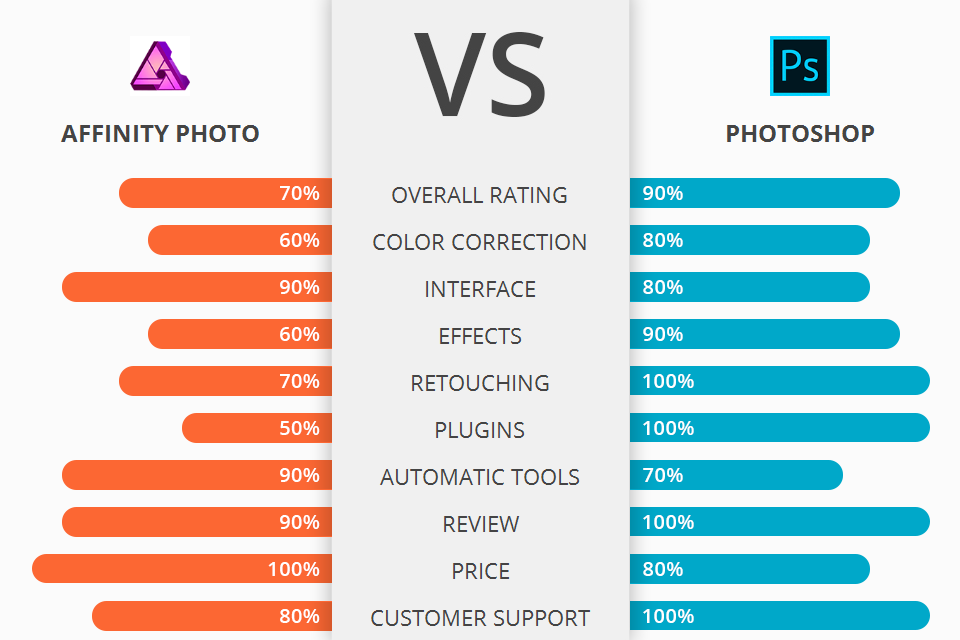
社区评分的十项指标——Affinity Photo 在核心编辑方面表现不错,但在插件支持和高级工具方面落后。
Affinity 五年实际成本是多少?
我们摆出真实数字。Adobe Creative Cloud Pro 大约 每月 70 美元(根据 Lindsay Marsh 的价格分析)——即 每年 840 美元,五年 4,200 美元。
Affinity 的永久授权,一位用户以 150 美元 购入(历史价格;当前 V2 通用授权定价在 Adobe 对比页面上列出,未给出具体数字)。如果每隔 2–3 年有一次主要升级(例如 v1→v2 是付费升级),每次版本升级预算约 50–100 美元。Affinity 在 2024 年被 Canva 收购后,承诺继续维持永久授权模式。
如果你需要生成式 AI,还要加上 Canva Pro 每月 15 美元(五年 900 美元),同一篇 Substack 分析也提到了这一点。
| 场景 | 5年成本 | 与 Adobe CC Pro ($4,200) 对比 |
|---|---|---|
| 自由职业者 — 无 AI | $150(Affinity,不升级) | 节省约 $4,050 |
| 自由职业者 — 有 AI | $1,050(Affinity + Canva Pro) | 节省约 $3,150 |
| 代理机构 — Adobe 互操作 | ~$4,350(同时持有两者) | 比全 Adobe 多花约 $150 |
- 场景 A:自由职业者,无 AI — 150 美元。一次性购买,无持续费用。如果你不需要生成式 AI 或云端协作,最佳价值。
- 场景 B:自由职业者 + AI — 1,050 美元。添加 Canva Pro 以获得生成式 AI。仍比 Adobe 节省约 3,150 美元。
- 场景 C:同时持有两者 — 约 4,350 美元。内部工作用 Affinity,客户原生文件用 Adobe。成本略高,但减少了兼容性摩擦。
关键结论: 对于能忍受没有自动描摹、矢量画笔和插件生态的独立设计师,Affinity 能省下几千美元。对于必须向客户交付原生 Adobe 文件的代理机构,同时持有两者比全 Adobe 订阅多花一点溢价。

Affinity 的一次性付款模式 vs 订阅层级——注意显示的价格可能与当前 V2 通用授权定价不同。
Adobe 和 Affinity 如何处理 AI(以及你是否真的需要它)
两个生态系统现在都提供 AI 功能,但方法根本不同。
Affinity 的 AI 是本地且非生成式的:它在你的设备上计算“AI 支持的物体选择”,如 Affinity 论坛所述。对于任何生成式 AI 任务——文本转图像、背景生成、AI 填充移除对象——你必须使用 Canva Pro(每月 15 美元),它并未原生集成到 Affinity 中。
Adobe 的 AI(Firefly)直接内置于 Creative Cloud Pro,无需额外费用。它可商用(基于授权数据训练),并且可以访问包括 Google 的 Nano Banana 和 Veo 在内的第三方模型,如 Adobe 对比页面所述。
某 Facebook 群组用户反馈,他们在 Adobe 中根本不使用生成式 AI,切换到 Affinity 后也没感到缺失——提醒我们 AI 的重要性因个人工作流而异。
注意: 如果生成式 AI 是你日常工作的核心部分(背景移除、文本转图像、智能填充),Adobe 已包含在订阅价格中。Affinity 需要额外每月 15 美元的 Canva Pro 订阅,这缩小了成本差距。
Affinity 能打开 Adobe 文件吗?(文件格式兼容性)
Affinity 可以导入 PSD 和 AI 文件,但保真度参差不齐。复杂的图层样式、智能对象、调整图层以及嵌入的 Illustrator 效果可能无法完美转换。AAM-US 论坛的用户形容 Affinity 文件“相当可互操作”,同时也承认与印刷厂或代理机构合作时会遇到“额外复杂情况”。
建议: 在投入之前,先用自己的代表性文件进行测试。对于印刷交付,始终导出为 PDF/X-1a 或 PDF/X-4 并包含轮廓化字体——这种格式被普遍接受,完全绕过了原生文件兼容性问题。
如何检查 Affinity 是否适合你
不用猜测,运行一次结构化测试。以下是一个基于真实用户经验的验证计划。
先试用再购买
购买 Wacom One 会附带 3 个月的 Affinity 免费试用,如 Wacom 博客所述。这给你整整一个季度的时间,用真实项目来评估套件——而不仅是教程文件。
自我验证检查表:
- 如果印刷生产是你的主要工作: 测试 Affinity Publisher v2.0 —— 排版社区称赞它“功能完备”。参见 Facebook 讨论。
- 如果你每天使用自动描摹: 在 Affinity 旁边安装 Inkscape 并计时。你能容忍每个素材多花 30–90 秒吗?
- 如果你依赖 Adobe Fonts: 检查你最常用的字体是否在 Google Fonts 上或可通过购买获得。如果需要 20+ 种字体,成本和许可费用可能会增加。
- 如果你在团队中工作: 向你的印刷厂或代理机构询问他们是否接受 Affinity 原生文件,或只期望 PDF/PSD。获取书面答复。
提防“Affinity 陷阱”: 2024 年 Canva 收购后,永久授权虽有承诺但并不保证。Lindsay Marsh 的视频分析警告说,逃避 Adobe 上涨的成本可能会导致意想不到的限制或未来的订阅模式。权衡这个风险与眼前的节省。
针对不同用户群体的实用建议(基于 AAM-US 论坛博物馆专业人士的建议和创作者技术栈):
- 学生 / 爱好者: Affinity + 免费替代品(Inkscape、GIMP)= 极佳性价比。无需犹豫。
- 自由职业 Logo 设计师: Affinity Designer 能胜任大部分矢量工作,但做决定前先测试自动描摹的替代方案。
- 专业修图师: Affinity Photo 很扎实,但缺少变形/拉直工具——测试你最常用的校正工作流。
- 印刷生产代理机构: 坚持用 Adobe,除非你能强制所有客户仅使用 PDF 交付工作流。
可视化决策节点——你的选择取决于你是否需要自动描摹、混合工具和插件支持。
最后检查: 使用三个月试用期后,问自己一个问题:“我是否遇到了某个缺失功能,导致我的生产力损失超过了每月 70 美元?” 如果是,Adobe 胜出。如果否,你刚省下了几千美元。
相关阅读: 在 Affinity Photo 和 Designer 中移除背景的 5 种方法对比 —— 如果你在测试 Affinity 的照片编辑能力,这是一份实用指南。