- 分类:
- Background Removal
- 摘要:
- 对比多款背景移除工具,从免费开源到付费专业方案,涵盖在线工具与桌面软件,针对证件照、电商产品、创意设计等常见场景,评测去除精度、边缘细节与操作成本,助你按需选出最优解。
速览精选
| 工具 | 最佳适用场景 | 免费方案 | 批量处理 |
|---|---|---|---|
| Adobe Firefly | 快速处理单张图片,Adobe 用户 | 免费(Adobe ID) | 不支持 |
| Pixlr | 学生、电商卖家、免费批量 | 免费 | 支持(ZIP 打包) |
| Pixelcut | 电商卖家 | 免费单张 | 付费(1 万张) |
| Clipping Magic | 专业人士,毛发/皮草 | 试用 | 支持 |
| Photoshop | 完全控制、批量动作 | 付费 | 支持(动作) |
| GIMP | Linux、离线、开源 | 免费 | 不支持 |
| ripolas.org | 隐私优先、本地处理、快速 | 免费 | 不支持 |
下方完整对比表涵盖全部 12 款工具,继续阅读。
12 款工具横向对比:独立软件、桌面应用、在线工具与 Photoshop 插件
本文对比的是独立软件、桌面应用、在线工具和 Photoshop 插件这四类背景移除工具。不包含仅限移动端的应用或无法导出高清透明 PNG 的浏览器扩展。列表中的每款工具均已从价格、批量能力、宣称边缘质量、平台可用性和隐私处理五个维度进行评估——信息来源于官方产品页、社区报告和专业测试。
下表汇总了 12 款热门背景移除工具,方便你在深入阅读各节前快速锁定候选。
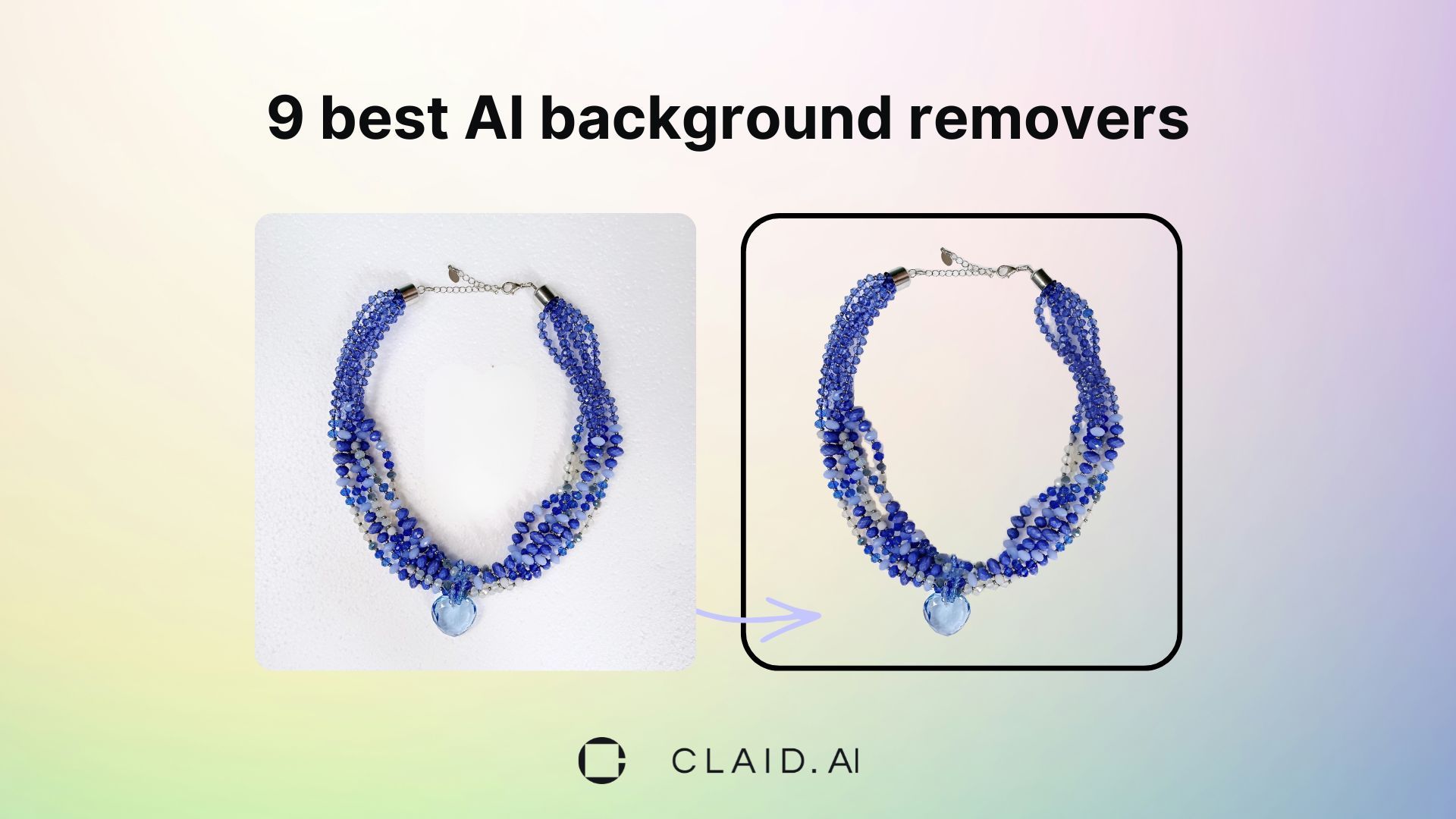
许多 AI 驱动的工具宣称能快速干净地移除背景。本文将在真实场景中检验这些宣传。
| 工具 | 价格(免费方案 / 付费起价) | 批量处理 | 平台 | 宣称的毛发/皮草处理 | 社区反馈的边缘质量 | 隐私 |
|---|---|---|---|---|---|---|
| Adobe Firefly | 免费(需 Adobe ID) | 不支持 | Web | 是 ——“头发、毛皮、透明物体” | 良好(官方声称,社区测试有限) | 云端 |
| Remove.bg | 免费 ≤500 像素;更大尺寸需付费 | “理论上可行”(Reddit 用户语) | Web | 是(AI 驱动) | 好坏参半 —— 部分用户反映质量下降 | 云端 |
| Pixlr | 免费 | 支持 —— 多图、ZIP 导出 | Web | 是(AI) | 良好(社区报告) | 云端 |
| Pixelcut | 免费单张;批量需付费 | 支持 —— 最多 10,000 张(付费版) | Web | 是 ——“头发、细丝、精细边缘” | 良好(官方声称) | 云端 |
| Clipping Magic | 免费试用;之后按高级方案收费 | 支持 | Web + 桌面 | 是 ——“精细的头发和毛发蒙版” | 良好(专业人士首选) | 云端 / 桌面 |
| Photoshop | 付费订阅 | 支持 —— 批量动作 | 桌面(Win/Mac) | 通过「选择主体(Select Subject)」+「调整边缘」 | 优秀(配合手动精修) | 本地 / 云端 |
| GIMP | 免费开源 | 无内置批量 | Win / Mac / Linux | 手动(模糊选择、路径) | 取决于使用者 | 本地 |
| Democreator | 付费 | 支持 —— 图片与视频批量 | 桌面 | 是(AI) | 良好(社区反馈) | 本地 |
| Aiarty Image Matting | 付费 | 支持 —— 批量 | 桌面 | 是(AI) | 良好(官方声称) | 本地 |
| Uniconverter | 付费 | 支持 —— 批量带透明度 | 桌面 | 是(AI) | 好坏参半(社区反馈) | 本地 |
| Layerbench(Photoshop 插件) | 付费 | 不支持 | Photoshop(Win/Mac) | 使用 Photoshop 的「选择主体」 | 良好 —— 包含边缘收缩清洁功能 | 本地(PS 内) |
| ripolas.org | 免费 | 不支持 | Web(本地处理) | 基础 AI | 良好(快速、私密) | 本地(完全离线) |
资料来源:Adobe Firefly 产品页、FeedBird 工具概览、Pixlr 功能页及 Reddit 社区讨论。
免费工具隐藏的质量代价
背景移除中的“免费”二字往往附带限制——分辨率上限、水印或质量下降。以下是每款工具免费方案的实际表现。
- ≤500 像素:Remove.bg 免费方案分辨率上限
- 免费:Pixlr 完整功能、无水印
- 无需注册:Pixelcut 免费单张
- 免费试用:Clipping Magic 试用期后转付费
各工具“免费”的真正含义
- Remove.bg —— 仅限最长边不超过 500 像素的图片免费。输出带有水印,除非付费。一位 Reddit 用户反馈“它降低了画质”(来源)。
- Pixelcut —— 单张图片免费,无需注册。批量移除(最多 10,000 张)属于付费功能。
- Pixlr —— 批量处理和单张图片完全免费。无水印、无分辨率限制。输出透明 PNG、黑色或白色背景。
- Clipping Magic —— 提供免费试用;之后需购买高级方案。
- Adobe Firefly —— 使用 Adobe ID 免费使用。未指定分辨率上限,但需要账户。
提示 对于偶尔使用——每周只处理几张图片——Pixlr 和 Pixelcut(单张模式)能免费提供干净的抠图效果。如果你需要高批量处理或专业级边缘质量,请为付费工具或订阅预留预算。
什么时候免费够用
如果你偶尔为社交媒体帖子、学校作业或个人照片移除背景,Pixlr 的免费方案或 Pixelcut 的单张模式完全够用。两者均无需绑定信用卡,且能导出标准的透明 PNG。
什么时候需要付费
专业用途——去除水印、处理数百张图片、要求发丝精度或处理透明物体——几乎都需要付费方案。Remove.bg 对去水印和更大分辨率收费;Pixelcut 对批量收费;Clipping Magic 和 Photoshop 需要订阅。
批量处理才是真正的分水岭
一位 Reddit 用户有 500 张产品照片,他问“最好的自动选项是什么”(来源)。批量处理是各工具差异最大的维度。如果你需要处理大量图片,这个维度甚至比边缘质量或价格更重要。
| 工具 | 批量支持 | 批量限制 | 输出格式 |
|---|---|---|---|
| Pixlr | 支持 | 无限制(免费) | 透明 PNG 的 ZIP 包 |
| Pixelcut | 支持(付费) | 最多 10,000 张 | 透明 PNG |
| Photoshop | 支持(动作) | 无硬性限制 | PNG / TIFF / PSD |
| Clipping Magic | 支持 | 视方案而定 | PNG |
| Democreator | 支持 | 无限制 | PNG / 视频 |
| Aiarty Image Matting | 支持 | 批量 | PNG |
| Uniconverter | 支持 | 批量带透明度 | PNG |
| PhotoScissors | 支持 | 批量 | PNG |
| Remove.bg | “理论上可行”(Reddit 语) | 未官方说明 | PNG(免费版带水印) |
| Adobe Firefly | 不支持 | — | 单张 PNG |
| GIMP | 无内置批量 | — | — |
| ripolas.org | 不支持 | — | 单张 PNG |
| Layerbench | 不支持(单次抠图/导出) | — | 每个图层一张透明 PNG |
大规模处理的质量 没有厂商发布批量质量的基准测试。社区反馈显示 Pixlr 和 Democreator 在多张图片上能保持稳定的结果。避免用 Remove.bg 处理批量任务——用户反映免费图片质量下降。
对于电商工作流,考虑 Pixlr(免费批量)或 Pixelcut(付费批量)。如果你已经在用 Photoshop,它的批量动作可以用一个录制步骤处理数百张图片——非常适合重复性任务。
边缘质量是用户抱怨第一大问题
“我的图片周围总是留下一条小边”——一位 Facebook 用户的抱怨(来源)在论坛上反复出现。边缘质量——光晕、锯齿、发丝缺失——是背景移除中最常见的痛点。
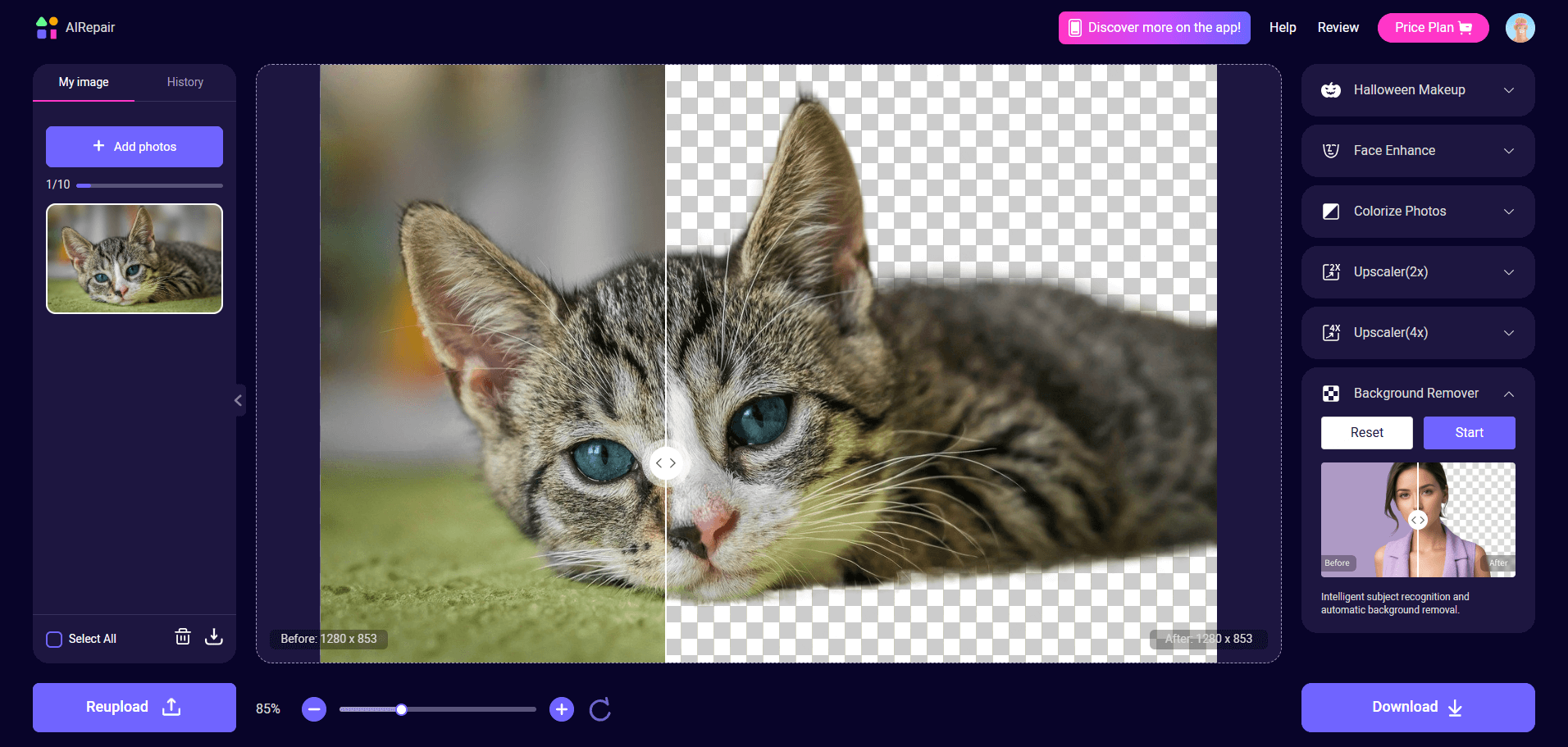
毛皮和细发是任何背景移除工具最难应付的测试。这张猫图展示了良好效果应该是什么样。
检验宣传
厂商做出大胆承诺。Adobe Firefly 宣称能处理“头发、毛皮和透明物体”并得到“干净边缘”(来源)。Pixelcut 声称它“能处理头发、细丝和精细边缘等细节”(来源)。Clipping Magic 承诺“通过详细编辑获得精确结果,包括头发和毛皮蒙版”(同一来源)。然而真实用户反馈存在残留轮廓和质量下降。
最可靠的评估边缘质量的方法,是用同一组有挑战性的图片做横向对比。将相同的 3–5 张照片——一张带飞毛的肖像、一个酒杯、一件皮草大衣、一件有图案的衬衫——分别上传到每款工具,在 100% 缩放下对比导出的 PNG。关注:
- 光晕 —— 主体周围淡色或白色的边缘
- 断丝 —— 被裁切掉的头发或毛皮
- 锯齿 —— 对角线上出现的阶梯状伪影
- 透明物体溢出 —— 玻璃或冰块失去折射效果
哪些工具边缘表现最好?
基于社区共识和厂商宣称:
- Clipping Magic —— 专业人士常推荐用于头发和毛皮蒙版。其可调边缘精修功能提供颗粒级控制。
- Adobe Firefly —— 宣称在透明物体上精度高;独立测试有限但初步结果看起来不错。
- Pixelcut —— 特别针对精细边缘推广,值得在自己的图片上测试。
- Photoshop + 精修工具 —— 配合「选择主体(Select Subject)」、「调整边缘(Refine Edge)」以及 Layerbench 插件的边缘收缩清洁功能(1–3 像素),可以手动去除残留边缘。
- Remove.bg —— 方便快捷,但多名用户注意到复杂边缘上质量下降。
高级用户小技巧 如果你的工具留下细小的光晕,对蒙版应用 1–2 像素的「最小值(Minimum)」收缩。在 Photoshop 中,使用「选择并遮住(Select and Mask)」>「移动边缘(Shift Edge)」(负值),或运行 Layerbench 的边缘清洁功能。这一个调整就能去除大部分背景残留而不丢失可见细节。
并非所有工具都尊重你的隐私
当你将产品照片、客户肖像或私人文件上传到在线工具时,图片会在提供商的服务器上处理。数据保留政策各不相同,有些服务可能会将上传的图像用于模型训练。对于敏感工作,本地处理更安全。
云端 vs 本地 —— 各工具的做法
- Adobe Firefly —— 云端处理。需要 Adobe ID;图片在 Adobe 服务器上处理。
- Remove.bg —— 云端处理。上传的图片远程处理。
- Pixlr —— 云端处理。图片上传后处理。
- Pixelcut —— 云端处理。
- Clipping Magic —— 提供云端(Web)和桌面(本地)两种版本。
- Photoshop —— 桌面应用;处理在本地进行。云端同步可选。
- GIMP —— 完全本地,开源,无需上传。
- Democreator、Aiarty Image Matting、Uniconverter —— 桌面软件,本地处理。
- ripolas.org —— “快速、免费、完全本地、私密”,据 Reddit 用户反馈(来源)。完全在浏览器内运行,无需上传。
- Layerbench —— Photoshop 插件;在 Photoshop 内本地运行。
注重隐私的用户最佳选择
- GIMP —— 免费、本地、跨平台(Windows、Mac、Linux)。适合想要完全控制的 Linux 用户。
- ripolas.org —— 免费、完全本地、无需账户。适合快速处理一次性移除,无须将任何数据发送到别处。
- Photoshop + Layerbench —— 专业级本地处理,带高级边缘清洁。一切都在你的机器上。
- Clipping Magic(桌面版) —— 本地处理,带专业蒙版工具。
隐私检查 在使用任何云端工具前,先查阅其隐私政策。如果条款允许将上传图片用于训练或未明确删除时间线,请避免上传敏感或保密资料。
根据你的工作流选择
最好的背景移除工具是能自然融入你现有工作方式的那一款。平台兼容性、生态系统集成和导出灵活性,与抠图质量同样重要。
平台细分
- Web 全平台(任何设备):Adobe Firefly、Remove.bg、Pixlr、Pixelcut。无需安装,只需浏览器。
- 桌面(Windows / Mac):Photoshop、Clipping Magic(桌面版)、GIMP、Democreator、Aiarty Image Matting、Uniconverter、PhotoScissors。
- Linux:GIMP 是主要选项。ripolas.org 在任何浏览器中均可使用。
- Photoshop 插件:Layerbench —— 在 Photoshop 内一键抠图并清洁边缘。
与其它工具的集成
- Adobe Firefly 可直接导出到 Photoshop —— 对 Adobe 用户来说是无缝衔接(来源)。
- Unbackground —— 一个 Figma 插件,可以在原型中做背景移除。一位 Reddit 用户描述用它做线框图,然后在 Photoshop 中完成(来源)。
- Pixelcut —— 面向电商卖家;与在线商店工作流集成。
- Pixlr —— 面向“学生、电商卖家、专业设计师和内容创作者”(来源)。
- Layerbench —— 位于 Photoshop 内部,因此继承了 Photoshop 的全部导出、自动化和色彩管理能力。
样例工作流链 在 Pixlr 中快速移除(免费、批量)→ 在 Photoshop 中使用「选择并遮住(Select and Mask)」精修边缘 → 在 Adobe Firefly 中生成新背景。这样策略性地组合免费与付费工具,实现最高效率。
如果你主要在 Figma 中工作,Unbackground 可以在不离开设计环境的情况下移除背景。如果你的最终输出总是通过 Photoshop,像 Layerbench 这样的插件可以省去重复性步骤。
每种场景的最佳工具
没有一款工具能适应所有场景。以下根据你的身份和需求给出针对性推荐。
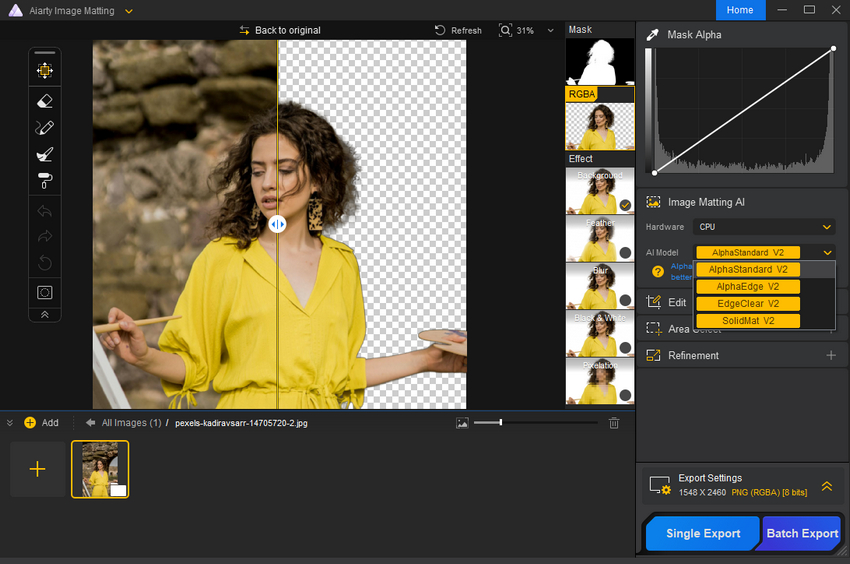
Aiarty Image Matting 是几款提供批量处理和 AI 蒙版的桌面工具之一。
- 新手 —— Remove.bg —— 直观快速,但注意免费方案的质量限制。替代方案:Pixlr(免费、无需注册)。
- 专业人士 —— Photoshop + Layerbench —— 完全控制、批量动作和边缘收缩清洁。桌面独立选项:Clipping Magic。
- 电商卖家 —— Pixelcut —— 批量最多 10,000 张(付费版)、免费单张。Pixlr —— 免费批量、ZIP 导出。
- Linux 用户 —— GIMP —— 开源、本地、跨平台。以及 ripolas.org,适合快速浏览器版移除。
- 隐私优先 —— ripolas.org —— 完全本地、免费、私密。GIMP —— 本地且开源。
- 高量批量 —— Pixlr(免费)或 Photoshop 动作(付费)。Pixelcut 付费批量适合超大型商品目录。
- 头发/毛皮/精细边缘 —— Clipping Magic、Pixelcut、Adobe Firefly —— 每款均宣称表现出色。请用你自己的图片测试。
- Figma 用户 —— Unbackground —— Figma 插件,可在原型中做背景移除。
- 仅用 Photoshop —— Layerbench —— 一键抠图导出、边缘清洁、无损图层导出 —— 全在 Photoshop 内。
每项推荐基于工具规格、社区反馈和真实使用模式。正确的选择取决于你的数量、质量要求和预算。
进一步对比的可靠来源
没有哪篇评测能替代你自己的测试。以下是最值得深入挖掘的几个地方,各有侧重。
- Adobe Firefly 产品页 —— 官方功能、工作流步骤和宣称能力的权威来源。最适合了解厂商承诺。(访问页面)
- PiXimperfect YouTube 视频 —— 12 款工具的横向视觉效果测试。最适合在相同图片上看到实际输出差异。(观看视频)
- Reddit 社区讨论 —— 真实的用户经验、投诉和解决办法。最适合了解真实使用中出了什么问题。(阅读讨论)
- FeedBird 工具概览 —— 涵盖价位、新手/专业人士区分的大型汇总。很适合作为起点。(阅读文章)
建议:在最终购买决策前,交叉比对厂商产品页、展示实际输出效果的视频测试,以及真实用户分享成败的社区讨论。这三者结合能帮你做出最全面的判断,避免浪费时间和金钱。