
- 分类:
- Workflow Tips
- 摘要:
- InPixio Photo Editor深度评测指出其人工智能一键修图操作简单但性能缓慢且常崩溃,年费五十一到九十美元,Mac版缺失天空替换等关键功能,用户反馈毁誉参半,建议在高速Windows电脑上试用后再决定购买。
一句话总结: InPixio 主打一键 AI 功能,比如物体移除和天空替换,但专业评测普遍指出其性能偏慢、稳定性欠佳、功能深度不足。价格方面,标准版 49.99 美元/年,专业版 79.99 美元,旗舰版 89.99 美元。Mac 用户要特别注意——缺少天空替换、AI 背景和文生图功能。如果你追求专业级的响应速度、图层支持或完善的 Mac 兼容性,建议考虑 Photoshop Elements 或 Affinity Photo 这类替代品。
专家与用户对 InPixio 的真实评价是什么?
本节汇总各方的评测结论——从专业测试机构到普通用户,让你在掏钱之前,先掂量一下它的优点和痛点。
专家怎么看?——PCMag、ExpertPhotography 与 ePHOTOzine 三家的观点
最近几年有三家权威媒体测试过 InPixio,结论出人意料地褒贬不一。PCMag 评测的是 Windows v12 版本,认为这款软件“慢、不稳定”,最终“很难推荐”。他们的测试机符合最低配置要求(8 GB 内存、Core i3),但日常操作时程序会崩溃,物体移除耗时也远长于同类工具。
ExpertPhotography 给 Mac v10 Pro 版打了 70 分(满分 100)。他们肯定了对绝对新手友好的简洁界面,但指出即便在 M1 Mac 上操作也卡顿,缺少组织管理功能(没有标签、没有相册),而且 macOS 版没有天空替换。结论:勉强适合偶尔玩玩的业余用户,不适合正经修图流程。
第三家 ePHOTOzine 在 PC 上测试了版本 11,报告称基础编辑没有延迟。这种看似矛盾的结果几乎肯定是版本和硬件差异造成的:ePHOTOzine 评测的是更早的版本,那时还没加入最吃性能的 AI 工具;而 PCMag 和 ExpertPhotography 测的是当前功能更重的新版本。
专家测试的整体结论: InPixio 上手简单,但性能随版本和硬件差异巨大。如果你有一台 16 GB+ 内存的快速 Windows PC,体验可能比评测者好——但 Mac 用户和配置一般的电脑用户要做好卡顿和等待的心理准备。
用户口碑——SoftwareAdvice 与 Trustpilot
Trustpilot 上 InPixio 的综合评分——普通用户总体正面,但在其他平台上有更详细的批评。
用户评价聚合平台显示,享受其简单性的业余爱好者与遇到瓶颈的经验用户之间看法分化。在 SoftwareAdvice 上,InPixio 有 114 条评价,平均评分如下(满分 5):
- 易用性: 3.64
- 功能性: 3.58
- 性价比: 3.52
- 支持: 3.35
常见的优点包括:有趣、免费版适合轻度修图、学习曲线短。多条评价中反复出现的缺点有:买了终身授权后仍强制推送升级通知、重复扣费问题、以及客服难以联系。在 Trustpilot 上,语气更温和——很多人说 AI 编辑“挺酷的”,喜欢一键出效果——但该平台 4 星(超过 11,800 条评价)的总体评分,需要结合 SoftwareAdvice 上更细致的批评来看。
性能问题——为什么各来源说法不一?
ePHOTOzine(无延迟)和 PCMag/ExpertPhotography(慢、崩溃)之间的矛盾是 InPixio 评价中最令人困惑的地方。可能的解释如下:
- 版本差异: ePHOTOzine 测试的是 v11,缺少 v12 新增或改进的那些更重的 AI 模块(放大、降噪、文生图)。AI 工具是主要的资源消耗大户。
- 硬件需求: PCMag 的测试机刚达到最低配置(Core i3、8 GB 内存),仍然崩溃。ExpertPhotography 甚至 Apple M1 芯片上都觉得慢。使用更快 CPU 和 16 GB+ 内存的用户可能体验更流畅,但软件对低端机器的优化确实不行。
- 任务依赖性: 基础滑块和裁剪跑起来没问题。慢的地方出现在物体移除(尤其是复杂背景)、批量操作和天空替换时。
实用建议: 务必下载免费试用版,在你自己的电脑上测一下你打算用的具体操作——物体移除、天空替换、放大。如果试用版就觉得卡,付费版不会变快。核心的 AI 推理慢,再怎么调设置也救不了。
用户常见的吐槽点
除了速度问题,论坛和评测网站还反复提到几个一致的抱怨:
- 缺乏组织管理功能: InPixio 没有标签、相册或任何文件管理系统。不能在标签页中处理多张图片——每张图都要单独开一个窗口。这导致批量处理甚至简单的项目追踪都很麻烦。
- 购买后摸不着头脑: 有用户在 JustAnswer 上反映,自己专门为了物体移除功能买了专业版,结果在界面里找不到这个工具——这说明虽然整体看起来简单,但模块布局并非一目了然。
- 升级通知轰炸: 包括买了终身授权的用户在内,好几位 SoftwareAdvice 的评价者都描述说反复弹出升级弹窗。这种激进的推销方式会削弱信任感。
- 社区氛围: 在 Reddit 的 AskPhotography 小组和 Facebook 摄影群里,常有用户问“简单的图片编辑器”。InPixio 会被提及,但讨论常常转向免费替代品(GIMP、Photopea)或免订阅选项(Affinity Photo)。
用户喜欢的地方
- 学习曲线极短
- 一键 AI 效果不错(天空、背景)
- 提供免费试用版(保存受限)
- 适合休闲照片处理,好玩
用户不喜欢的地方
- 低配硬件上很慢,有崩溃报告
- 没有图层、没有组织管理、没有批量处理
- 强制升级通知
- 扣费/取消订阅麻烦
InPixio 的实际售价是多少?你能得到什么?
定价等级与功能锁定
| 等级 | 年费价格 | 包含的核心 AI 工具 | 一次买断选项 |
|---|---|---|---|
| 标准版 | 49.99 美元 | 基础校正、物体移除、照片裁剪 | – |
| 专业版 | 79.99 美元 | 标准版 + 天空替换、合成照片 | – |
| 旗舰版 | 89.99 美元 | 专业版 + 放大、降噪、文生图 | – |
| Avanquest 终身版 | 59.99 美元 | 仅手动编辑——不含任何 AI 工具 | 是 |
价格信息来自 PCMag 和 Avanquest 官网。59.99 美元的一次买断选项很容易被忽略:它没有 AI 功能,你只能用到基础手动滑块。免费试用版可以测试完整功能,但保存任何编辑后的图片都需要付费激活——这种锁定风险在投入时间前就值得留意。
默认勾选的附加项
PCMag 的评测提到一个常见的购物车陷阱:默认结账时会包含 5 台电脑安装授权 和 照片增强器(Photo Maximizer) 附加项,这两项都是默认勾选的。付款前请检查购物车,否则你可能多付超过标价的钱。
这个价格值吗?
InPixio 年费 49.99–89.99 美元,低于 Adobe 摄影计划(119.88 美元/年),但高于或等于一次买断的竞品。Photoshop Elements 一次买断 99.99 美元,提供图层、引导式编辑和完善的组织管理功能——没有年费。我们的看法:只有在你确实需要它的 AI 快捷方式(一键天空/背景切换)并且有一台快速 Windows PC 的情况下,InPixio 的订阅才有意义。对于其他所有人,像 Elements 或 Affinity Photo 这样的一次买断产品能提供更大的长期价值。
InPixio 有哪些 AI 功能?效果如何?

InPixio 主界面——工具在左侧,编辑区在中央,带滑块式调整。
三大核心模块
InPixio 将功能分为三个独立模块,每个从启动器进入:
- 照片编辑器(Photo Editor)——基础调整(曝光、色彩、裁剪)、修复(修复画笔、仿制图章)以及非破坏性 RAW 处理(支持 Canon CR3、Fuji X‑T4 等)。
- 照片擦除器(Photo Eraser)——物体移除和仿制图章,AI 驱动自动选择。
- 照片裁剪器(Photo Cutter)——背景移除与抠图,带边缘细化控制。
AI 驱动的工具(按等级)
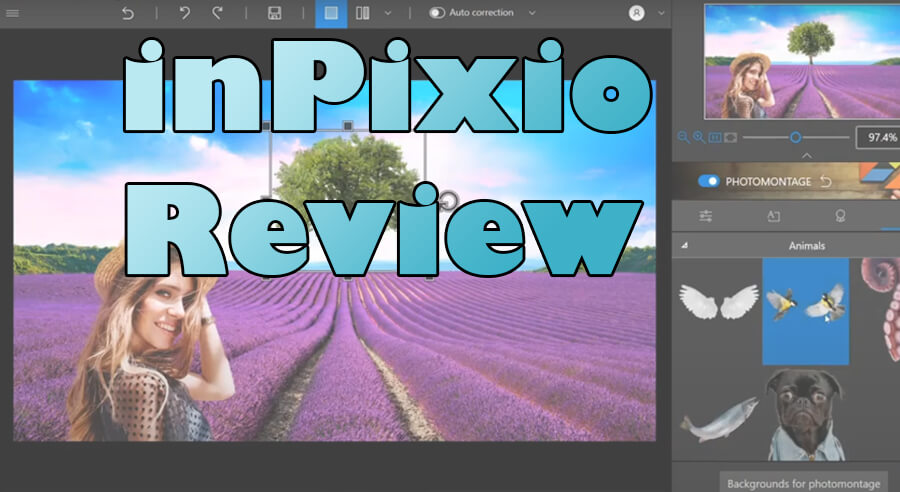
合成照片与天空替换输出——InPixio 的标志性 AI 功能之一,不过在复杂光照下效果可能显得不自然。
下表总结了每个 AI 工具的功能以及评测者报告的局限:
| 功能 | 可用版本 | 性能备注 | 平台 |
|---|---|---|---|
| 物体移除 | 所有版本 | 简单背景上效果不错;复杂边缘(头发、树叶)上慢且不精确 | PC + Mac |
| 天空替换 | 专业版及以上 | 晴朗天空效果好;黄金时刻或阴天场景可能显得扁平 | 仅 PC |
| 放大 | 旗舰版 | 适合网页/社交媒体使用;不适合打印尺寸放大 | PC + Mac |
| 降噪 | 旗舰版 | 中度降低亮度噪点;严重色度噪点仍然可见 | PC + Mac |
| 文生图 | 旗舰版 | 实验性质量——不及专门的生成式 AI 工具 | 仅 PC |
| AI 背景 | 专业版及以上 | 根据提示词生成背景;适合产品展示图 | 仅 PC |
操作示例:5 步移除物体
根据 InPixio 官方支持指南,标准物体移除工作流如下:
- 打开照片擦除器(Photo Eraser)——从主中心启动该模块,载入图片。
- 标记区域——使用绿色画笔涂绘想要移除的物体(AI 会自动选择相似色调)。使用红色画笔保护你想保留的区域。
- 执行移除——点击“移除物体(Remove Object)”。InPixio 分析选区并用周围纹理填充。较大选区时,这一步的慢速最为明显。
- 用仿制图章微调——如果 AI 结果有明显接缝,切换到手动仿制图章来融合边缘。
- 导出——保存为 JPEG、PNG 或 TIFF。免费试用版在此步骤阻止保存。
性能小贴士: 如果物体移除工具很慢,可以在编辑前降低图片分辨率(对副本操作)。InPixio 即使预览也是全分辨率处理,这会消耗有限的内存。
InPixio 能替代 Photoshop 吗?(与主要竞品对比)
InPixio vs Photoshop Elements
Photoshop Elements(99.99 美元一次买断)是 InPixio 最直接的竞品:两者都面向业余爱好者,都提供引导式编辑,都避开了完整版 Photoshop 的复杂性。Elements 在功能深度上胜出——它有图层、高级修复、完善的组织模块(Organiser),并且在中低端硬件上性能好得多。InPixio 唯一的优势是其 AI 工具(天空替换、物体移除)开箱即用稍微更“一键化”。但 Elements 的引导式编辑也能达到类似效果,而且控制更多。
InPixio vs Affinity Photo vs Luminar Neo
Affinity Photo(69.99 美元一次买断)是专业级编辑器,具备图层、蒙版、完整色彩管理、Mac/PC 支持均衡。它没有 AI 噱头,但原始性能和稳定性树立了高标准。Luminar Neo(订阅或一次买断)提供 AI 天空替换、物体移除和放大,在两大平台上速度都明显更快——而且 Mac 版包含了 InPixio 仅限 Windows 的所有 AI 功能。
决策表——InPixio 与三大竞品对比
| 产品 | 价格(一次买断/年费) | AI 功能集 | 平台一致性 | 用户评分 | 最适合 |
|---|---|---|---|---|---|
| InPixio | 49.99–89.99 美元/年<br/>或 59.99 美元(无 AI) | 中等——天空、物体、放大 | Mac 缺少关键功能 | 3.5–4.0 / 5 | 想要一键 AI 的 Windows 业余爱好者 |
| Photoshop Elements | 99.99 美元一次买断 | 中等——引导式编辑,无生成式 AI | 完全一致 | 4.3 / 5 | 想要图层+组织管理并且不想订阅的人 |
| Affinity Photo | 69.99 美元一次买断 | 极少——没有专门的 AI 工具 | 完全一致 | 4.6 / 5 | 需要专业级编辑且希望一次付费的摄影师 |
| Luminar Neo | 99.00 美元一次买断<br/>或 49.99 美元/年 | 广泛——AI 天空、物体、放大、重打光 | 完全一致 | 4.2 / 5 | 想要 AI 工具且注重 Mac 支持的业余爱好者 |
InPixio 安全可靠吗?(取消订阅、退款、恶意软件)
退款政策与取消难度
InPixio 提供 30 天退款保证,但 SoftwareAdvice 和 PCMag 上有多条用户报告称退款处理缓慢或无人响应。还有几位用户提到取消订阅需要发多封邮件并反复跟进。如果决定购买,使用信用卡或带买家保护的 PayPal 可以多一重保障。
安全性——有恶意软件吗?
PCMag 的测试机在安装过程中没有遇到任何恶意软件或不需要的软件。InPixio 由 Avanquest 所有,这是一家合法软件发行商,经营已有数十年。主要安全风险在于从第三方网站下载——务必直接从 InPixio 官网或 Avanquest 商店下载。
客服支持渠道
支持方式包括电话、电子邮件和在线工单。SoftwareAdvice 上客服评分为 3.35/5,低于修图软件的平均水平。官方支持站点为所有模块提供了详细的使用指南,许多常见问题无需联系人工即可解决。
Mac 版与 PC 版——Mac 版缺少哪些功能?
这是 Mac 用户选购时最关键的因素之一。InPixio Mac 版目前停留在 v10(Windows 是 v12),需要 macOS 10.14.6 或更高版本。苹果系统没有再推出过更新,这意味着 Windows 上的多项功能在 macOS 上直接缺失。
| 功能 | Windows (v12) | Mac (v10) |
|---|---|---|
| 天空替换 | ✅ 专业版及以上 | ❌ |
| AI 背景 | ✅ 专业版及以上 | ❌ |
| 文生图 | ✅ 旗舰版 | ❌ |
| 放大 / 降噪 | ✅ 旗舰版 | ✅ 旗舰版 |
| 物体移除 | ✅ 所有版本 | ✅ 所有版本 |
| RAW 处理 | ✅ | ✅(非破坏性) |
| M 系列优化 | N/A | 无原生优化 |
ExpertPhotography 确认,即使在 M1 Mac 上软件也感觉慢——而且没有原生 Apple Silicon 支持,未来的兼容性也令人担忧。需要 AI 天空替换或文生图的 Mac 用户,应该看看 Luminar Neo 或 Affinity Photo,两者都能在跨平台上提供完整功能。
如何将 InPixio 融入真实修图工作流?(跨工具组合)
由于 InPixio 缺少组织管理、图层和批量处理,它并不适合作为独立工作流工具。不过,结合其他软件时,它可以填补特定缺口。
为什么单靠 InPixio 不足以支撑完整工作流?
没有目录功能、没有相册、没有标签、没有批量操作、没有图层——这些缺失意味着处理超过几张图片就会变得混乱。InPixio 最适合作为 单张图片的 AI 后期精修工具,而不是你的主要编辑环境。
📂 Lightroom + InPixio
用 Lightroom 做目录管理、RAW 转换和全局调整。将最终图片导出为 TIFF 或高质量 JPEG,然后在 InPixio 中只做 AI 重任务:天空替换、物体移除或放大。没有原生集成——需要手动导出/导入——但工作流很直接。
🖌️ Affinity Photo + InPixio
Affinity Photo 处理图层、高级修复和蒙版。只在生成式任务(AI 背景切换、物体移除)上用 InPixio,因为这些地方 Affinity 的手动工具更耗时。这套组合比 Adobe 订阅更经济,并且几乎覆盖所有编辑需求。
📱 手机 + InPixio 桌面版
如果你用手机拍照并希望快速 AI 编辑,把 InPixio 当作桌面端的“魔法棒”,偶尔处理一下主图。日常批量编辑(活动照片、旅行相册)还是用 Lightroom Mobile 或 Snapseed 更合适——InPixio 的单图工作流应付不了高数量。
🧪 Photoshop Elements + InPixio
Elements 已经覆盖了图层和组织管理。只在 Elements 的引导式编辑达不到你想要的效果时——比如复杂的天空替换,Elements 的自动选择搞不定——再用 InPixio。这样可以避免多花一份订阅费,同时让 InPixio 扮演专项工具的角色。
InPixio 的最佳使用场景
- 业余爱好者——每周只修几张图,希望一键 AI 修复,不想学图层或蒙版。
- 拥有快速 Windows PC 的用户(Core i5 或更好、16 GB 内存、固态硬盘)——可以接受偶尔的卡顿,换取自动天空/背景切换的便利。
- 新手——觉得 Photoshop 太复杂,需要温和的入门工具——但只适合作为过渡,不适合长期使用。
- 不适合——Mac 用户、需要批量修图的婚礼摄影师、或需要专业级输出的人(可打印的放大、精确抠图、色彩准确的修复)。