- 分类:
- Selection & Masking
- 摘要:
- 掌握魔棒工具的容差、连续与消除锯齿参数设置,可快速选取纯色背景或均匀区域;遇到选中整个图层或边框问题,可通过重置工具和调整吸管取样大小解决,实现高效抠图与进阶精修。
⏱️ 核心要点
魔棒工具根据像素的色调和颜色进行选择,而不是追踪边缘。它与快速选择工具(Quick Selection)同组,位于工具栏中。
快捷键: W
位置: 长按快速选择工具图标(或右键点击)即可展开菜单找到魔棒
容差范围: 0–255(仅整数)
最佳用途: 纯色背景、大面积均匀区域
工具位置与基本设置
魔棒工具藏在垂直工具栏里的快速选择工具(Quick Selection) 后面。长按快速选择工具图标(或右键点击),从弹出菜单中选择 魔棒工具(Magic Wand Tool)。默认快捷键是 W——按 W 会激活该组当前最上方的工具;按 Shift+W 可在组内循环切换。
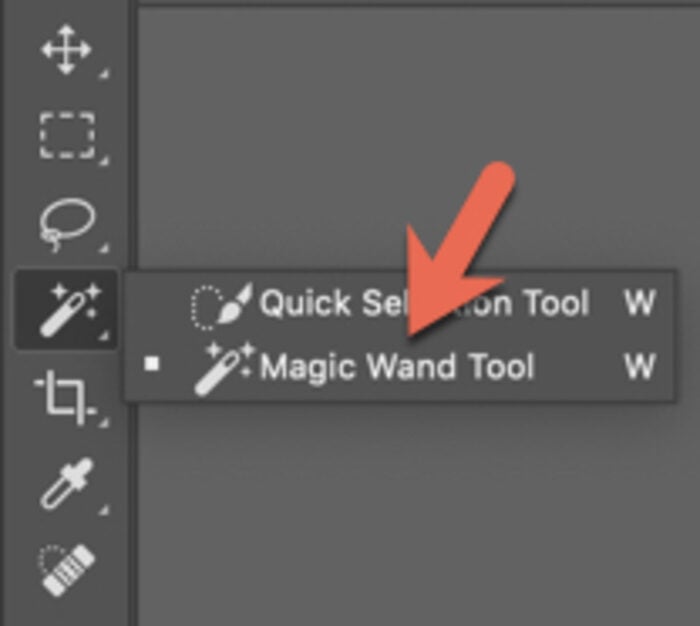
魔棒工具与快速选择工具同组,位于工具栏中。红色箭头标出其在弹出菜单中的位置。
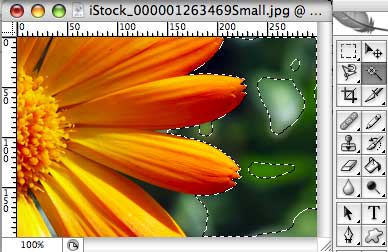
工具栏弹出菜单的另一视图,显示已选中魔棒工具。
激活工具后,画布顶部的选项栏(Options Bar) 会显示一组控制魔棒行为的参数。下表汇总了各项设置。
- 选择模式(Selection mode)——新建(New)、添加到选区(Add)、从选区减去(Subtract)、与选区交叉(Intersect),最左侧的四个图标。新建会替换现有选区;添加到选区(或按住
Shift)可扩展选区;从选区减去(或按住Alt/Option)可移除区域;与选区交叉只保留重叠部分。 - 容差(Tolerance)——一个 0 到 255 的整数,控制魔棒选择的颜色范围。对普通图片来说,默认值 32 是常见起点;更高值(如 80–100)会选择更广的颜色范围,而较低值(10–20)则只选取非常相似的色调。
- 消除锯齿(Anti-alias)——勾选后,选区边缘会变得平滑,与背景自然融合——避免结果出现锯齿非常重要。
- 连续(Contiguous)——默认勾选。它限制只选择与点击像素相邻的相同颜色像素。取消勾选则会选中整张图像中所有该颜色的像素——适合选择分散的同一色块。
- 对所有图层取样(Sample All Layers)——勾选后,魔棒会从所有可见图层中取样颜色,而不仅仅是当前图层。当你需要基于合成图像(而非单一图层)来选择区域时,这个选项至关重要。
参数设置参考自 Adobe 官方魔棒工具文档 和 BYOL 教程。
魔棒工具的工作原理与使用方法
魔棒根据色调和颜色来选择像素,而不是根据形状或边缘对比度。当你点击一个像素时,工具会采样该像素的颜色,然后根据你设定的容差值,识别出所有在这个颜色范围内的像素。勾选连续(Contiguous) 时,只选中相连的像素;取消勾选时,则选中整个图层上所有匹配的像素。

一次成功的魔棒选区:点击橙色背景再反选,将变色龙单独分离出来。
魔棒最擅长的场景是你要选择的区域具有均匀、纯色——比如白色背景、蓝色天空、单色形状。它难以应对细微的渐变、柔和的边缘以及头发、绒毛等精细细节。遇到这些情况,快速选择工具(Quick Selection)或对象选择工具(Object Selection)会更合适。
分步操作:去除纯色背景
魔棒最常见的用途就是把主体的纯色背景剥离。以下是可重复使用的工作流程。
1
打开图像,按 W 选择魔棒工具。如果出现的是其他工具,按 Shift+W 或长按工具栏图标切换。
2
点击背景——即你要去除的区域。先将容差设为 32。背景应被蚂蚁线包围。如果只选中了部分区域,提高容差(试试 50 或 70)再点击一次。
3
添加遗漏区域:按住 Shift(魔棒旁边会出现一个小 + 号)点击未被选中的地方。或者在点击前,先在选项栏中点击添加到选区(Add to Selection) 图标。
4
反选选区,让主体被选中而不是背景:进入 选择(Select)→ 反选(Inverse),或按 Ctrl+Shift+I(Mac 为 Cmd+Shift+I)。
5
创建图层蒙版:点击图层面板底部的添加图层蒙版(Add Layer Mask) 图标(一个带圆圈的矩形)。背景消失,主体独立于透明背景上。

纯色背景上的粉色花朵主体——魔棒工作流程的理想场景。
💡 专业提示
添加蒙版后,你可以直接在选中区域使用生成式 AI(Photoshop 的生成式填充),而蒙版会保护图像的其他部分。这是替换或修改背景的高效方式,无需手动仿制图章。
Shift 点击和图层蒙版操作流程参考自 Photoshop Gurus 论坛 和 BYOL 分步指南。
常见魔棒问题及解决方法
即使是经验丰富的用户,也会遇到魔棒行为异常的情况。以下是四个最常见的问题及解决步骤。
魔棒选中了整个图层
如果点击魔棒时选中了整个图层而不是某个特定颜色区域,最常见的原因是工具设置或首选项损坏。请按顺序尝试以下两种修复方法:
- 重置工具: 点击选项栏最左侧的下箭头(或齿轮图标),选择重置工具(Reset Tool)。
- 重置 Photoshop 首选项: 在启动 Photoshop 时按住
Ctrl+Alt+Shift(Windows)或Cmd+Option+Shift(Mac)。确认重置对话框。(你保存的工作区和自定义快捷键会从备份中恢复;建议先导出它们。)
问题报告来自 Adobe 社区论坛;重置步骤经同一帖子确认。
魔棒选中了边框而非内部
这种令人困惑的行为——魔棒选出了形状的轮廓而不是填充区域——通常是由吸管工具(Eyedropper)的取样大小导致的。魔棒会借用吸管工具的取样大小(Sample Size) 设置。如果将其设置为较大的平均值(如 51 × 51),魔棒会采到一个混合颜色,而不是你点击的那个确切像素。
- 修复方法: 临时切换到吸管工具(快捷键
I),在选项栏中将取样大小(Sample Size) 设置为 点取样(Point Sample)。再切换回魔棒工具——边框选中问题应该会消失。
根本原因由 Reddit 用户在这篇帖子中确定;吸管工具的依赖关系在 Adobe 官方帮助文档中没有记载。
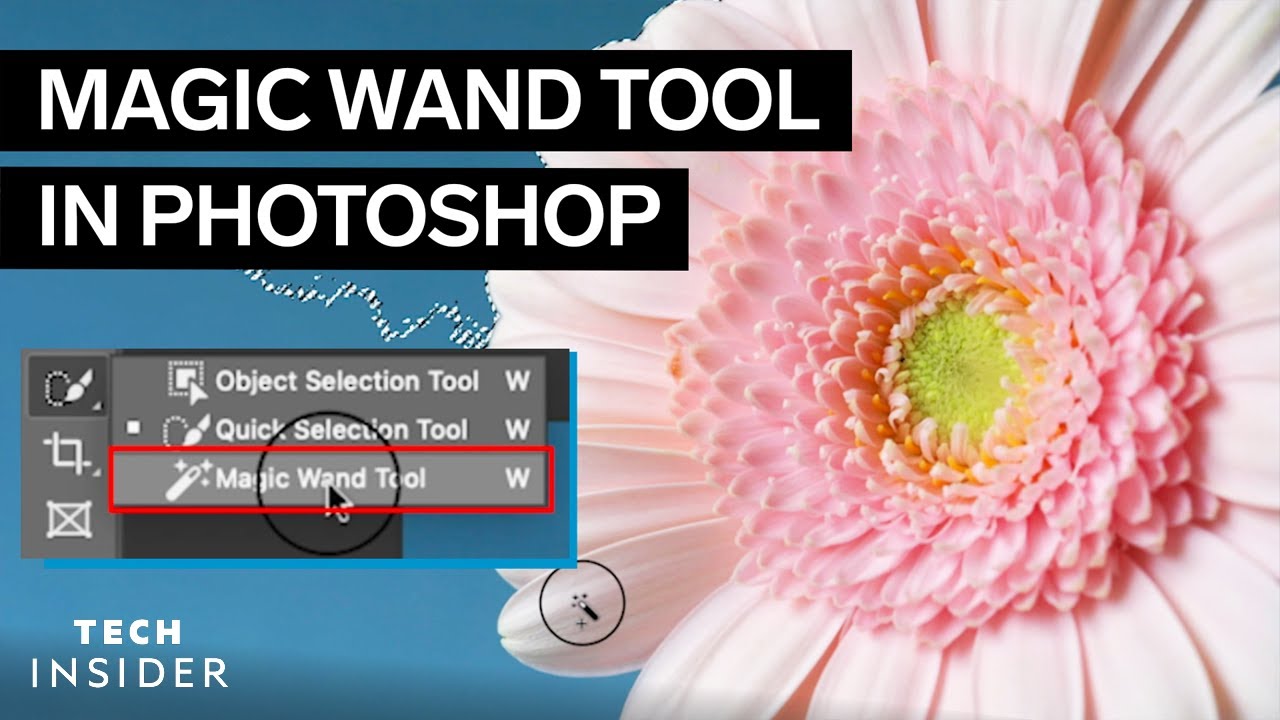
部分或仅边框选中(花朵左侧边缘)通常是吸管取样大小设为较大平均值而非点取样的表现。
容差值错误(要求输入 0 到 255 之间的整数)
Photoshop 对容差有严格的整数范围限制。如果你输入了小数、字母或 0–255 之外的数字,应用程序会弹出提示:"需要介于 0 和 255 之间的整数。"
修复方法: 输入一个整数——10、32、50、80——适合你图像的数值即可。默认是 32;除非图像对比度极低,一般很少用到 100 以上的值。
该错误信息记录在 Adobe 社区论坛中。
更新后魔棒“不见了”
魔棒在近期版本(2024、2025)中并未被移除或废弃。它只是隐藏在快速选择工具后面。如果找不到它:
- 长按工具栏中的快速选择工具图标,然后从弹出菜单中选择 魔棒工具(Magic Wand Tool)。
- 或者按
W,再按Shift+W循环切换组内工具,直到魔棒工具激活。
工具位置由 BYOL 和 Pathedits 确认;版本连续性由 Pathedits 指出。
进阶魔棒技巧:获得更精细的选区
当你熟悉基础操作后,以下三个进阶工作流程能显著提升效果——尤其是在魔棒独自留下粗糙或不完整边缘时。
直接在图层蒙版上使用魔棒
你无需先创建选区再添加蒙版,而是可以将魔棒直接应用于已有的图层蒙版缩览图。点击图层面板中的蒙版缩览图使其激活(周围出现白色边框),然后使用魔棒来添加或移除蒙版区域:
- 点击蒙版上的白色区域,魔棒会选中该区域;然后你可以用黑色填充(或从蒙版中移除)来隐藏更多图层内容。
- 点击黑色区域,你可以将白色添加回蒙版,从而显示图层的一部分。
这种方法是无损的——你不会改变原始图层像素——并且可以在不重做的情况下微调蒙版。
该工作流程可源于 Pathedits 的蒙版讨论。
使用“选择并遮住”(Select & Mask)优化魔棒选区
选择并遮住(Select & Mask) 工作区专门用于打磨接近完美的选区。用魔棒做出选区后,点击选项栏中的 选择并遮住(Select & Mask) 按钮。在工作区中,你会看到一组全局调整(Global Refinements) 滑块:
- 平滑(Smooth)——圆滑锯齿状的选区边缘。对于小瑕疵,从 2–5 开始。
- 羽化(Feather)——按像素半径柔化选区边界。0.5–1 像素通常足以去除生硬边缘而不丢失细节。
- 对比度(Contrast)——锐化过渡区域。10–20 的值通常能在羽化后恢复清晰度。
- 移动边缘(Shift Edge)——向内或向外移动选区边界。负值收缩选区(有助于去除背景光晕)。
将 输出到(Output To) 下拉菜单设为 图层蒙版(Layer Mask)(或 新建带有图层蒙版的图层(New Layer with Layer Mask)),然后点击确定。优化后的选区会立即应用。
选择并遮住工作流程参考自 BYOL 教程 并扩展自 Adobe 自身的文档。
利用吸管取样大小微调魔棒行为
正如故障排除部分所述,魔棒使用吸管工具的取样大小来确定采样哪种颜色。这是一个未公开的依赖关系,但它给了你一个精细的控制杠杆:
- 点取样(Point Sample)——魔棒采样你点击像素的精确颜色。适合精确、狭窄的选区。
- 3 × 3、5 × 5、11 × 11……——魔棒在该像素区域内平均颜色。更宽的平均值使选区的范围更广,且对纹理表面更具宽容性。
如果你要选择略带斑驳的背景(如刷漆的墙面、有淡淡云彩的天空),尝试在使用魔棒前将取样大小设为 5 × 5 或 11 × 11。你可能需要稍微降低容差来补偿,但结果往往能更均匀地抓取整个区域。
吸管依赖关系由 Reddit 用户 zythe84 确认,并在 Photoshop Gurus 论坛 中有讨论。
为你的图像选择合适的工具
魔棒是个专才,不是全才。它在纯色背景、大面积均匀区域和边缘清晰的图形元素上表现最佳。对于复杂的主体——头发、绒毛、透明物体、精细的织物——其他选择方法更可靠。
下表比较了魔棒与 Photoshop 中常见替代工具的差异。
| 工具 | 最强适用场景 | 局限性 |
|---|---|---|
| 魔棒(Magic Wand) | 基于颜色的选区:纯色背景、大面积均匀色块 | 不适合细微渐变、柔和阴影、复杂边缘(头发、绒毛) |
| 快速选择(Quick Selection) | 基于边缘的选区,使用画笔;适合中等细节的主体 | 对画笔大小敏感;大面积均匀区域上速度较慢;可能渗入相似颜色的背景 |
| 对象选择(Object Selection) | AI 驱动的一键主体隔离(人、动物、汽车、产品) | 需要较新版本的 Photoshop;效果因构图和光线而异 |
| 钢笔工具(Pen Tool) | 精确的矢量路径,用于需要可缩放边缘的抠图 | 手动描摹耗时;不适用于柔软或不规则的边缘 |
如果你经常从纯色背景中提取主体——例如电商产品摄影——像 Layerbench 这样的专用插件可以自动化创建蒙版和导出透明 PNG 的步骤。Layerbench 调用 Photoshop 自身的“选择主体(Select Subject)”,应用蒙版,裁剪到可见边界,并一次性导出无损 PNG。它还包括边缘清理(最小收缩半径 1–3 像素)以减少光晕,以及纯蒙版模式,使 PSD 文件保持可编辑以便进一步精修。
对比标准参考自 Pathedits(纯色背景推荐)和 Photoshop Gurus 论坛(灵敏度 vs. 画笔大小区别)。
⚠️ 何时放弃魔棒
如果背景包含渐变、多种相似颜色,或者主体有细碎边缘(头发、绒毛、烟雾),即使仔细调整容差,魔棒也会产生粗糙的选区。在这些情况下,快速选择工具或搭配画笔精修的选择并遮住(Select & Mask) 会给你更干净的边界——而当你需要矢量路径用于硬边产品轮廓时,钢笔工具(Pen Tool) 依然是黄金标准。