- 分类:
- Troubleshooting
- 摘要:
- Photoshop 2026升级后弹出的“找不到要移除的背景”和“找不到任何主体”错误是回归Bug,将图像处理中的选择主体并移除背景从设备改为云端即可绕过本地处理冲突,是最可靠的修复,更新显卡驱动或重置工作区也可尝试解决。
▶ 立即修复 此错误是 Photoshop 2026 引入的回归 Bug。前往「编辑(Edit)> 首选项(Preferences)> 图像处理(Image Processing)」,将「选择主体并移除背景(Select Subject and Remove Background)」从「设备(Device)」改为「云端(Cloud)」,重启 Photoshop 即可。多数情况下能解决。若无效,更新显卡驱动或改用手动「对象选择工具(Object Selection Tool)」方案。
「找不到背景」错误是 Photoshop 2026 的回归 Bug
如果你在属性面板(Properties)的快速操作(Quick Actions)中点击了「移除背景(Remove Background)」,却看到对话框显示 "Could not find the background to remove",那么你遇到了 Photoshop 2026 中被广泛报告的问题之一。同样的情况也会在使用「选择主体(Select Subject)」时触发配套错误 "couldn't find any subject"——这两个 AI 功能会同时失效。
错误 #1 — 移除背景(Remove Background)
"Could not find the background to remove."
出现在属性 > 快速操作中,点击移除背景后弹出。Reddit 上已有确认。
错误 #2 — 选择主体(Select Subject)
"Couldn't find any subject."
在使用工具栏或菜单中的选择主体时出现。与移除背景失败同源。
起因。 Adobe 社区和 Reddit 上的多位用户报告,该功能在 Photoshop 2025 中工作正常,升级到 2026 版本后立即失效。一位运行版本 27.0 的用户确认,问题在升级后出现。Adobe 社区帖子标题如 "Why can't I remove backgrounds in photoshop 2026"、"Photoshop remove background failed error" 和 "Subject Selection and Background Removal Not Working" 表明此问题很普遍,且与特定图像类型或系统配置无关。
每张图片都会触发。 用户反复指出这个 Bug 与图片无关——它对所有文件都失效,无论是简单的产品图还是复杂的肖像。正如一位 Reddit 用户所说:"我尝试的每一张图片都这样。" 问题属于 2026 版本的流程级回归,并非由特殊内容引起。

“找不到要移除的背景”对话框是该回归问题最常见的表现形式。来源:YouTube。
切换到云端处理可立即修复
最可靠的修复方式——经主 Reddit 帖中至少八位用户验证——是将处理偏好从本地(Device)改为云端(Cloud)。具体步骤如下:
- 打开「编辑(Edit)> 首选项(Preferences)> 图像处理(Image Processing)」(macOS 上为「Photoshop > 首选项 > 图像处理」)。
- 找到「选择主体并移除背景(Select Subject and Remove Background)」部分。
- 将下拉菜单从「设备(Device)」改为「云端(Cloud)」。
- 可选:将其他三个下拉菜单从「更快(Faster)」改为「更稳定(More stable)」以增加可靠性。
- 重启 Photoshop 使更改生效。
为什么有效 设备(本地)处理使用你的电脑 GPU 运行 AI 模型。2026 版本在此本地流程中引入了兼容性问题。云端处理将图像发送至 Adobe 服务器,从而绕过了本地 GPU 路径中损坏的部分。代价:云端处理稍慢(需要上传时间),但更稳定,且不受本地驱动冲突影响。
设备(本地) — 更快但脆弱
使用 GPU 进行 AI 推理。速度快——无需上传。容易受到驱动回归和硬件冲突的影响。这就是 2026 Bug 的所在地。
云端(Cloud) — 较慢但稳定
将图像数据发送至 Adobe 服务器。需要上传时间(取决于文件大小和网络连接)。完全避开本地 GPU 问题。在 Adobe 修复本地流程之前,推荐暂时使用此方案。
此修复方案获得社区广泛确认。发布该方案的 Reddit 帖子 中至少收到了八位用户的肯定回复,他们回复了“Solved!”、“works out”或点了赞。一篇来自 CloudRetouch 的独立文章也报告了相同的修复方法,并更详细地解释了设备与云端的区别。
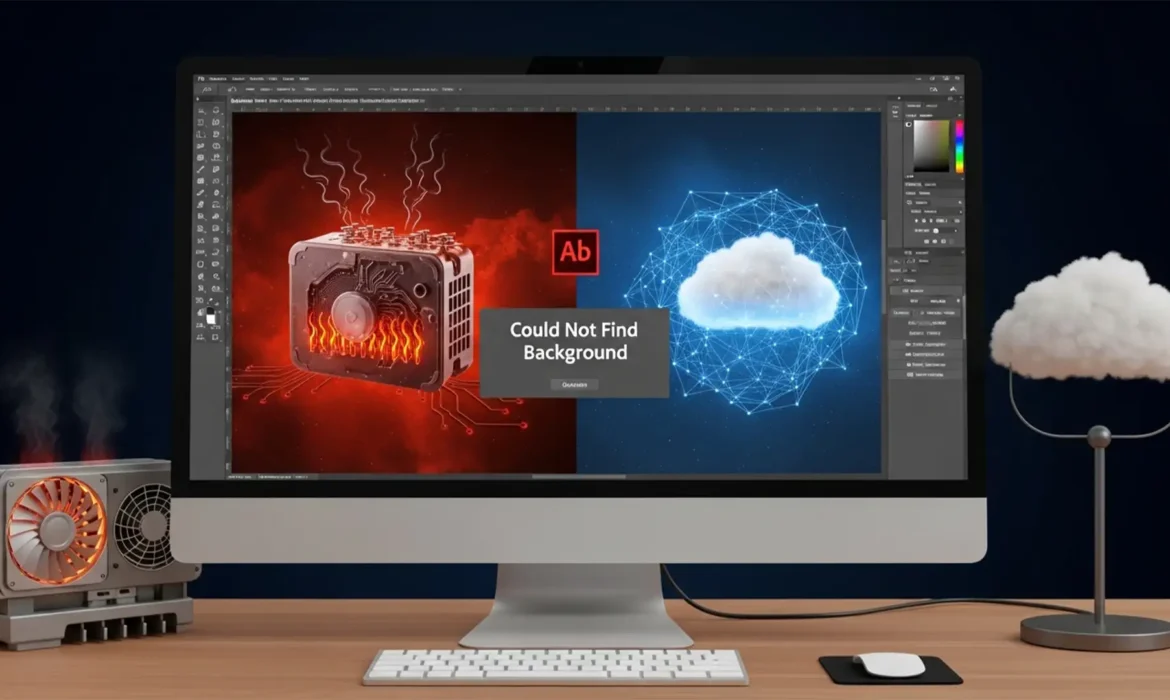
设备 vs 云端处理:本地 GPU 路径(左)是回归发生的位置;云端路径(右)绕过了它。来源:CloudRetouch。
更新显卡驱动是第二个尝试方向
并非所有情况都能通过云端偏好解决。小部分用户发现更新显卡驱动可以在保持设备(本地)处理开启的状态下解决问题。
Reddit 用户 cstrindgard 报告,问题是由显卡驱动引起的,更新驱动后彻底解决——尽管他们之前已经安装了“最新”驱动。这说明原始的“最新”驱动可能存在回归问题,后续版本更新修复了它。
驱动并非唯一原因 另一位用户
runtman确认他们已安装最新驱动,但仅更新驱动并未解决问题。他们需要通过改为云端处理。GPU 修复在某些情况下有效,但并非全部;云端修复是更可靠的首要方案。
更新驱动的实用指南:
- NVIDIA 用户: 使用 GeForce Experience 或从 nvidia.com 直接下载。
- AMD 用户: 使用 Adrenalin 软件或 AMD 驱动自动检测工具。
- Intel 集成显卡: 使用 Intel 驱动与支持助手。
更新后重启 Photoshop 测试。如果错误依旧,回退到上述的云端处理修复方案。
快速检查与备用方法
在深入更复杂的故障排除之前,先做几个快速检查,可以排除常见陷阱。以下条目针对用户报告的具体场景。
重置工作区
损坏的工作区状态可能会干扰面板功能。前往「窗口(Window)> 工作区(Workspace)> 重置为默认值(Reset to default)」。无需重启,只需几秒。来源
确认订阅是否有效
一位 Reddit 用户被问及订阅是否过期——无效订阅可能会禁用某些快速操作功能。在「帮助(Help)> 注销 / 管理帐户(Sign Out / Manage Account)」中检查 Adobe 账户状态。Reddit 帖子
确保图层已解锁
移除背景仅适用于像素图层。如果背景图层上有锁图标,点击它以解锁图层,再使用该工具。YouTube 教程
手动方案:对象选择工具 + 选择并遮住
此方法不受 Bug 影响,因为它使用不同的选择引擎。步骤较多,但可靠。
- 从工具栏中选择「对象选择工具(Object Selection Tool)」(或按
W)。 - 在你的主体周围拖拽一个粗略的矩形选框。Photoshop 会自动检测主体边界。
- 在选项栏中点击「选择并遮住(Select and Mask)」以细化边缘,尤其是毛发、皮毛或复杂细节区域。
- 在「输出设置(Output Settings)」中,选择「输出到:带有图层蒙版的新图层(Output To: New Layer with Layer Mask)」,然后点击确定。
- 原始图层保持不变;主体被隔离在新图层上并带有蒙版。
该工作流程由 Reddit 用户 johngpt5 在主要故障排除帖子中分享。
发现面板错误:另一个不同的 Bug
一个相似但不同的错误出现在「发现面板(Discover Panel)」(而非属性面板)中:"This action can only be applied to image layers. To try on a different layer, select the one you want from the Layers panel, then click Refresh." 此错误甚至可能发生在有效的像素图层上,似乎是面板将像素图层错误识别为非像素图层的另一个 Bug。Adobe 社区帖子
“此操作只能应用于图像图层”错误来自发现面板——相关但不同的 Bug。来源:YouTube。
不要浪费时间重新安装 Photoshop
一位用户明确表示:“我安装又卸载了 Photoshop,但问题依然存在。” 全新重装不会删除偏好设置或处理管道配置。由于 Bug 存在于 2026 版本的本地处理代码中,重装同一版本只会得到相同的 Bug。跳过重装,直接使用云端处理修复。
🧭 故障排除决策树
- 起点: 出现错误“Could not find background to remove”? → 前往步骤 2。
- 快速检查: 订阅有效?图层已解锁?工作区已重置? → 仍然失败?前往步骤 3。
- 主要修复: 将处理改为云端。重启 Photoshop。修复了? → 若否,前往步骤 4。
- 硬件修复: 更新 GPU 驱动。重启。修复了? → 若否,前往步骤 5。
- 备用方案: 使用手动对象选择工具 + 选择并遮住方案。
Adobe 尚未对此回归作出回应
没有官方的 Adobe 帮助文档。 在所有社区来源(包括已活跃数周的 Adobe 社区帖子)中,没有任何 Adobe 员工回复。这些帖子中没有一个官方“Adobe 员工”回复确认 Bug 或提供受支持的修复方案。用户只能依赖来自 Reddit、YouTube 和第三方网站的众包解决方案。
仍未知的事项:
- 未来的 Photoshop 更新是否会恢复设备处理行为或修复底层流程问题。
- 是否有某些 GPU 型号受影响更大——目前证据仅为传闻。
- 永久修复将随哪个确切版本发布,尚未公布。
追踪官方更新的位置: 收藏 Adobe 社区 Photoshop 论坛,搜索“移除背景”或“选择主体”相关帖子。在 Adobe 发布修复之前,云端处理偏好和手动对象选择工具方案是两条可靠的前进路径。
如果你经常处理主体抠图和图层导出,插件 Layerbench 提供一键抠图导出工作流:运行选择主体、创建蒙版、裁切到边界、导出透明 PNG——全部在一个操作中完成。其边缘清理步骤会应用用户自选半径的蒙版收缩,减少背景光晕;无损图层导出支持按顺序处理多个选定图层。在原生移除背景功能仍不可靠时,对于批量工作非常实用。