- 分类:
- Workflow Tips
- 摘要:
- 全面对比Photoshop五种背景延展方法(内容识别填充、仿制图章、裁剪拉伸、生成式填充及图案叠加),详析各技巧在风景、人像等不同图像中的适用性、优缺点及操作复杂度,助你快速选出最匹配需求的方案。
简短结论
最佳方法取决于你的图片类型、Photoshop 版本以及你需要的控制程度。
- 纯色背景(白色、单一颜色):用「裁剪工具 + 污点修复画笔」——最快,无需 AI。
- 重复图案(砖墙、布料、瓷砖):内容识别填充(Content‑Aware Fill) 天然擅长处理重复。
- 有机纹理(天空、草地、水面、沙滩):生成式扩展(Generative Expand)(Photoshop 25.0+)能生成合理的延伸。
- 带物体的复杂渐变(气泡、树叶、人物):多工具组合工作流——重建渐变 + 使用「变亮」模式的仿制图章——能实现 AI 常遗漏的效果。
- 如果你用的是 Photoshop 2021–2024(无 AI): 结合 内容识别填充(Content‑Aware Fill) 和 仿制图章工具(Clone Stamp) 可获得可靠结果。
使用下方导航跳转到任意方法。
延展背景最快的方法是什么?
如果你使用 Photoshop 25.0 或更新版本,并且你的 Creative Cloud 套餐包含 Firefly 驱动功能,那么 生成式扩展(Generative Expand) 是最快捷的途径。Adobe 将其定位为画布延展的主要工具,社区反馈也证实它在有机背景(天空、风景、织物垂帘)上效果出色——AI 能合理地延续现有纹理。
生成式扩展(Generative Expand)——分步操作
- 选择裁剪工具(按
C键)。将任意角点或边柄向外拖拽到想要的新画布尺寸。延伸区域显示为透明或棋盘格区域。 - 在上下文任务栏(画布上方)中,点击 “生成式扩展(Generative Expand)” 按钮。你可以选择输入文字提示——例如“更多带波浪的海洋”——或留空,让 Photoshop 根据周围像素自动填充。
- 等待几秒钟。 属性面板会显示多个变体。点击预览。找到自然的效果后,确认接受。
- 生成式扩展会创建一个新图层,包含生成的内容,原图层不受影响。这是非破坏性设计。
⚠ 常见错误
即使拖拽了手柄,仍看到 “要使用此功能,请先拖拽画布进行扩展” 的提示,请前往裁剪工具选项栏中的 齿轮图标,取消勾选“使用经典模式(Use Classic Mode)”。此外,背景图层必须命名为 “背景(Background)”(而非重命名)才能使该功能生效。查看 Adobe 社区修复方案。
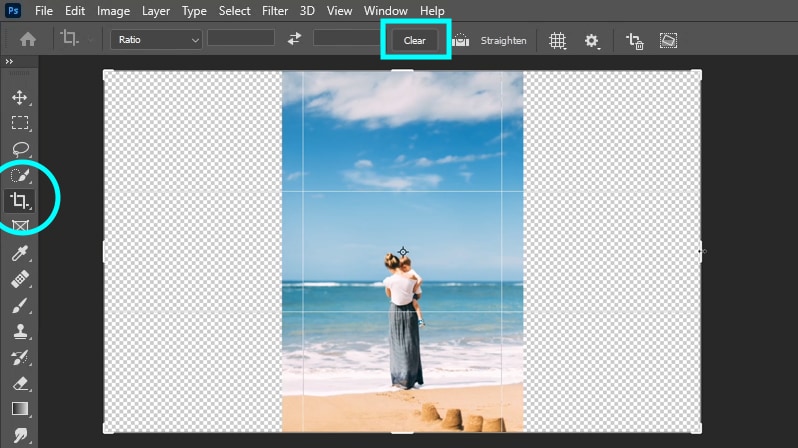
手柄已展开的裁剪工具——生成式扩展的起点。上下文任务栏出现在画布上方。
商业使用前须知
Adobe 明确授权商业使用在 25.0 及以上正式版本中通过生成式扩展(Generative Expand)创建的内容。测试版中生成的内容不得用于商业工作。此外,Photoshop 会自动在 PNG、JPG 或“另存为”导出时附加内容凭证(Content Credentials)——这些元数据标签随文件一起传播,任何查看文件的人都能读取。官方 Adobe 指南 有完整细节。
- 最快的方法——通常不到 10 秒
- 非破坏性(新建图层)
- 提供多个变体供选择
- 需要 Photoshop 25.0+ 和 Firefly 启用的套餐
- 提示词模糊时可能添加随机物体
如何在无生成式填充(Generative Fill)的情况下延展背景(Photoshop 2021–2024)
如果你使用的是旧版本、没有 Firefly 启用的套餐,或者更偏好手动控制,那么在 Photoshop 2021 到 2024 中有四种可靠的方法。每种适用于不同类型的背景。
| 方法 | 最佳适用场景 | 关键步骤 | 版本 |
|---|---|---|---|
| 内容识别缩放(Content‑Aware Scale) | 在延展背景的同时保护主体 | 选择主体 → 编辑 > 内容识别缩放 → 拖拽手柄 | 2021+ |
| 内容识别填充(Content‑Aware Fill) | 重复图案与均匀纹理 | 选择区域 → 编辑 > 填充 → 内容识别 | 2021+ |
| 裁剪 + 污点修复画笔 | 纯色或简单渐变 | 裁剪至新尺寸 → 污点修复画笔(内容识别) | 所有 |
| 仿制图章工具(Clone Stamp) | 完全手动控制、复杂纹理 | Alt‑点击取样 → 在延展区域涂抹 | 所有 |
方法 1:内容识别缩放(Content‑Aware Scale)——主体保护
此工具在延展背景的同时保持主体的比例不变。首先创建主体选区(或使用 Alpha 通道)以保护它。然后转到 编辑 > 内容识别缩放(Edit > Content‑Aware Scale),拖拽侧边或底部手柄。受保护区域抵抗缩放,而其余部分被填充。此视频教程 详细展示了通道保护技巧。
方法 2:内容识别填充(Content‑Aware Fill)——重复图案
对于具有重复纹理的背景——砖墙、织物编织、草地——内容识别填充(Content‑Aware Fill)被 Reddit 网友称为*“字面上一键修复”*。用套索或矩形选框工具选中要填充的区域,然后转到 编辑 > 填充(Edit > Fill),在下拉菜单中选择 内容识别(Content‑Aware)。为了获得最佳效果,将大选区拆分成几个较小的选区,避免模糊或可见接缝。CapCut 的指南 涵盖了此方法及接下来的两种方法。
方法 3:裁剪工具 + 污点修复画笔(Spot Healing Brush)——纯色
按 C 键,将画布拉到你想要的新尺寸,然后按回车应用裁剪。接着选择 污点修复画笔(Spot Healing Brush),在选项栏中将类型设置为 内容识别(Content‑Aware),在空白的延展区域涂抹。Photoshop 通过采样相邻像素来填充。对于纯白色或单一颜色背景,这通常是最快的非 AI 方法。

使用裁剪工具延展风景画布——空白区域随后用污点修复或内容识别填充。
方法 4:仿制图章工具(Clone Stamp Tool)——完全手动控制
当你需要像素级精度时——延展图案织物、砖墙或细节纹理——仿制图章工具赋予你完全控制权。Alt‑点击(Windows)或 Option‑点击(Mac)取样源点,然后涂抹到延展的画布区域。如果工具被阻止并显示 “未选择任何主体” 信息,请检查你是否位于正确的图像图层上——而不是调整图层或空白图层。此 Reddit 帖子 记录了确切的错误及图层检查修复方法。
💡 所有手动方法的专业提示
使用以上任意方法延展后,在单独图层上使用 修复画笔(Healing Brush) 来融合接缝。当内容识别填充(Content‑Aware Fill)在原区域与延展区域之间留下可见边界时,这尤其有用。
如何延展复杂背景(渐变、图案、物体)
标准工具在背景同时包含平滑颜色渐变 和 重复前景元素(气泡、树叶、闪光点或其他小物体)时常常失效。内容识别填充(Content‑Aware Fill)可能产生模糊接缝,而生成式扩展(Generative Expand)有时会凭空产生随机物体。以下社区推导的工作流(最初由 Reddit 上一位经验丰富的修图师分享)能可靠地处理这类场景。
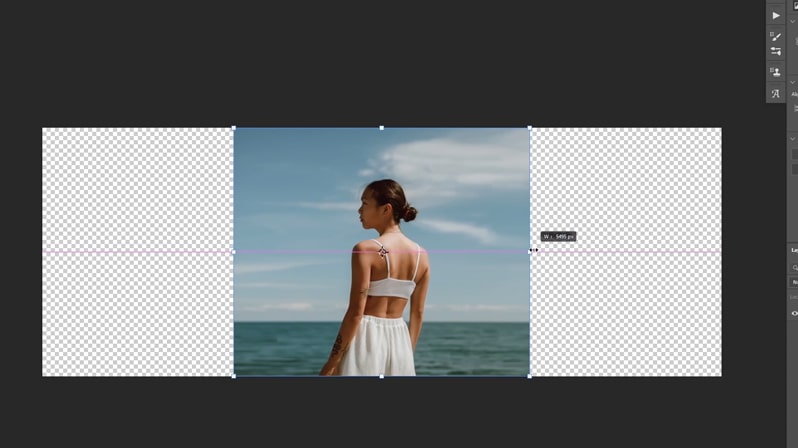
经典复杂背景案例:天空到海面的平滑渐变,加上前景主体。
专业工作流(渐变 + 元素克隆)
- 选择并隔离主体。 使用选择主体(Select Subject)或手动蒙版,然后将主体复制到单独图层上。这样你可以在不影响前景人物或物体的情况下,在干净背景图层上操作。像 Layerbench 这样的工具可以自动完成抠图和蒙版步骤(当处理大量图片时)。
- 取样渐变。 使用 吸管工具(Eyedropper tool) 从现有背景中至少选取三个颜色点:深色调、中间调、浅色调。将它们保存为色板,以便一致地重复使用。
- 在新图层上重建渐变。 在主体与背景之间放置一个新的空白图层。使用 渐变工具(Gradient tool) 配合保存的色板,从深色到浅色绘制平滑过渡,匹配原始方向和角度。
- 克隆一个元素。 从原始背景中找到一个具有代表性的元素(气泡、叶子、星星等)。将其克隆到一个新图层上,并将该图层设置为 变亮(Lighten)混合模式。多次复制此图层,通过变换(Transform)调整大小并调整不透明度,制造自然散布的效果。
- 增加景深感。 对于较远的元素,施加轻微的 高斯模糊(Gaussian Blur)(1–3 像素)并降低不透明度。近处的元素保持清晰且完全不透明。
📌 为何有效
手动重建渐变避免了内容识别工具在平滑过渡上引入的模糊和色偏。在变亮(Lighten)模式下克隆,既保留了原始元素的亮度,又让下方渐变透出。原始 Reddit 讨论 包含针对特定元素类型的额外技巧。
为什么我的延展背景看起来很模糊或接缝可见?
即使使用了正确的方法,也可能出问题。以下是在 Adobe 社区和 Reddit 上报告的最常见问题及真正有效的修复方法。
🔴 内容识别填充(Content‑Aware Fill)看起来模糊
修复: 使用 多个较小的选区 代替一个大选区。每个小选区将算法限制在相关像素内。然后使用不透明度较低(20–30%)的 仿制图章工具 混合边缘。
🔴 生成式扩展(Generative Expand):提示“拖拽画布以扩展”
修复: 裁剪工具 → 齿轮图标 → 取消勾选“使用经典模式(Use Classic Mode)”。同时确保图层命名为“背景(Background)”——不要重命名。社区确认的修复方案。
🔴 仿制图章工具提示“未选择任何主体”
修复: 你可能位于 调整图层 或空图层上。在图层面板中点击实际的图像图层(像素图层)。Reddit 帖子。
🔴 生成式填充(Generative Fill)添加随机物体
修复: 将提示词 留空——这样 AI 会根据附近像素填充,而非解释文字描述。如果要用提示词,请保持具体:“更多带贝壳的沙子”而不是“海滩场景”。
⚠ 关键图层规则
对于 生成式扩展(Generative Expand) 和 内容识别填充(Content‑Aware Fill) 正常工作,背景图层必须是名为 “背景(Background)” 的像素图层(Photoshop 默认锁定的图层)。如果你重命名了它或将其转换为智能对象,要么改回原名,要么在延展前拼合一个合并副本。
能否为产品摄影延展白色背景?
可以。对于纯白色背景,最快的方法是前面提到的 裁剪工具 + 污点修复画笔 组合。按 C 键,延展画布,应用裁剪,然后在空白区域使用设置为 内容识别(Content‑Aware) 的污点修复画笔。对于大多数产品照片,这种方法可在 30 秒内产生干净的白色延展。
如果你的白色背景并非完全均匀——存在来自影室灯光的细微阴影或渐变——请在产品后面创建一个新图层,并用从现有背景最亮和最暗点取样的 渐变 填充。这能保留原始光照感觉,而不是替换为纯白。
💡 电商批量处理提示
如果你需要在数十张产品图片上延展相同的背景,请录制一个 动作(Action)(窗口 > 动作),包含裁剪、延展和应用污点修复画笔步骤。这样可以保持目录中画布尺寸一致。
Photoshop 2026 中的背景延展情况如何?
截至 2026 年 9 月,生成式扩展(Generative Expand) 仍是最新 Photoshop 版本中推荐的主要工具,仍由 Adobe Firefly 驱动。核心工作流——拖拽裁剪手柄、点击生成式扩展、选择变体——与 Photoshop 25.0 相比没有变化。Adobe 发布了图案识别和边缘融合方面的渐进改进,但本文涵盖的五种方法在当前版本中均继续有效。
如果你从旧版本升级,请注意 内容识别缩放(Content‑Aware Scale) 和 内容识别填充(Content‑Aware Fill) 获得了小幅性能优化,但工作流没有变化。故障排除修复方法(经典模式、图层命名、选区大小)仍然有效。
何时不应延展背景
🚧 边界情况
高度细节、不重复的图案——例如复杂的蝴蝶结、华丽的壁纸或复杂的几何纹样——通常会使 AI 和手动工具都失效。那位在蝴蝶结图案上尝试了 “修补工具、修复画笔、仿制图章、内容识别填充、生成式 AI” 的 Reddit 用户发现,没有一种方法能产生令人信服的延展。在这种情况下,实践者的选择是 用更宽的背景重新拍摄 或 改变构图,使图案不必超出其原始边界继续延伸。
同样,如果你的背景布对于集体照来说太窄,并且你完全依赖数字延展,请考虑透视拉伸或 AI 伪影是否会降低最终画质。这篇关于背景布宽度的讨论 说明了权衡之处:有时最好的解决方案是订购一块更大的实体背景布,而不是花数小时进行数字修复。
知道何时不应延展,比学习更快的方法更节省时间。