- 分类:
- Selection & Masking
- 摘要:
- Photoshop对象选择工具是高效抠图利器,掌握其快捷键可显著提升操作速度,注意防范常见边缘识别错误,并结合快速蒙版、画笔及调整边缘等实战技法,优化选区以达到精细效果。
▶︶ 对象选择工具速览
快捷键:W(Shift+W 切换选择工具组)。在对象周围拖拽矩形或套索,工具会自动检测边界。两种模式:矩形(框选)和套索(自由绘制)。选项栏包含新建/添加到选区/从选区减去/交叉选区、对所有图层取样、硬边缘。处理人物时,启用选择人物(Select People) 可单独选取头发、眼睛、衣服等属性。Adobe 帮助 提供了完整参考;下文深入讲解高级快捷键、实际 Bug 以及跨工具对比。
官方文档说一套,用户实际遇到的 Bug 却是另一套
Adobe 官方文档将对象选择工具描述为一种可靠、一次性拖拽即可隔离图像中任意内容的方案。官方帮助页面 把悬停预览、自动边界检测以及选择人物工作流程都包装成了精美的功能。但在实际使用中,社区论坛反复出现两个文档未提及的故障,而且让用户花了不少冤枉时间。
第一个:选择主体(Select Subject)(对象选择工具的自动检测依赖于该命令)在 Photoshop 2023 版本 24.0.1 和 24.1.0 中,对高分辨率 Getty 图片可能会崩溃,报错“无法找到要选择的主体”。Adobe 社区报告 确认回退到 2022 版本即可解决。第二个:当主体触及画布右侧或底部边缘时,选区总是会缺失那一侧的一像素条——这是一个有记录的边缘间隙 Bug,直接影响证件照工作流以及任何满幅构图。
这并不意味着工具整体不可靠。而是说,在用它搭建关键工作流之前,你应该先了解它的弱点。下文既会介绍宣传的功能(悬停预览、矩形/套索模式、选项栏控制),也会提供 Adobe 营销页面不会展示的 Bug 实用解决方法。
⚠︶ 总结: 对于约 80% 的选区任务,对象选择工具是优秀的初次选择。剩下的 20%——边缘间隙、低对比主体、重叠对象——要么需要手动细化,要么需要完全换用其他工具。本文既教你官方方法,也教你别人没说清楚的修复技巧。
对象选择工具可自动处理大多数对象
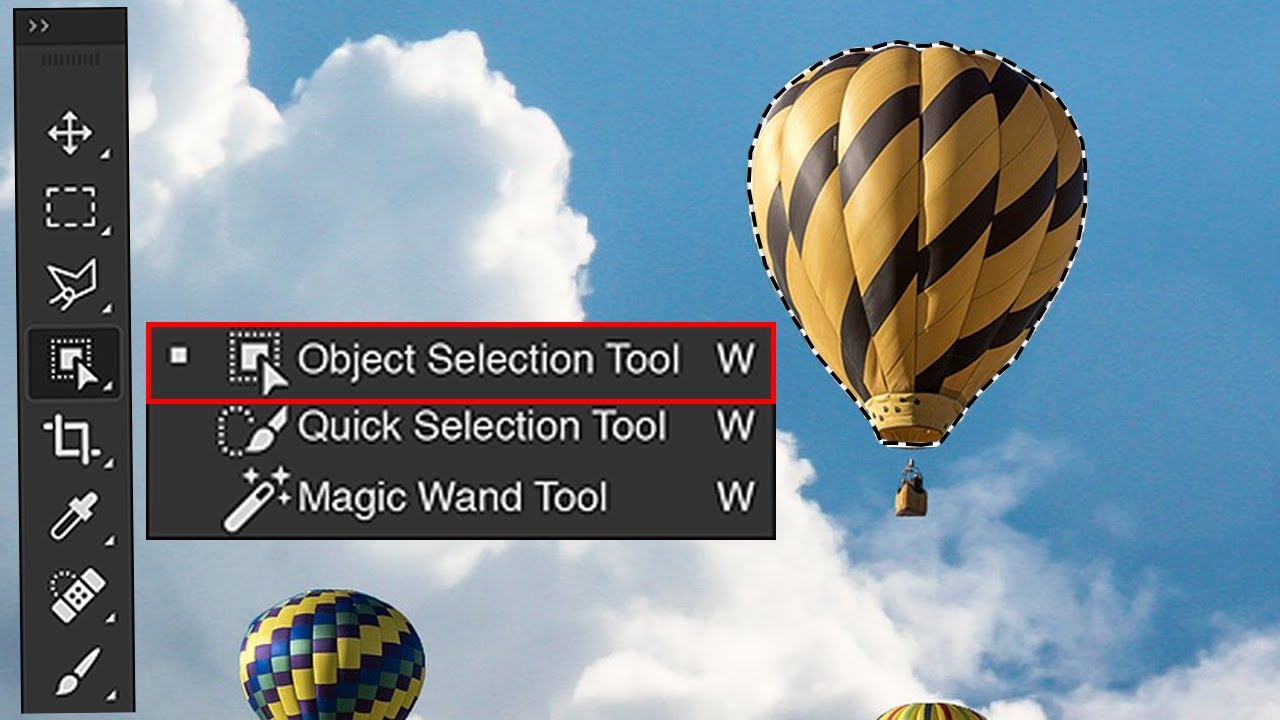
对象选择工具与快速选择和魔棒工具放在同一组。按 W 激活;Shift+W 在该组中循环切换。
激活。 从工具栏中选择该工具(与快速选择、魔棒共用弹出菜单),或按 W。按 Shift+W 可在组内循环。Adobe 帮助(桌面版) 确认了快捷键和位置。
两种绘制模式。 选项栏提供矩形(在对象周围拖出边框)和套索(绘制自由边界)。两种模式触发相同的自动检测引擎。Adobe 帮助(iPad 版) 记载了两种模式。
悬停预览。 移动光标到对象上方但不点击——工具会用彩色叠加层高亮显示预测的边界。点击一次即可确认。这种预览让你不必贸然做出可能不准确的选区。
选项栏控制。 四种选区模式与其他工具完全相同:新建、添加到选区(按住 Shift)、从选区减去(按住 Alt/Option)、与选区交叉。勾选对所有图层取样(Sample All Layers) 可包含所有可见图层的内容。硬边缘(Hard Edge) 应用零羽化的锐利边界——适用于平面设计抠图,但对多数照片合成来说过于生硬。所有设置均在 iPad 帮助文章 中描述,且桌面版同样适用。
选择人物(Select People)。 当工具检测到人物时,选项栏会出现“选择人物”选项。点击它可看到每个检测到的人物缩略图;你可以选择整个身形,或单独选取头发、眼睛、皮肤、衣服等属性。该功能记载于桌面帮助页面 以及 Adobe 的学习专区。
大多数教程没提的三个高级快捷键
标准教程只讲基础,但 Julieanne Kost 的博客以及一些高级用户资源揭示了几种在入门指南中很少出现的高效工作流。以下是三个最值得掌握的。
-
Shift+Delete 一键内容识别填充。 在单图层文档中激活对象选择工具后,按
Shift+Delete。此操作会扩展选区,用内容识别填充(Content-Aware Fill)进行填充,然后取消选区——一气呵成。无需打开填充对话框。Julieanne Kost 的博客 确认该快捷键适用于任何单图层图像。 -
右键「蒙版所有对象」。 建立选区后,在图层面板内右键(Mac 上
Ctrl+点击)并选择蒙版所有对象(Mask All Objects)。Photoshop 会为图像中检测到的每个对象都创建一个图层蒙版——而不仅限于你选中的那一个。也可以通过 图层 > 蒙版所有对象(Layer > Mask All Objects) 访问同一命令。该功能在 Kost 的工作流文章中有记载。 -
录制动作时选择正确的“选择主体”处理选项。 在录制调用“选择主体”的批量动作之前,先进入 首选项 > 图像处理(Preferences > Image Processing),选择设备(Device)(本地)或云端(Cloud) 处理。将这个偏好更改作为动作的第一步,然后再录制“选择主体”命令。否则,动作可能默认使用错误的处理模式,导致在某些图像上失败。Kost 的博客文章详细介绍了这个细节。
▶︶ 附赠技巧——天空检测: 当对象选择工具识别到天空时,它产生的选区与 选择 > 天空(Select > Sky) 完全相同。Kost 指出 你可以用任意一种路径来替换天空。

工具栏中的工具弹出菜单。对象选择工具位于快速选择和传统魔棒之间。
对象选择工具与其他选择工具对比
用户经常问“对象选择工具 vs 快速选择工具——该用哪个?”答案取决于速度、精度以及你要选择的物体类型。下表从这些维度对比了五种最常用的选择方法。Annenberg DL 概述 和 Kost 的对比 提供了评级依据。
| 工具 | 速度 | 精度 | 最佳使用场景 |
|---|---|---|---|
| 对象选择工具 | 快(自动检测) | 中等——适合边缘清晰的明显物体 | 复杂形状、多个物体、孤立主体 |
| 快速选择工具 | 快(画笔式) | 中等——擅长大面积区域,需画笔细化 | 大型均匀物体、软边缘、粗略抠图 |
| 魔棒 | 即时(点击) | 低——依赖颜色/容差 | 纯色背景、平面图形元素 |
| 钢笔工具 | 慢(手动路径) | 极高——亚像素精度 | 产品摄影、尖锐几何、毛发(配合调整边缘) |
| 选择 > 主体 | 一键 | 良好,适合主要主体,遗漏次要物体 | 主体明显主导时选取整个主体 |
实用工作流: 对任何选区任务,先用对象选择工具尝试。如果边界干净,就完成了。如果自动检测遗漏了细节(头发、玻璃、重叠边缘),则退回到钢笔工具进行手动路径,或使用选择并遮住(Select and Mask)配合调整边缘(Refine Edge)。魔棒只适用于去除纯色背景——几乎所有其他情况,对象选择工具都是更快的起点。
四个真实 Bug 及修复方法
Adobe 文档没有说明工具突然停止工作或产生错误结果时该怎么办。以下四个问题在社区论坛中反复出现,并且有可靠的解决方法。
Bug 1:选择主体失败
“无法找到要选择的主体。”
受影响版本: Photoshop 2023 版本 24.0.1 和 24.1.0,特别是在高质量 Getty 图片上。
修复: 回退到 Photoshop 2022 版本,或者跳过“选择主体”直接使用对象选择工具(在主体周围拖一个框)。Adobe 社区帖子 确认 2022 版本能正确处理同一张图片。
Bug 2:画布边缘的间隙
当主体触及画布右侧或底部边缘时,选区会缺失几个像素。
受影响版本: 所有较新版本(2023–2024 年的社区报告)。
修复: 切换到套索模式,手动在缺失条上画一小块添加选区,或使用快速选择工具的画笔来扩展选区。该论坛报告 显示了精确的像素偏移。
Bug 3:工具变灰不可用
对象选择工具图标呈灰色,无法选中。
原因: 图像模式不是 RGB、没有可见像素图层、文档太小、或当前图层被锁定。
修复: 检查 图像 > 模式(Image > Mode)(必须为 RGB/8 位或 RGB/16 位),解锁图层,确保至少存在一个基于像素的可见图层,如果画布尺寸低于大约 50×50 像素,则增加画布大小。
Bug 4:低对比度检测失败
工具没有高亮显示目标对象,或选区边界严重错误。
常见于: 杂乱的背景、主体与背景颜色相似、或主体非常小。
修复: 切换到矩形模式,在对象周围画一个非常紧的框——这减少了引擎需要分析的区域。如果仍然失败,则使用钢笔工具或快速选择加画笔细化。PiXimperfect 的精度教程 演示了紧框技术。
版本差异——什么版本支持什么功能(以及不支持什么)
对象选择工具并非在所有 Photoshop 版本中都可用,并且其功能随时间不断发展。以下是版本逐版说明,让你根据自己使用的版本了解预期功能。
- iPad(2026)——Photoshop for iPad。对象选择工具于 2026 年 2 月更新添加。与桌面版完全一致:矩形/套索模式、选择人物、对所有图层取样。Adobe 帮助(iPad 版) 详细介绍了功能集。
- CC 2018–2020——桌面版。工具引入。基本的矩形和套索模式。无选择人物或属性级选择。悬停预览在后续小版本中添加。
- 2023(24.0.1, 24.1.0)——桌面版。已知的“选择主体”Bug——在高分辨率图像上失败。回退到 2022 版本可恢复功能。选择人物(如果存在)可用,但底层检测引擎在这些版本中不稳定。
- 2024–2025——桌面版。稳定版本。选择人物支持属性选择(头发、眼睛、衣服)。边缘间隙 Bug 仍然存在(见上文 Bug 2)。在首选项中添加了“选择主体”的云端处理。
- CS6 / 更早版本——传统版。不存在对象选择工具。使用快速选择 + 调整边缘作为替代工作流。搜索“object selection tool photoshop cs6”不会有结果,因为该工具是在 CC 2018 中引入的。
Mac 与 Windows: 所有键盘快捷键完全相同(W、Shift+W、Shift+Delete)。唯一区别:Windows 上右键打开上下文菜单;Mac 上使用 Ctrl+点击(或在系统偏好设置中启用右键)。
工具捉襟见肘时的应对——局限性与替代方案
对象选择工具在多数选区任务中是一流选择,但它有明确的边界。了解其短板,就能避免在试错上浪费时间,转而使用更快的方法。
透明对象(玻璃、烟雾、水)
自动检测引擎依赖可见边缘和对比度。透明或半透明主体——酒杯、烟雾痕迹、水花——通常会产生不完整或空洞的选区。对于硬边玻璃制品,使用钢笔工具;对于烟和水,使用基于通道的蒙版(复制蓝色通道,调整色阶)。
重叠对象
当两个物体接触或重叠时,工具经常将它们合并成一个选区。围绕你要选的单个对象画一个紧套索,尽可能贴近其边界。如果引擎仍然包含了相邻物体,切换到快速选择工具并刷掉重叠区域(按住 Alt/Option 来减去)。
低对比度/杂乱背景
主体融入相似颜色或高度纹理的背景会混淆自动检测。PiXimperfect 教程 建议画一个非常紧的矩形——仅略大于主体——以限制引擎的搜索区域。如果仍然失败,钢笔工具是最可靠的备用方案。
头发和毛发
对象选择工具可以将人的头发检测为“选择人物”属性,但精细的飞散发丝超出其分辨率。完成初步选区后,打开选择并遮住(Select and Mask)(右键点击选区 > 选择并遮住),使用调整边缘画笔(Refine Edge Brush) 在头发上涂抹。输出到带图层蒙版的新图层,实现非破坏性结果。
▶︶ 性能提示: 对于非常大的文件(4K+ 分辨率或数百个图层的文档),可以考虑通过 首选项 > 图像处理 > 选择主体处理(Preferences > Image Processing > Select Subject processing) 启用云端处理。本地处理可能在内存密集型图像上卡住;云端将计算卸载到 Adobe 服务器。Julieanne Kost 的博客 介绍了该设置。
关于局限性的最后总结: 对象选择工具能为大约 80% 的选区任务节省大量时间。对于剩下的 20%——透明、重叠、低对比度、精细毛发——准备好钢笔工具、快速选择以及选择并遮住作为补充工具。边缘间隙 Bug(Bug 2)提醒我们,即使是简单选区,花十秒手动检查也是值得的。
对于需要批量抠图并导出为带边缘清理的透明 PNG 的工作流,可以考虑专用插件 Layerbench,它利用 Photoshop 自身的“选择主体”功能,在单一操作中将每个图层裁剪到可见边界——当你处理几十个图层、不想手动逐一蒙版时,非常有用。