- 分类:
- Workflow Tips
- 摘要:
- 详解基础裁剪工具操作、仅裁剪单个图层的框架工具与图层蒙版、输入精确像素尺寸裁剪、使用拉直工具校正水平、切换构图叠加线应用经典法则,并涵盖常见问题排查,助你熟练掌握Photoshop裁剪的7种方法。
快速上手: 按 C 键激活裁剪工具(Crop Tool),拖动边框手柄定义裁剪区域,按 Enter(Mac 按 Return)确认即可。如果只想裁剪单个图层,改用框架工具或图层蒙版。要拉直画面,点击拉直按钮(Straighten),沿水平线画一条线。要精确设定像素尺寸,先在选项栏输入宽高数值再拖动。下面逐一详解每种方法。
如何使用 Photoshop 的基础裁剪工具
裁剪工具是最直接的裁剪画布方式,它会作用于整个图像——所有可见图层会被一并裁剪。以下是标准操作流程(参考 Adobe 官方文档 和 详细教程资源)。
- 选择裁剪工具。 按键盘上的
C,或点击工具栏中的裁剪工具图标(看起来像两个相交的直角)。 - 调整裁剪边框。 向内拖动任意角点或边手柄,定义你想保留的区域。边框外的区域会变暗,方便预览结果。
- 在裁剪框内重新定位图像。 在裁剪边框内点击并拖动,可在框内移动图像。需要重新构图而不改变裁剪框大小时尤其好用。
- 确认裁剪。 按
Enter(Windows)或Return(macOS),或点击选项栏中的对勾图标。要取消则按Escape。
裁剪工具默认提供实时预览,带有暗色覆盖层和 3×3 网格,帮你边裁剪边构图。你也可以切换成其他构图参考线——详见下文「构图叠加」部分。

裁剪工具处于激活状态——拖动边框手柄定义你想保留的区域。
★ 专业提示
如果需要将多张图裁剪为相同宽高比,在拖动之前先在选项栏输入比例(如 16:9)。裁剪框会在调整大小时自动锁定该比例。
如何只裁剪一个图层而不影响其他图层
这是 Photoshop 用户最常见的问题之一——Reddit 上也有人问——因为标准裁剪工具会影响整个画布。当你需要只裁剪一个图层(例如抠出来的主体、纹理、logo)而保留其他图层不动时,有两个可靠方法。
▶ 方法一:框架工具(Frame Tool)
框架工具(快捷键 K)专为此任务设计。它可以创建一个矩形或椭圆形框架,作为单个图层的蒙版——快速、直观且无损。
选择框架工具,在你想保留的区域上绘制一个框架,Photoshop 会自动遮罩图层其余部分。你可以随时调整框架大小或位置。对于简单形状,这是最简便的方法,详见这个视频教程。
▶ 方法二:从选区创建图层蒙版(Layer Mask)
要获得更多控制权,先用矩形选框工具(Rectangular Marquee Tool) 或椭圆选框工具(Elliptical Marquee Tool)(快捷键 M)在该图层上选中你想保留的区域,然后点击图层面板底部的添加图层蒙版(Add Layer Mask) 图标。选区外的内容会被隐藏——但不会被删除。
这种方法(详见 Lenscraft 的指南)允许你后续用软画笔柔化边缘,实现更自然的过渡。它也是无损的,随时可以回去调整。
该选哪种方法? 如果只是对单个图层进行快速的矩形或椭圆裁剪,用框架工具最快。如果需要柔化边缘、用画笔调整或日后更改可见区域,则用选框工具+图层蒙版。
对于经常需要隔离主体并导出的用户,像 Layerbench 这样的插件可以进一步简化流程——它在一个动作内完成主体选择、创建蒙版并导出透明 PNG,在把主体裁剪到独立图层时非常有用。
如何裁剪到精确尺寸并拉直图像
当你需要特定像素尺寸时——比如做网页横幅、社交媒体图片或印刷排版——可以在裁剪前输入精确数值。Wesleyan 大学的教程 用实际排版规格展示了这一流程。
如何在裁剪前输入精确像素尺寸
- 选择裁剪工具(
C)。 - 在选项栏的宽度和高度字段中输入数值。例如,单张照片横幅输入宽度
1200 px、高度375 px。 - 在画布上拖动裁剪框——它会自动锁定为你输入的宽高比。你可以在框内拖动来重新定位,但比例是固定的。
- 按
Enter确认。现在图像精确为 1200×375 像素。
以下是常用的网页排版尺寸:
| 用途 | 像素尺寸 | 来源 |
|---|---|---|
| 单张照片横幅 | 1200 × 375 px | Wesleyan 大学 |
| 较小横幅 | 600 × 189 px | Wesleyan 大学 |
| 画廊图片 | 500 × 350 px | Wesleyan 大学 |
如何使用拉直工具
歪斜的水平线是让照片显得不专业的最快方式之一。裁剪工具内置了专用的拉直功能,可以同时校正旋转和裁剪。
- 选择裁剪工具(
C)。 - 点击选项栏中的拉直按钮(Straighten,图标像一个小水平仪)。
- 沿着水平或垂直轴线画一条线——例如在风景照中沿着水平线拖动,或沿着建筑边缘拖动。拖动时会显示一条细线。
- 松开鼠标。 Photoshop 会自动旋转图像并调整裁剪边框,去除旋转产生的空白角。按
Enter确认。
该工具在 Lenscraft 的指南 中有详细描述,对于水平线、建筑垂直线以及任何有清晰参考线的图像都很可靠。
裁剪工具常见问题排查
即使是老用户偶尔也会遇到裁剪工具行为异常的情况。以下是最常见的问题及解决方法,整理自 Adobe 社区报告。
⚠ 问题:裁剪工具变灰或图像消失
这通常是因为选项栏中的宽度、高度或分辨率字段残留了之前的数值——例如上一次裁剪时输入了特定数字。工具会尝试应用这些旧约束,导致预览出错。
解决方法: 点击选项栏中的清除(Clear) 按钮(位于分辨率字段旁边)。这会移除所有储存的数值,将裁剪工具重置为默认的自由模式。图像会重新出现,手柄恢复正常。你也可以按
Escape取消当前裁剪并重新开始。
另一个重要检查点:如果工具栏中的裁剪工具完全变成灰色,说明当前图层可能被锁定。点击图层面板中的锁图标解锁,再试一次。工具可以用于任何未锁定的图层,或者背景图层(只要不是完全锁定状态)。
如何使用构图叠加线和修饰键
裁剪工具内置了视觉参考线,帮助你应用经典构图法则。这些叠加线在 Lenscraft 的教程 中有介绍,可以随时切换。
选择构图叠加线
激活裁剪工具后,在选项栏中找到叠加(Overlay) 菜单(可能显示为网格图标)。点击可选择:
- 三等分(Rule of Thirds)(3×3 网格)——默认叠加线。有助于将关键元素对齐到网格线或其交点。
- 黄金螺旋(Golden Spiral)——基于黄金比例的螺线引导,适合引导观众视线穿过图像。
- 网格(Grid)、对角线(Diagonal) 和三角形(Triangle) 叠加线,满足其他构图需求。
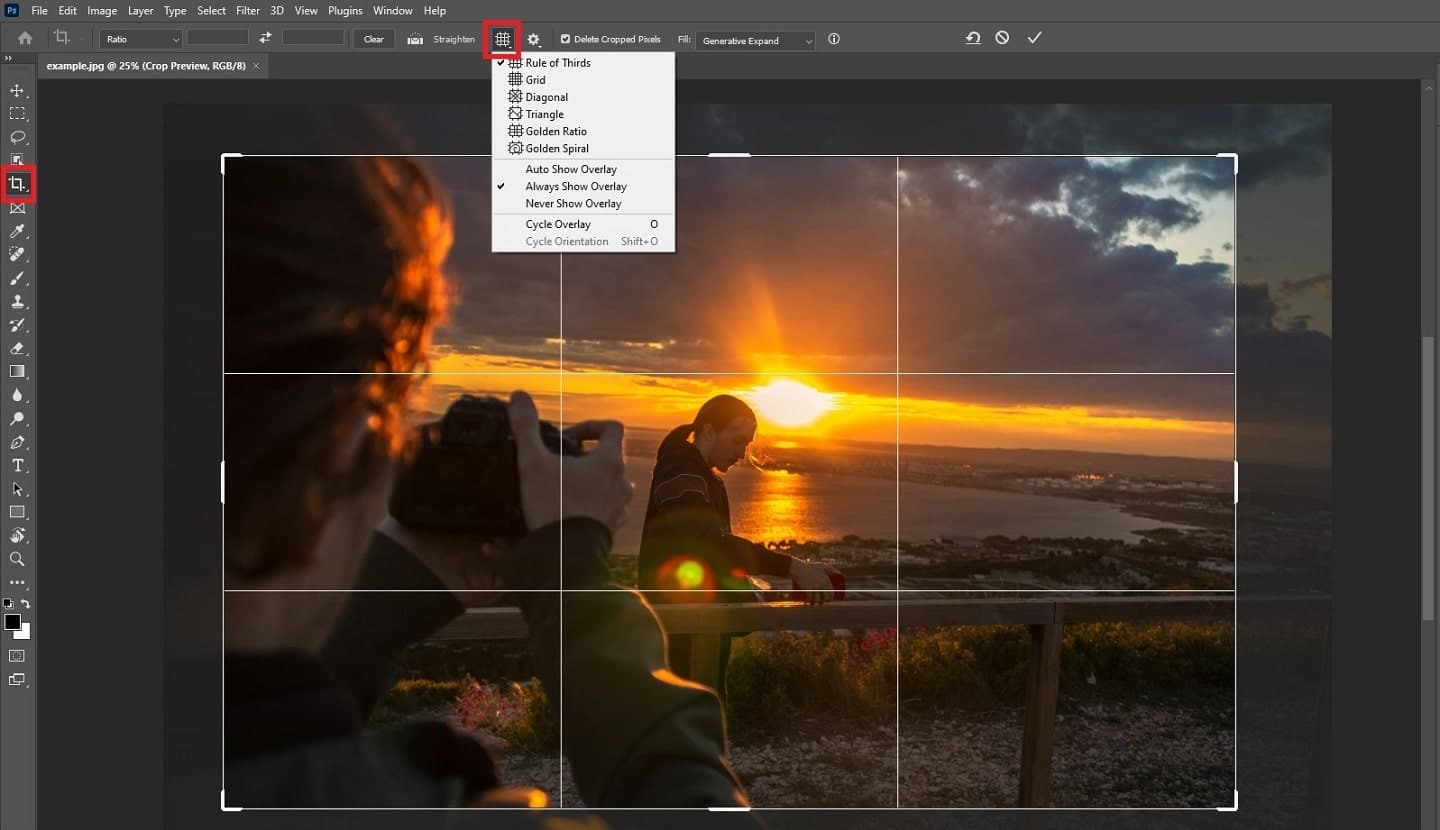
三等分叠加线帮助你将关键主体放置在网格线附近,实现平衡的构图。
用于精确裁剪的修饰键
拖动裁剪手柄时,两个修饰键可提供额外控制:
Shift ——按住 Shift 拖动角手柄,可保持原始宽高比。
Alt(Option) ——按住 Alt(Windows)或 Option(macOS),可从中心对称调整裁剪边框。
两者可以组合使用:Shift + Alt 拖动可从中心出发并锁定宽高比——适合快速将裁剪框居中于主体。
无损裁剪与高阶用户技巧
掌握基础后,这些进阶做法能让你工作更灵活,并保留原始图像数据以备后续编辑。
保留隐藏像素供后续修改
默认情况下,Photoshop 会永久丢弃裁剪边框外的像素。Lenscraft 的指南 强调了更重要工作流的做法:在确认裁剪前,取消勾选选项栏中的删除裁剪的像素(Delete Cropped Pixels)。关闭该选项后,裁剪区域只是被隐藏——之后可以重新裁剪来恢复它们,甚至可以在同一裁剪边界内重新定位图像。
这在尝试不同构图时尤其宝贵。你可以先裁剪得很紧,之后发现需要更多空间时,只需重新进入裁剪工具,向外调整边框即可。
★ 高阶用户技巧
Julieanne Kost(Adobe 首席数字影像布道师)在她的专属教程中介绍了大量高级裁剪工作流。她演示了如何针对不同输出格式使用特定尺寸和宽高比、如何结合智能对象(Smart Object)实现完全灵活裁剪、以及如何将裁剪工具与内容识别填充(Content-Aware Fill)结合来无缝扩展画布区域。对于经常裁剪图像的人来说,这个视频很值得一看。
另一个专业技巧:裁剪前将图层转换为智能对象(Smart Object)。右键点击图层面板中的图层,选择转换为智能对象(Convert to Smart Object),然后正常裁剪。由于图层是智能对象,裁剪会作为无损蒙版应用,你可以随时双击智能对象缩略图编辑原始内容。这结合了标准裁剪工具的便利性和完全可逆工作流的安全性。