- 分类:
- Selection & Masking
- 摘要:
- 通过详细的分步教程全面掌握Photoshop剪贴蒙版制作技巧,涵盖核心创建步骤、实用快捷键及常见问题解决方案,帮助用户高效完成图层裁剪与合成操作,从而有效提升图像处理效率。
创建剪贴蒙版: 将图片或调整图层放在形状、文字或纯色图层的正上方。选中上方图层,然后按 Ctrl+Alt+G(Win)/ Cmd+Opt+G(Mac),或者进入 图层(Layer)→ 创建剪贴蒙版(Create Clipping Mask)。
⚠️ 重要提示: 在 Photoshop CS6 及更高版本中,Ctrl+G/Cmd+G 是创建 图层组(不是剪贴蒙版)。请使用 Ctrl+Alt+G/Cmd+Opt+G。
剪贴蒙版的实际作用(以及它不能做什么)
剪贴蒙版是一组图层,其中最底部的图层——称为基底图层——定义了它上方所有图层的可见边界。基底图层的透明度相当于一个模板:只有基底图层有可见内容的区域才会显示出来。
在「图层」面板中,剪贴蒙版有清晰的视觉标识:基底图层的名称会显示下划线,所有被剪贴到它的图层都会缩进,且缩略图旁有一个向下的箭头图标,详见 Adobe 官方文档。
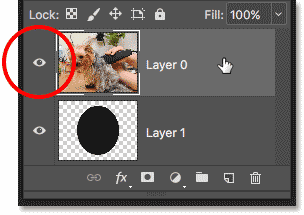
图层面板指示:基底图层带下划线,被剪贴图层缩进并带箭头图标。
剪贴蒙版不是: 它不是图层蒙版(在单个图层上用灰度画笔操作),不是矢量蒙版,也不是剪贴路径。这些工具以不同方式控制可见性——剪贴蒙版严格利用一个图层的透明度来显示其上方的图层。
图层准备——一条不可违背的规则
唯一一条硬性规则是图层顺序。基底图层(形状、文字或纯色图层)必须位于要剪贴的图层下方。这两个图层在堆叠中必须相邻——中间不能有其他图层。如果在被剪贴的图层之间插入未剪贴的图层,蒙版就会失效,正如 LightroomPresets 所指出的。
常见的起点是将照片放在文字图层或简单形状(圆形、矩形、自定义矢量)的上方。形状成为模板,照片只填充形状的可见区域。PHLEARN 和其他创作者 的教程经常演示这一设置。
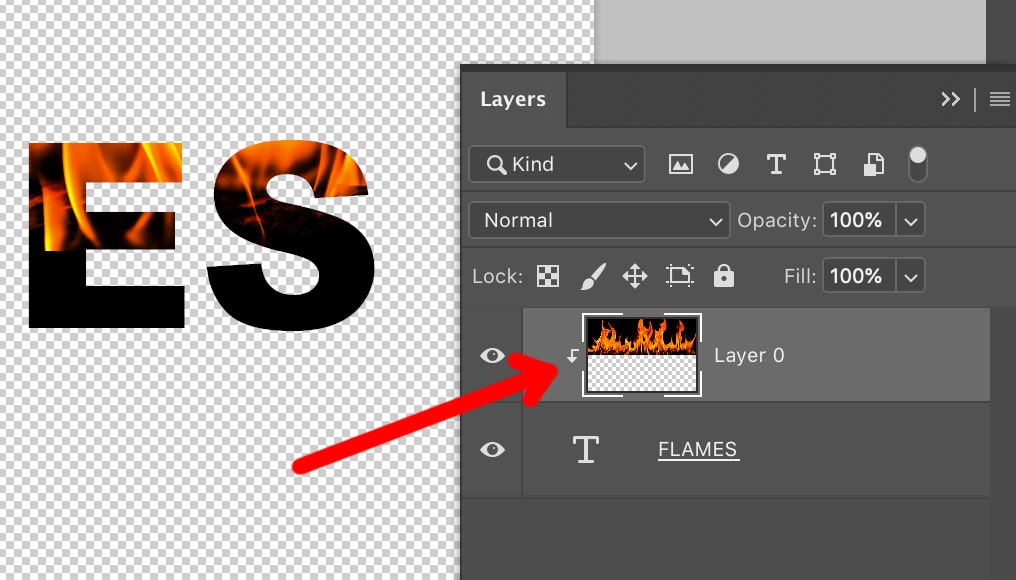
文字图层作为基底,图片被剪贴在其上方——经典的文字填充效果。
四种创建剪贴蒙版的方法——选你喜欢的
Photoshop 提供了四种不同的方法,选择适合你工作流程的一种:
- Alt+单击(Win)/ Option+单击(Mac) 在图层面板中两个图层之间的间隔线上。当光标变为向下箭头时单击,上方图层会立即被剪贴。
- 右键单击上方图层,从上下文菜单中选择「创建剪贴蒙版(Create Clipping Mask)」。
- 选中上方图层,然后进入菜单栏:图层(Layer)→ 创建剪贴蒙版(Create Clipping Mask)。
- 使用键盘快捷键
Ctrl+Alt+G(Win)/Cmd+Opt+G(Mac)。一旦养成习惯,这是最快的方法。
⚠️ 快捷键陷阱
不要使用Ctrl+G(Win)/Cmd+G(Mac)。 在 Photoshop CS6 及更高版本中,该快捷键会创建图层组,而不是剪贴蒙版。这是用户报告“剪贴蒙版不工作”最常见的原因之一,Adobe 社区讨论也证实了这一点。正确的快捷键始终是Ctrl+Alt+G/Cmd+Opt+G。
Bring Your Own Laptop 详细介绍了这四种方法,并指出当你还在学习快捷键时,右键单击和菜单方法非常有用。
剪贴超过两个图层——一个常用的高级技巧
剪贴蒙版不限于两个图层。你可以在同一个基底上方堆叠三个、四个甚至更多图层,只要它们保持连续即可。任何放置在被剪贴图层之间的图层都会自动被包含进来——无需额外操作。
考虑这个实用场景:
- 基底图层: 圆形形状
- 图层 2: 剪贴到圆形的照片
- 图层 3: 剪贴到照片上方的纹理或图案
- 图层 4: 剪贴到纹理上方的调整图层(例如色相/饱和度)
所有四个图层都被限制在圆形形状内。这是一个强大的合成技巧,LightroomPresets 强调这是剪贴蒙版相对于图层蒙版的主要优势——图层蒙版只影响单个图层。
剪贴蒙版 vs 图层蒙版——该用哪一个?
这两种蒙版工具经常被混淆。下表列出了区别,帮助你做出选择。
| 特性 | 剪贴蒙版 | 图层蒙版 |
|---|---|---|
| 影响范围 | 多个堆叠的图层(基底上方的所有图层) | 单个图层 |
| 可见性控制方式 | 基底图层的透明度定义边界 | 灰度绘制(黑色隐藏,白色显示) |
| 蒙版编辑 | 编辑基底图层的形状或被剪贴图层的内容 | 直接在蒙版缩略图上绘制 |
| 部分/软透明度 | 不支持——透明度是二元的(基于基底的开/关) | 支持——软边缘、渐变、羽化 |
| 非破坏性 | 是——随时可完全恢复 | 是——蒙版可以禁用或删除 |
| 最佳使用场景 | 一个形状同时显示多个图层(照片+纹理+调整) | 单个图层上的软过渡、复杂边缘控制 |
快速判断原则: 当你希望一个形状作为多个图层的窗口时,使用剪贴蒙版。当你需要软边缘、部分透明度或对单个图层进行精细画笔操作时,使用图层蒙版。Adobe 的官方定义也强化了这一区别。
为什么你的剪贴蒙版“不工作”——5个最常见原因
如果蒙版没有生效,在排查其他问题之前先检查以下故障模式。
- 你使用了
Ctrl+G/Cmd+G而不是Ctrl+Alt+G/Cmd+Opt+G。 这是最常见的问题。Photoshop CS6+ 将Ctrl+G映射为「分组」。使用正确的快捷键或其他三种方法之一。 - 图片图层在形状图层下方。 基底图层(形状/文字)必须在底部。将其拖到要剪贴的图层下方。
- 基底图层被锁定、透明度为零或使用了使其隐藏的混合模式。 锁定的基底图层仍可使用,但透明度为 0% 或使用了「正片叠底」等混合模式且区域为空时,不会产生可见结果。
- 基底图层是一个组。 组不能作为剪贴蒙版的基底。将该组转换为智能对象(右键单击→转换为智能对象),或将其合并为单个图层。
- 被剪贴图层之间插入了未剪贴的图层。 只有连续的图层才能组成剪贴蒙版。将多余的图层移到剪贴堆叠的上方或下方。
诊断检查: 查看图层面板。如果基底图层没有下划线,被剪贴图层没有缩进且没有向下箭头图标,则蒙版未激活。Adobe 社区讨论 确认这些是最常见的根本原因。
隐藏陷阱——剪贴调整图层
当你将一个调整图层(曲线、色相/饱和度、色阶等)剪贴到基底图层时,Photoshop 会将调整仅应用于基底图层的实体像素——在计算过程中会忽略基底图层的透明度及其上的任何图层蒙版。调整完成后,基底图层的透明度会重新应用。
这意味着,如果基底图层有黑色或白色区域,这些区域可能看起来没有变化,因为透明度传递重新遮盖了它们。Photoshop Gurus 贡献者 John Wheeler 详细解释了这一行为:调整是在实体区域上计算的,然后恢复原始透明度。
💡 解决方法
如果你需要调整图层影响带有透明度或蒙版的基底图层的整个可见区域,请改用纯色填充图层作为基底。将调整图层放在其上方,并将两者剪贴到填充图层。或者,将调整绘制到附加在调整图层本身的图层蒙版上——这样既能直接控制,又避免了剪贴蒙版的透明度怪癖。
如何移除或修改剪贴蒙版
由于剪贴蒙版是非破坏性的,你可以在任何阶段撤销或调整:
- 从蒙版中移除单个图层: 选中被剪贴的图层,再次按下
Ctrl+Alt+G/Cmd+Opt+G(它会切换关闭),或将其拖到基底图层下方。 - 一次性释放所有被剪贴的图层: 选中基底图层,然后进入 图层(Layer)→ 释放剪贴蒙版(Release Clipping Mask)。其上方所有图层都会恢复独立。
- 编辑基底图层(例如调整形状大小或编辑文字):双击其缩略图。基底始终保持完全可编辑,所有被剪贴的图层会自动更新。
LightroomPresets 和 Adobe 帮助 都确认,原始图层内容始终可恢复——没有任何步骤会破坏像素。
快速版本历史——Photoshop 改了快捷键吗?
是的。 在 Photoshop CS5 及更早版本中,Ctrl+G(Win)/Cmd+G(Mac)创建剪贴蒙版。从CS6 起,该快捷键被重新分配为创建图层组,剪贴蒙版的快捷键变成了 Ctrl+Alt+G/Cmd+Opt+G。
这一变化在 Adobe 社区讨论 中有记录,许多用户因此感到困惑。如果你使用的是 Photoshop Elements,行为可能不同——在示例文件上测试快捷键以确认。功能本身没有改变,只是默认键盘绑定更新了。
下一步——对被剪贴的图层应用滤镜
由于剪贴蒙版是非破坏性的,你可以对被剪贴的图片应用滤镜,而不影响基底图层。例如,对剪贴在圆形内的照片添加高斯模糊——模糊被限制在圆形形状内,基底图层保持清晰。
为了保持完全可编辑性,请先将图片图层转换为智能对象(右键单击图层→转换为智能对象)再剪贴它。然后通过智能滤镜蒙版应用滤镜。这样你可以在几个月后调整滤镜半径甚至移除它,而无需重新制作蒙版,正如 Bring Your Own Laptop 所演示的。
这一技巧开辟了广泛的合成可能性——纹理排版、框架照片效果和分层调整——全部可编辑且可撤销。