- 分类:
- Export & Automation
- 摘要:
- 全面解析并详细讲解Photoshop中导出JPEG、PNG与TIFF格式的完整流程,涵盖格式特性对比、关键参数调节如质量滑块与透明通道,以及导出前颜色管理设置,助你根据用途选择最佳方案,实现高效输出与文件大小平衡。
导出操作会将作品拼合,适合网络或印刷用途。若想保留图层以便继续编辑,请使用「存储为」。本文仅针对静态位图导出。
快速参考
- 网络用图: 文件 → 导出 → 导出为 → JPEG(照片)或 PNG(图形)
- 印刷用图: 文件 → 存储为 → TIFF(无损、可含图层),或使用导出为并转换 sRGB
- 图层导出: 右键单击图层 → 快速导出为 PNG
- 一键导出: 在编辑 → 首选项 → 导出(Windows)/ Photoshop → 首选项 → 导出(Mac)中设置
Photoshop 中「导出」与「存储为」有何区别?
Photoshop 提供两种完全不同的文件输出方式。存储为(Save As)(文件 → 存储为)会保留所有图层、Alpha 通道、专色以及嵌入的色彩配置文件——当你需要以 PSD、PSB 或 TIFF 格式保持文档的完全可编辑性时,这是正确选择。Adobe 官方文档确认,存储为会保留所有结构数据。
存储副本(Save a Copy)(文件 → 存储副本)会生成一个拼合后的副本,不影响原始文档。当你想要快速获取当前画布的 JPEG 或 PNG 快照,又不想改动工作用的 PSD 文件时,这个功能非常实用。
导出(Export)(文件 → 导出 → 导出为,或使用快速导出命令)会拼合图像,并默认剥离元数据(如 EXIF 相机数据、色彩配置文件)以减小文件体积。正如 Reddit 上的资深用户指出,导出为(Export As)专为网络就绪输出而设计,此时文件体积比可编辑结构更重要。
经验法则: 凡是以后还要编辑的文件,用存储为;凡是交给客户、发到浏览器或社交媒体的文件,用导出。

Photoshop 文件菜单,包含存储为 Web 所用格式(旧版)和导出为等导出选项。
如何将单个图层导出为透明 PNG?
在 Photoshop 中,导出带有透明背景的单个图层是最常见的操作之一。最快的办法:
- 在图层面板中选中你要导出的图层。
- 右键单击该图层,选择快速导出为 PNG。
- Photoshop 会提示你选择保存位置(除非你已在首选项中设定了默认文件夹)。结果将是一个保留透明度的 PNG 文件。
如果你需要更精细地控制尺寸、色彩空间或元数据,可使用文件 → 导出 → 导出为。在弹出的对话框中,从格式下拉菜单选择 PNG,并确保勾选透明度。Adobe 的快速导出文档详细介绍了每一项首选项。
PNG 采用无损压缩,因此非常适合制作 Logo、UI 元素、插画以及任何带有锐利边缘或文字的图像。Photoshop 社区指出,对于照片类内容,PNG 的文件体积会明显大于 JPEG,但每个像素都保持原样。
提示——批量导出图层 在图层面板中选中多个图层,然后右键单击任意选中图层,选择快速导出为 PNG。Photoshop 会自动将每个图层导出为独立的 PNG 文件。
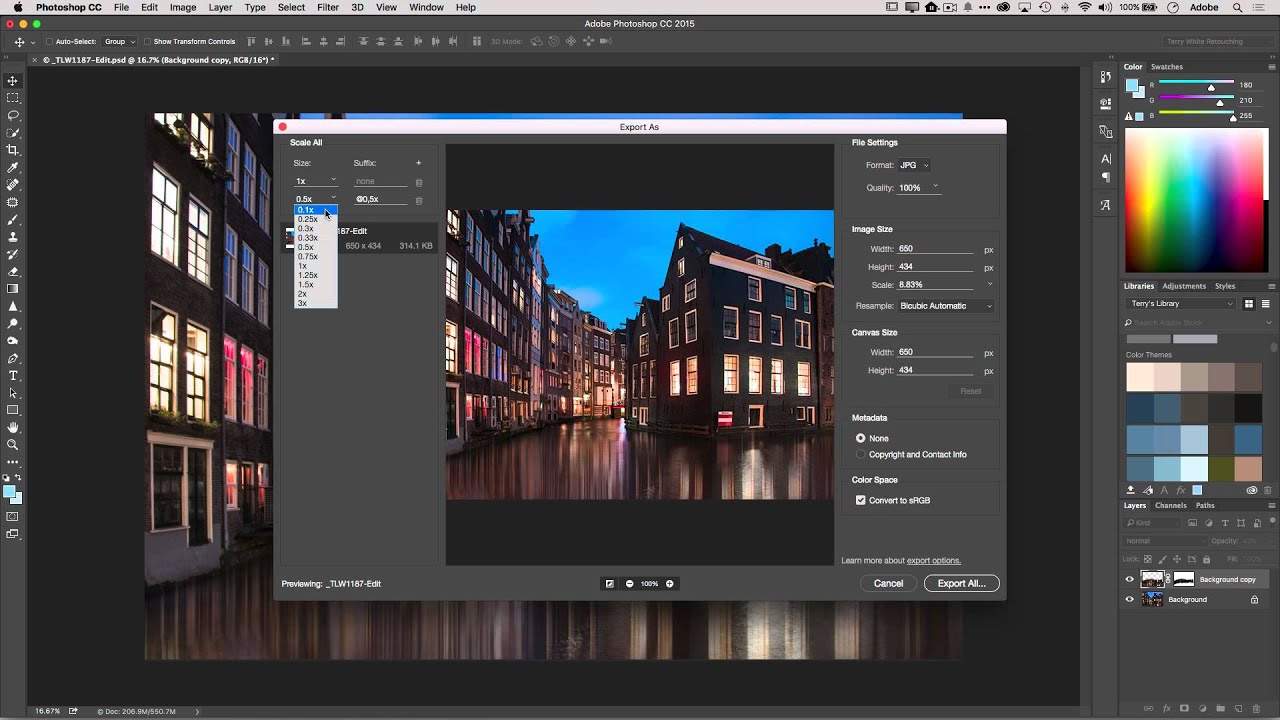
导出为对话框,显示了 PNG 格式选择、透明度复选框和图像缩放选项。
导出时应该选择哪种文件格式?
每种格式在质量、文件体积、兼容性和功能支持方面都有不同取舍。下表总结了主要区别。
| 格式 | 压缩方式 | 透明度支持 | 最佳用途 | 相对体积 |
|---|---|---|---|---|
| JPEG | 有损 | 不支持 | 照片、渐变、网络图片 | 小–中 |
| PNG | 无损 | 支持 | Logo、文字、UI、插画 | 中–大 |
| TIFF | 无损(LZW、ZIP) | 支持(通过 Alpha) | 印刷、存档、编辑工作流 | 大 |
| BMP | 未压缩 | 不支持 | 老旧软件 | 非常大 |
JPEG——何时使用
JPEG 是照片和连续色调图像的首选格式。它的有损压缩可以在适度文件体积下获得出色的效果。在 100% 质量下,大多数人的肉眼几乎无法察觉损失,但文件在技术层面仍然是有损的——正如 Reddit 用户指出的,100% 只能最大程度减少伪影,但无法彻底消除。JPEG 不支持透明度。
PNG——何时使用
PNG 的无损压缩能精确保留每个像素。它通过 Alpha 通道支持全透明度。在文字、Logo、截图或任何需要锐利边缘的图形上应使用 PNG。对于照片图像,PNG 的文件体积可能是同等 JPEG 的 3–5 倍。
TIFF——何时使用
TIFF 是印刷和存档工作流的标准格式。它支持无损压缩(LZW 或 ZIP),并且通过存储为保存时还可以保留图层、Alpha 通道和专色。通过导出为导出时图像会被拼合。经验丰富的印刷专业人员指出,采用 LZW 压缩的 TIFF 在体积和可编辑性之间取得了良好平衡。
BMP——很少使用的选项
BMP 是一种未压缩格式,生成的文件非常大。对于现代网络或印刷工作流,它没有任何实际优势,保留它主要是为了兼容老旧软件。
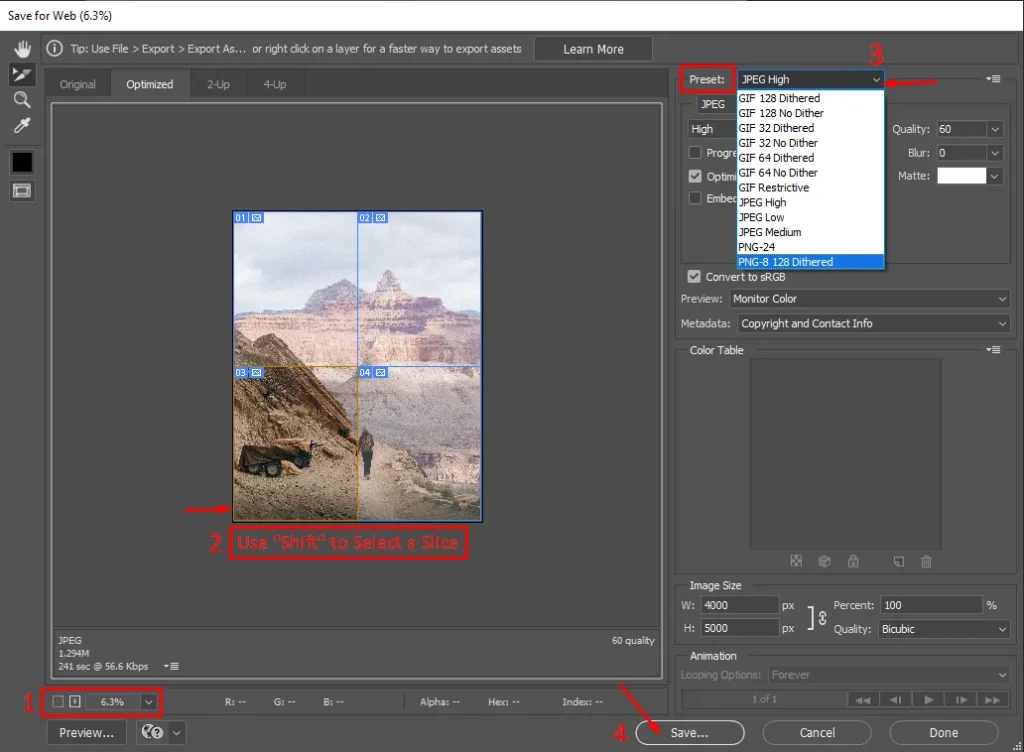
通过存储为 Web 所用格式对话框可以并排比较,帮助你在导出前评估质量与文件体积的平衡。
如何设置快速导出实现一键导出?
快速导出专为速度而设计。配置完成后,你可以一键导出整个文档或选中的图层。设置方法如下:
- 转到 编辑 → 首选项 → 导出(Windows)或 Photoshop → 首选项 → 导出(macOS)。
- 选择你偏好的格式(PNG、JPG 或 GIF),如果选 JPG,再设置质量等级。
- 在色彩空间下,为网络输出选择 sRGB;这样可以确保颜色在不同浏览器中一致。
- 设置元数据选项——选择“无”可获得最小文件体积,或根据需要保留版权/联系信息。
- 确定导出位置:每次都询问导出的位置 便于手动控制;将文件导出到当前文档旁边的资源文件夹 适合频繁导出时提高速度。
- 可选操作:如果喜欢旧版对话框界面,勾选使用旧版“导出为”。
首选项保存后,只需单击文件 → 快速导出为 [格式],或右键单击图层选择快速导出为 PNG 即可。Adobe 官方指南详细介绍了所有选项。
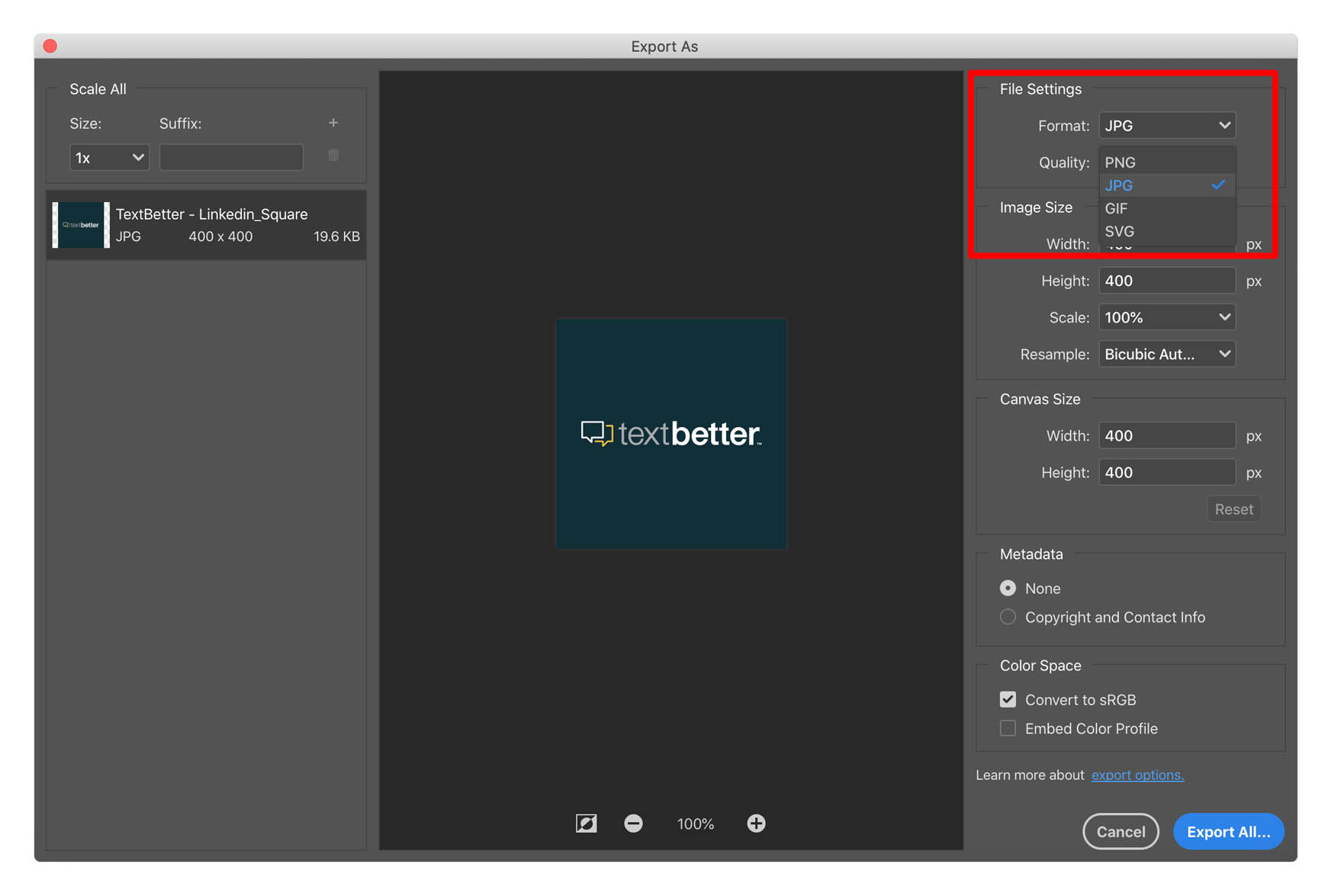
导出为对话框,格式、质量和色彩空间选项清晰排列。
如何在 Photoshop 导出时避免质量损失?
导出时的质量损失通常分为三类:放大带来的伪影、色彩偏移和压缩损伤。每一种都有特定的原因和实用的解决方法。
理解放大带来的质量损失
当你在导出为(Export As)对话框中增大图像尺寸时——比如从 1000×1000 像素变成 2000×2000 像素——你是在要求 Photoshop 凭空创造出 75% 的像素。正如一位资深 Reddit 用户解释的,像素面积增加了四倍,缺失的数据会导致图像变模糊和出现块状感。务必以原始分辨率导出。如果必须放大,请使用专门的软件在外部进行,或者作为最后手段,应用“蒙尘与划痕”滤镜(本文最后部分会介绍)。
⚠ 避免在导出为(Export As)中放大 在导出为对话框内调整尺寸虽然方便,但几乎总会降低画质。建议保留一个最高分辨率的母版文件,导出时保持 100% 缩放。
确保颜色一致的 sRGB 规则
对于网络导出,始终要在导出为(Export As)对话框中勾选转换为 sRGB 和嵌入色彩配置文件。Photoshop 子论坛的常客强调,跳过这些步骤会导致颜色在默认 sRGB 的浏览器上变得暗淡或偏移。对于印刷用途,使用校样颜色(Proof Colors)(视图 → 校样设置 → 自定)对 CMYK 输出进行软打样,然后再导出。
为什么 JPEG 100% 仍然是有损的
JPEG 规范在所有质量等级下都使用有损压缩。在 100% 时,量化表非常精细,通常看不出损失——但它依然存在。同一 Reddit 讨论中指出,如果你需要像素级完全一致的输出,请使用 PNG 或 TIFF,而非 JPEG。
sRGB 嵌入配置文件 追求精度用 PNG
为什么无法从 Photoshop 导出?常见错误排查
导出错误可能会让工作流程瞬间中断。以下是两个最常被报告的问题及其修复方法,信息来自 Adobe 社区讨论和用户报告。
导出为(Export As)中出现“发生了未知错误”
这个错误(通常由 Shift+Ctrl+W 快捷键触发)影响了 Windows 上的 Photoshop 21.x 版本。Adobe 社区版主 Mohit Goyal 确认,该修复已在 Photoshop 22.1.1 中推出。请更新到该版本或更高版本。该帖子收到了超过 61,000 次浏览和 66 条回复,表明这是一个普遍问题。
来源:Adobe Community(66 条回复,61,632 次浏览)
通用导出弹出错误
Facebook 上“Graphic Designers Africa”群组的一位用户报告说,导出时出现了一条不带描述信息的弹出窗口。常见原因包括:首选项损坏(可通过启动时按住 Ctrl+Alt+Shift 重置)、暂存盘已满,或者可见图层链接了缺失的字体。清理磁盘空间或在首选项 → 性能中增加暂存盘分配通常可以解决。
来源:Graphic Designers Africa(Facebook)
使用旧版导出作为替代方案
如果新版导出为(Export As)对话框仍然无法使用,可以在快速导出首选项面板中启用使用旧版“导出为”。你也可以直接通过文件 → 导出 → 存储为 Web 所用格式(旧版) 访问旧版对话框。这个替代界面通常能绕过新版导出为引擎中的某些 bug。
版本兼容性说明 旧版“存储为 Web 所用格式”对话框缺乏一些现代功能(如画板导出和响应式缩放),但作为备选方案仍然可靠。
如何从 Photoshop 批量导出多张图像?
当你需要同时导出多个文件时,Photoshop 提供了两种高效的工作流,取决于你的源文件是多个打开的文档还是一个带有多图层的文件。
多个打开的文档: 使用 文件 → 脚本 → 图像处理器。这个内置工具可以让你选择一个图像文件夹(或处理所有打开的文件),选好目标文件夹,然后一次性为所有文件设置格式、质量和尺寸选项。
单个文档中的多个图层: 在图层面板中选中你要导出的图层,然后右键单击任意选中图层,选择快速导出为 PNG。Photoshop 会将每个图层导出为单独的文件,并以图层名称命名。这个功能是快速导出工作流的一部分,非常适合导出应用图标、UI 元素或精灵图。
对于临时副本,可以使用图像 → 复制创建当前文档的副本,然后导出该副本——原始文件保持不变。Adobe 的存储文档也介绍了如何使用历史记录快照作为无损后备方案。
印刷专业人士放大图像的秘诀是什么?蒙尘与划痕
当你别无选择,只能放大一张低分辨率图像时——比如客户发来一张 500×500 像素的 Logo,你需要把它用到 2000×2000 像素——印刷行业中有一个不太为人知的变通方法。先将图像缩放到目标尺寸,然后应用滤镜 → 杂色 → 蒙尘与划痕。Reddit 上经验丰富的印刷专业人员推荐将其作为“快速而粗糙”的修复手段:它能让放大后产生的块状伪影变得平滑。
使用较小的半径(1–3 像素)和足够低的阈值以保留边缘细节。该滤镜的工作原理是将杂散像素模糊到周围区域,从而减轻斜线上生硬的阶梯效果。
⚠ 这是替代方案,并非最佳实践 蒙尘与划痕(Dust & Scratches)是一个急救技巧,不能替代使用高分辨率源文件的做法。专门的放大工具(如超级分辨率或第三方 AI 放大器)效果明显更好。只有在无法重新获取原始文件时才使用这个技巧。
本文中引用的所有商标和版权内容均归其各自所有者所有。简短的摘录依据合理使用原则(美国版权法第 107 条)用于评论和信息报道。