
- 分类:
- Background Removal
- 摘要:
- 根据图片类型选择Photoshop抠背景工具:纯色背景用魔棒,高对比主体用移除背景快速操作,复杂边缘用快速选择加细调,几何产品用钢笔,精细细节用通道法,助你快速精准完成抠图。
根据你的图片类型来选择
最快的方法取决于你的主体和背景。对照你的场景选择。
- 纯色背景 — 魔棒工具 或快速操作
- 高对比度主体 — 「移除背景」快速操作
- 复杂边缘(头发、毛发) — 快速选择工具 + 细调边缘
- 几何体/产品图 — 钢笔工具 达到亚像素精度
- 杂乱/图案背景 — 快速选择工具 + 手动蒙版
- 精细细节(辐条、玻璃) — 通道法 或混合工作流
如何判断哪种抠背景方法适合你
Photoshop 至少有十几种隔离背景的方法。正确的方法取决于三个因素:图片的构图、主体与背景的对比度,以及你的 Photoshop 版本。选错工具浪费时间,选对工具可能一键或几笔完成。
下表根据 Pro Edu 的高级选区工具概述 和 Adobe 官方文档,将每种工具映射到其理想场景。
| 工具 / 方法 | 速度 | 精度 | 最佳适用场景 |
|---|---|---|---|
| 快速操作 — 移除背景(Quick Action — Remove Background) | ★ ★ ★ ★ ★ | ★ ★ ☆ | 高对比度图片,一键移除 |
| 快速操作 — 选择背景(Quick Action — Select Background) | ★ ★ ★ ★ ★ | ★ ★ ☆ | 选择背景像素以便调整 |
| 快速选择工具(Quick Selection Tool) | ★ ★ ★ ★ | ★ ★ ★ ☆ | 边缘复杂度适中的多数主体 |
| 魔棒工具(Magic Wand) | ★ ★ ★ ★ | ★ ★ | 纯色或均匀背景 |
| 钢笔工具(Pen Tool) | ★ ★ | ★ ★ ★ ★ ★ | 硬边缘、产品图、几何体 |
| 通道面板(Channels palette) | ★ ★ ★ | ★ ★ ★ ★ | 头发、皮毛、烟雾、精细细节 |
| 选择并遮住工作区(Select and Mask workspace) | ★ ★ ★ | ★ ★ ★ ★ | 细化任意选区,尤其是边缘 |
折衷很直接:自动方法(快速操作、魔棒)速度快但脆弱——只有图片符合其假设时才工作良好。手动方法(钢笔工具、通道)速度慢但任何构图都可靠。一位 Reddit 用户试图只选中蛋糕的背景(糖霜不断渗入选区)时深刻体会到了这一点:魔棒最终成功了,但必须手动编辑选区排除前景色调。这种混合方式——先快速,再细化——正是大多数专业人士的实际工作流。
如何使用 Photoshop 的快速操作选择背景
Photoshop 的快速操作(位于发现面板)是最快的路径。它们使用 AI 一键检测主体或背景。与查询相关的快速操作有两种:选择背景(Select background) 和 移除背景(Remove background)。两者在 Adobe 官方快速操作指南 中有文档说明。
使用「选择背景」快速操作
此操作会选中主体周围的背景像素,不选中主体。适用于仅对背景应用调整(如颜色偏移、渐变或模糊)而不移除背景的场景。
工作流:
- 打开发现面板:
Cmd/Ctrl+F或 帮助 > Photoshop 帮助(Help > Photoshop Help)。 - 点击 浏览(Browse),然后 快速操作(Quick Actions),再点击 选择背景(Select background)。
- 点击 应用(Apply)。背景区域变为蚁行线选区。
- 可选:切换图层并点击 刷新(Refresh) 以在不同的图层上重新运行该操作。使用 还原(Revert) 撤销。
发现面板中的「选择背景」快速操作隔离了鹦鹉周围的背景像素,以便进行调整。
使用「移除背景」快速操作
此操作完全移除背景,使其透明或添加蒙版。当目标是替换而非调整时,它是「选择背景」更快的兄弟。
工作流:
- 确保图层处于活动状态且未锁定——双击锁定的背景图层将其转换为普通图层。
- 打开发现面板(
Cmd/Ctrl+F)并选择 移除背景(Remove Background)。 - Photoshop 会建立图层蒙版(或删除背景像素,取决于你的版本和设置)。
仅适用于高对比度图片
Adobe 官方文档指出,快速操作在「高对比度图片」上效果最佳。如果主体与背景色调相近(例如白色衬衫与浅色墙壁),AI 可能会遗漏边缘,需要手动清理。
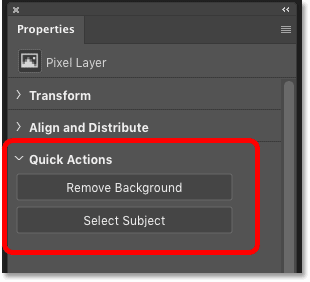
Photoshop CC 的属性面板同时显示「移除背景」和「选择主体」一键快速操作。
何时手动细化蒙版
没有自动工具是完美的——尤其是在头发、皮毛或半透明物体上。Adobe 明确建议在快速操作结果不完美时手动细化蒙版:「用画笔工具(Brush tool)手动细化蒙版」,见移除背景帮助页面。
如何细化:
- 切换到 画笔工具(Brush tool)(
B)。 - 将前景色设为 黑色 以隐藏残留的背景像素;设为 白色 以恢复被蒙版意外移除的区域。
- 放大到 200% 并在问题边缘涂抹。使用柔边画笔(硬度 50–70%)以获得自然过渡。
如何使用快速选择工具抠背景
快速选择工具(Quick Selection Tool)是抠背景的主力。它通过检测边缘和颜色相似性来绘制选区,并响应画笔大小和压力。来自 Digital Photography School 的详细教程涵盖了完整工作流。
分步说明:
- 从工具栏选择 快速选择工具(Quick Selection Tool)(快捷键
W)。用[(变小)和](变大)调整画笔大小。处理精细边缘时用较小的画笔——头发或产品边缘通常用 10–30 像素。 - 在主体上拖动(而非背景)。工具基于边缘检测自动扩展选区。如果渗入背景,按住
Alt并在过选的区域拖动以减去。 - 点击 细化边缘(Refine Edge)(新版本中为 选择并遮住(Select and Mask))。启用 智能半径(Smart Radius)——初始值设为 3–5 像素。使用 边缘检测画笔(Edge Detection Brush)(细化边缘画笔图标)在头发或毛发上涂抹;这告诉 Photoshop 将这些像素视为半透明。
- 将 视图模式(View Mode) 设为 黑白(Black & White)。这样选区蒙版以灰度图像显示——纯白表示完全选中,纯黑表示未选中。生硬的锯齿边缘显示为锐利过渡;平滑渐变表示蒙版干净。
提高效率的快捷键
[/]—— 调整画笔大小
Alt+ 拖动 —— 从选区中减去
Ctrl+Alt+R—— 打开选择并遮住
Q—— 切换快速蒙版模式
如何使用魔棒或钢笔工具手动抠背景
当 AI 工具失败时——由于低对比度、相似色调或错误——手动工具能给你完全控制。有两种工具在抠背景时尤为突出:用于纯色的魔棒工具(Magic Wand) 和用于绝对精度的钢笔工具(Pen Tool)。
用魔棒工具选择纯色背景
最适合纯色背景——白色、绿幕、单一饱和色调。那位无法选中蛋糕糖霜背景的 Reddit 用户(背景与主体颜色相似)最终通过魔棒加手动编辑解决了问题。
工作流:
- 从工具栏选择 魔棒工具(Magic Wand)(快捷键
W,再按Shift+W切换)。 - 在选项栏设置 容差(Tolerance)——初始为 32。值越高包含的色调变化越多,值越低则紧贴点击的精确颜色。
- 点击背景。如果背景不连续(例如从主体间隙中露出),按住
Shift点击其他区域,或使用 选择 > 相似(Select > Similar)。 - 要隔离背景而不选中主体:先选中主体(用魔棒点击主体,或使用 选择主体(Select Subject)),然后按
Ctrl+Shift+I反选。
用钢笔工具绘制精确路径
钢笔工具(Pen Tool)能产生亚像素选区——你能得到的最干净边缘。它是产品摄影、汽车拍摄以及任何不允许边缘发白或光晕的图片的标准工具。
工作流:
- 选择 钢笔工具(Pen Tool)(
P)。在选项栏中选择 路径(Path) 模式。 - 沿主体边缘点击放置锚点。对于曲线,点击并拖动以创建贝塞尔手柄。通常先勾勒主体再反选比直接勾勒背景更容易。
- 闭合路径。右键点击并选择 建立选区(Make Selection)(或
Ctrl+Enter)。将 羽化半径(Feather Radius) 设为 0 像素(硬边)或最多 0.5 像素(稍微柔化)。 - 按
Ctrl+Shift+I反选以选中背景。
精度
如需深入了解所有手动工具——包括套索家族、通道以及完整的选择并遮住工作区——请参阅 Pro Edu 高级选区指南。
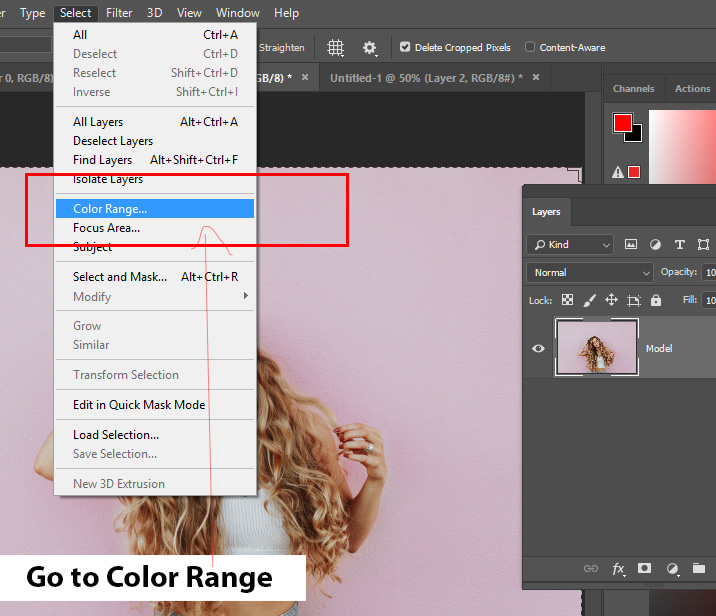
「选择」菜单下的「色彩范围(Color Range)」命令提供了另一种手动取样和隔离背景色调的方式——当魔棒的容差太粗糙时尤其有用。
如何抠头发、毛发或精细细节背景
头发和毛发是任何选择工具最难的考验。Photoshop 的 AI 已有显著改进——PhotoshopCafe 对自行车辐条和彩色图案的测试显示,2025 年 AI 比早期版本"边缘更干净",但在最难处理区域仍"需要一点点工作"。对于头发,混合方法始终能提供最佳结果。
推荐工作流:
- 快速选择工具 进行主体大体选择。在主体上拖动,远离头发边缘。
- 打开 选择并遮住(Select and Mask)(
Ctrl+Alt+R)。启用 智能半径(Smart Radius)(3–5 像素)。使用 边缘检测画笔(Edge Detection Brush)(图标为画笔加虚线圆圈)在头发上涂抹。此画笔告诉 Photoshop 评估前景和背景色,并为每根发丝创建部分透明度。 - 将 视图模式(View Mode) 设为 黑白(Black & White) 以检查蒙版。如果发丝缺失,用更小的边缘检测画笔再次涂抹。
- 对于最顽固的头发,使用 通道面板(Channels palette) 方法(详情如下)。
头发专用通道法
通道面板隔离主体与背景之间对比度最高的颜色通道——通常是蓝色或绿色。复制该通道,应用 色阶(Levels)(Ctrl+L)将对比度推至接近 100% 黑/白,然后Ctrl+点击通道缩略图将其载入为选区。此方法先于 AI,至今仍是处理精细细节最可靠的方法之一。
如何修复 Photoshop 抠背景常见问题
即使是经验丰富的用户也会遇到障碍。以下是社区中报告的三个最常见问题,附有基于真实讨论和 Adobe 文档的解决方案。
"我无法只选中背景"
Reddit — r/photoshop
"我试图选中蛋糕图片的背景(糖霜是前景)。选区不断渗到糖霜上。我如何只选中背景?"
原因: 魔棒或快速选择工具拾取了背景和前景(糖霜)中相似的色调值。
解决方案: 先用 魔棒工具 点击背景。如果溢出到前景,降低 容差(Tolerance)(尝试 16 而不是 32)。对于不连续背景(例如糖霜细节之间的间隙),按住 Shift 点击每个区域,或使用 选择 > 相似(Select > Similar)。或者,先选中主体(使用快速选择工具或选择主体),然后按 Ctrl+Shift+I 反选——此方法通常比直接选中背景更快。
"Photoshop 的选择主体(Select Subject)不工作"
Adobe 社区 — v24.0.1 / v24.1.0
"选择主体返回:'无法找到要选择的主体。可能没有显眼的物体。' 在 Photoshop 2022 中工作正常。"
原因: Photoshop 2023(版本 24.0.1 和 24.1.0)中存在已确认的软件回归问题,在高质量库存图片(如 Getty)上失败。该 bug 不影响 Photoshop 2022 或之后的修补版本。
解决方案:
- 使用 快速选择工具 作为后备——它不依赖相同的 AI 引擎。
- 尝试 通道面板 方法进行基于对比度的选择(见上文头发章节)。
- 如果可能,在「选择主体」失败的图片上使用 Photoshop 2022。
- 更新到最新的 Photoshop 2025 或 2026 版本;后续版本已解决此问题。
"我的图片对比度不够高"
原因: 快速操作和选择主体都依赖对比度。低对比度图片——例如灰色主体在灰色背景上——会产生糟糕的结果。
解决方案: 在图片上方临时添加一个 色阶(Levels) 或 曲线(Curves) 调整图层。大幅推动滑块以增加对比度(例如将黑场滑块向右移,白场滑块向左移)。在此高对比度版本上制作选区,然后删除调整图层。选区会保留在原始低对比度图片上。
如何组合多种方法实现万无一失的工作流
没有单一工具是完美的。AI 在头发上仍需要修饰(如 PhotoshopCafe 的测试所确认),而版本特定的 bug 可能完全破坏自动功能。专业方法是采用混合管道,叠加每种工具的优势。
推荐混合管道:
- 快速操作基准——运行「移除背景」或「选择背景」以获得起始蒙版。
- 快速蒙版修正——进入快速蒙版模式(
Q)。使用柔边画笔粗略修正,无需处理蚁行线。用白色涂抹添加,用黑色涂抹减去。 - 选择并遮住细化——退出快速蒙版(
Q),然后打开选择并遮住(Ctrl+Alt+R)。对头发或精细细节使用智能半径和边缘检测画笔。 - 通道后备——对于 AI 遗漏的任何细节,切换到通道面板,使用前面提到的基于对比度的方法。
混合工作流快捷键汇总:
Ctrl+J —— 将选区复制到新图层
Ctrl+Shift+I —— 反选
Ctrl+Alt+R —— 打开选择并遮住
Q —— 切换快速蒙版模式
[ / ] —— 调整画笔或工具大小
Alt + 拖动 —— 从选区中减去
自动化管道
对于频繁进行背景移除的用户——每周处理数十张图片——像 Layerbench 这样的插件可以将整个工作流封装为单个动作。它运行 Photoshop 的选择主体、创建蒙版、裁剪到主体边界、根据用户设定的像素收缩进行边缘清理,并导出透明 PNG——全程无需手动步骤。蒙版模式还保留 PSD 的可编辑性,供进一步细化。
如何验证背景选区是否干净
一个在原图上看起来完美的选区,在放到新背景上时可能会暴露光晕、边缘残留或锯齿。在最终确定前使用这些检验方法。
- 在选择并遮住中切换到黑白视图。这种中性视图剥离颜色,将蒙版显示为灰度 Alpha——纯白 = 选中,纯黑 = 未选中。锐利的过渡或斑驳的灰色区域表示边缘有问题。
- 检查边缘光晕——将选区粘贴到纯黑图层和纯白图层上(临时)。在黑色背景上出现亮色边缘,或在白色背景上出现暗色边缘,意味着蒙版需要 收缩边缘(Shift Edge) 滑块(负值收缩蒙版,减少光晕)或手动画笔修复。
- 放大到 200–400% 查看头发或毛发。如果个别发丝缺失或显得生硬(没有部分透明度),在选择并遮住中用边缘检测画笔涂抹该区域。
- 在主体后面放一个彩色背景。一个高对比度、色彩丰富的图层——比如亮色渐变——即使微小的边缘光晕也会立即显现。这是 PhotoshopCafe 在其 AI 选择测试后推荐的最终检验。
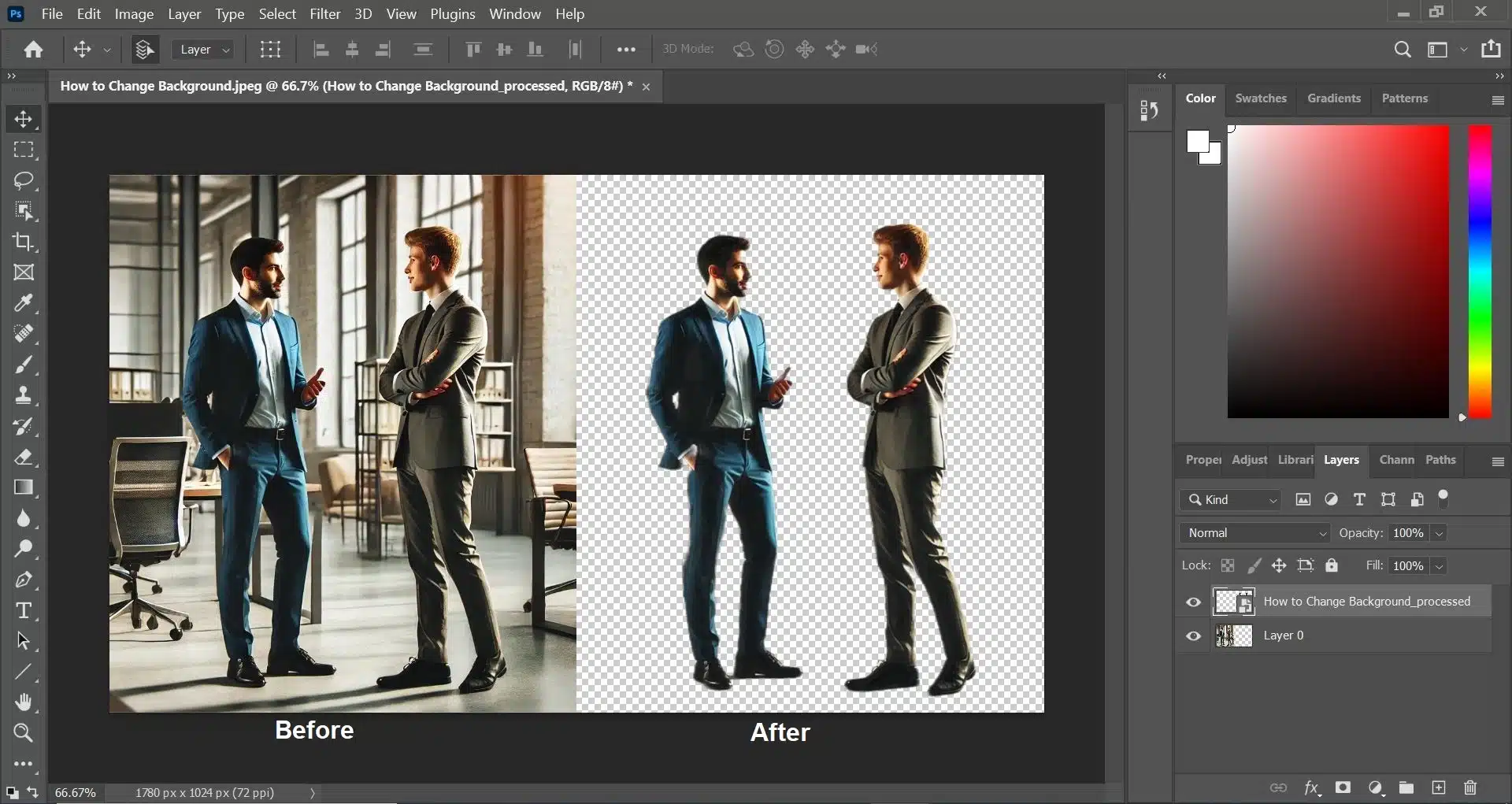
前后对比可以揭示选区是否干净。「后」图应显示主体边缘清晰,无残留背景像素。
蒙版 vs. 破坏性删除
始终使用图层蒙版而非擦除或删除像素。蒙版保留了原始图像数据,因此你可以随时细化或还原。要将选区转换为蒙版,在选区激活时点击图层面板底部的添加图层蒙版(Add Layer Mask) 图标。