- 分类:
- Background Removal
- 摘要:
- 根据对象类型选择正确的Photoshop抠图工具,从纯色背景的快速选择到毛发细节的选择并遮住,再到半透明物体的图层蒙版,涵盖所有场景的核心操作与技巧,助你高效完成精准抠图。
一眼看清你的抠图方法
抠图工具的选择取决于主体的边缘类型和背景情况。用下表匹配你的对象与推荐流程,然后跳转到对应章节。
| 对象类型 | 推荐工具 | 跳转至 |
|---|---|---|
| 纯色背景 | 快速选择(Quick Selection)/ 魔棒(Magic Wand) | 快速选择方法 |
| 几何形状(书本、相框) | 多边形套索(Polygonal Lasso)/ 钢笔(Pen Tool) | 多边形套索方法 |
| 曲线边缘(产品、Logo) | 钢笔(Pen Tool) | 钢笔方法 |
| 头发、毛发、羽毛 | 选择并遮住(Select and Mask)+ 调整边缘画笔(Refine Edge brush) | 选择并遮住方法 |
| 复杂形状(树木、蕾丝) | 对象选择(Object Selection)+ 选择并遮住(Select and Mask) | 选择并遮住方法 |
| 半透明物体(玻璃、烟雾) | 图层蒙版 + 低不透明度画笔 | 半透明物体 |
| 批量产品照片 | 动作(Actions)+ 快速选择(Quick Selection) | 批量处理 |
决策表 · 快速选择 · 多边形套索 · 钢笔 · 选择并遮住 · 图层蒙版 · 保存 · AI抠图 · 故障排查 · 半透明物体 · 批量处理 · 参考资料
如何选择方法——哪种 Photoshop 抠图工具适合你的对象?
决定合适抠图工具的三大因素:边缘类型(锐利、柔和或精细)、背景复杂度(纯色、纹理或杂乱)、以及输出目的(精准 vs. 速度 vs. 批量)。没有一种工具能适用于所有主体,知道该用哪个比记住任何快捷键都更省时间。
| 对象类型 | 推荐工具 | 原因 | 方法章节 |
|---|---|---|---|
| 纯色背景 | 快速选择 / 魔棒 | 快速,单击即可处理均匀对比 | 快速选择方法 |
| 几何形状(书本、相框) | 多边形套索 / 钢笔 | 锐利的直线边缘需要手动控制 | 多边形套索方法 |
| 曲线边缘(产品、Logo) | 钢笔 | 贝塞尔曲线实现平滑精准 | 钢笔方法 |
| 头发 / 毛发 / 羽毛 | 选择并遮住 + 调整边缘画笔 | 处理自动工具遗漏的纤细细节 | 选择并遮住方法 |
| 复杂形状(树木、蕾丝) | 对象选择 + 选择并遮住 | 结合 AI 速度与手动精调 | 选择并遮住方法 |
| 半透明物体(玻璃、烟雾) | 图层蒙版 + 低不透明度画笔 | 需要部分透明度,而非硬边缘 | 半透明物体 |
| 批量产品照片(相同光线) | 动作 + 快速选择 | 录制一次,在几百张上重放 | 批量处理 |
何时避免使用每种工具: 快速选择在低对比度边缘上会失效。钢笔在纯色背景上是杀鸡用牛刀。选择并遮住对简单形状来说太慢,魔棒点一下就能搞定。上表是首选推荐,而非死规则——你的具体图片可能需要混合工作流程。
参考资料:School of Motion 覆盖钢笔与精确工作流;Domestika 提供面向初学者的多边形套索步骤。
用快速选择或魔棒处理纯色背景
何时使用: 主体与统一背景之间对比度高——白色背景上的白色产品、晴朗天空前的人物、纯色墙上的物体。
打开并保护原图
打开图片。复制背景图层(CMD+J / Ctrl+J),保留原始图层不动。
建立初始选区
选择快速选择工具(W键)。在主体上涂抹——工具会自动扩展到检测到的边缘。对于魔棒工具(快速选择子菜单下),点击背景。调整容差(默认32;边缘较软时可提高到50–70,边缘对比度高时降到10–20)。勾选连续(Contiguous),限制选择在连续像素上。
反选并添加蒙版
反选选区(CMD+Shift+I / Ctrl+Shift+I)来选择主体。点击图层面板底部的图层蒙版图标。背景被隐藏,主体保留。
关键设置
魔棒的容差应与边缘对比度匹配。在多图层文档上工作时,必须勾选对所有图层取样(Sample All Layers)。为柔边保留消除锯齿(Anti-alias)。
局限性: 当主体与背景颜色相近时,这两个工具都会吃力。快速选择在低对比度边缘上会“渗入”背景。在8位文档中性能最佳;16位图像可能会降低预览速度。
用多边形套索工具描摹直边
何时使用: 几何主体——书本、相框、建筑、盒子、建筑元素。任何边缘笔直或有角度、几乎没有曲线的主体。
选择工具
选择多边形套索工具(L键;可与其他套索工具循环切换)。
放置角点
点击设置起点。再次点击设置每个角——点击之间连成直线。按住 Shift 可将线条约束在0°、45°或90°角度。
闭合并输出
点击起点闭合选区(光标显示小圆圈)或双击。右键点击选区内部 → 通过拷贝的图层(Layer via Copy)(CMD+J / Ctrl+J)来隔离主体,或添加图层蒙版。
精确技巧
放置角点时放大到200–300%。放错的点之后可通过 选择(Select)→ 变换选区(Transform Selection) 调整。锐边保持羽化为0 px;为更平滑的对角线保留消除锯齿。
局限性: 需要稳定的手和耐心。不适用于曲线、头发或柔边。每次点击都须慎重——没有容差或对比检测可以依靠。
来源:Domestika的教程 将多边形套索作为初学者的友好入口。
用钢笔工具创建精确曲线
何时使用: 具有平滑曲线边缘的主体——产品、Logo、汽车、每个像素都很重要的有机形状。钢笔路径是定义边界最精确的方式,生成的矢量蒙版可无限缩放。
⚠️ 开始之前
将钢笔工具光标设为精确(Precise):前往 首选项(Preferences)→ 光标(Cursors)→ 绘画光标(Painting Cursors)→ 精确(Precise)。这会显示十字准星而非钢笔图标,使点放置更准确。
设置路径
选择钢笔工具(P)。在选项栏中将模式设为路径(Path)(而非形状或像素)。
放置锚点 点击在主体边缘放置第一个锚点。对于曲线段,点击并拖动——这会创建方向手柄,控制曲线形状。朝曲线方向拉动手柄。
处理拐角与过渡
对于尖角:点击但不拖动。对于曲线之间的锐利过渡:按住 Option(Mac)/ Alt(Windows)点击锚点,打破手柄对称,然后独立拖动释放的手柄。
闭合并转换
点击第一个锚点闭合路径。在路径面板(窗口(Window)→ 路径(Paths))中,右键点击工作路径 → 建立选区(Make Selection)(羽化:0.5 像素以防锯齿边缘)。或者转换为矢量蒙版(Vector Mask):按住 CMD / Ctrl 并点击图层蒙版图标——这会从路径创建非破坏性的矢量蒙版。
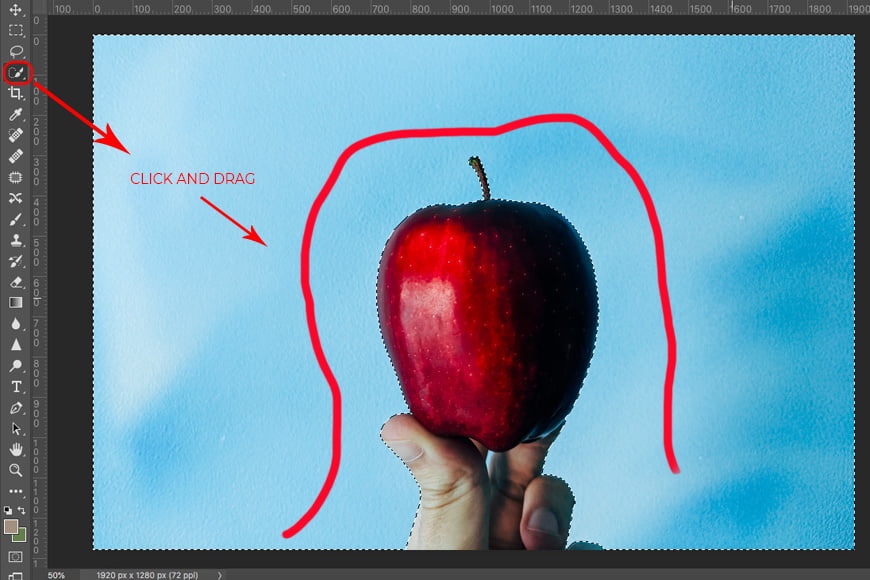
钢笔工具在像这个苹果这样的曲线上表现出色。每个锚点位于主体边界;方向手柄控制点之间的曲线。
💡 矢量蒙版优势
与栅格蒙版不同,矢量蒙版与分辨率无关。调整图像大小时可完美缩放,且路径可随时用直接选择工具(A键)编辑。
局限性: 学习曲线陡峭。判断手柄位置需要练习。钢笔比自动工具慢,对简单形状而言过于复杂。要记住的快捷键:P = 钢笔工具,A = 直接选择,Option/Alt = 转换点或断开手柄,CMD/Ctrl = 绘制时临时切换到直接选择。
来源:School of Motion 为专业合成师提供了最详尽的钢笔工具指南。
用选择并遮住处理复杂边缘
何时使用: 头发、毛发、羽毛、树枝、蕾丝——任何自动工具遗漏且手动工具无法高效描摹的精细、不规则边缘的主体。
建立粗略选区 使用对象选择或快速选择工具接近主体。不完美没关系——选择并遮住工作空间会精修它们。
打开选择并遮住
点击选项栏中的 选择并遮住(Select and Mask),或前往 选择(Select)→ 选择并遮住。快捷键:CMD+Option+R / Ctrl+Alt+R。
调整滑块 在属性面板中,使用以下控件:
- 半径(Radius)(1–10 px 用于细发,10–20+ px 用于厚毛):值越大显示更多边缘细节,但处理时间增加。
- 平滑(Smooth)(0–100):减少锯齿状选区边缘。头发从3–5开始,大多数对象0–10。
- 羽化(Feather)(0–250 px):柔化选区边缘。硬边用0.5–1 px,软边用1–3 px。
- 对比度(Contrast)(0–100%):锐化边缘定义。头发10–25%,实边更高。
- 移动边缘(Shift Edge)(−100% 到 +100%):负值向内收缩选区以去除边缘色。头发从−5%开始,有背景溢色的实边从−10%开始。
使用调整边缘画笔
按 E 激活调整边缘画笔。在头发或毛发边缘区域上涂抹。工具会检测单独发丝并优化选区。画笔大小应与区域匹配——细发用小笔刷,厚毛用大笔刷。
输出 选择图层蒙版(Layer Mask)(非破坏性)或新建带有图层蒙版的图层(New Layer with Layer Mask)。勾选**净化颜色(Decontaminate Colors)**以去除背景色溢出——类似于去边缘效果。点击确定。
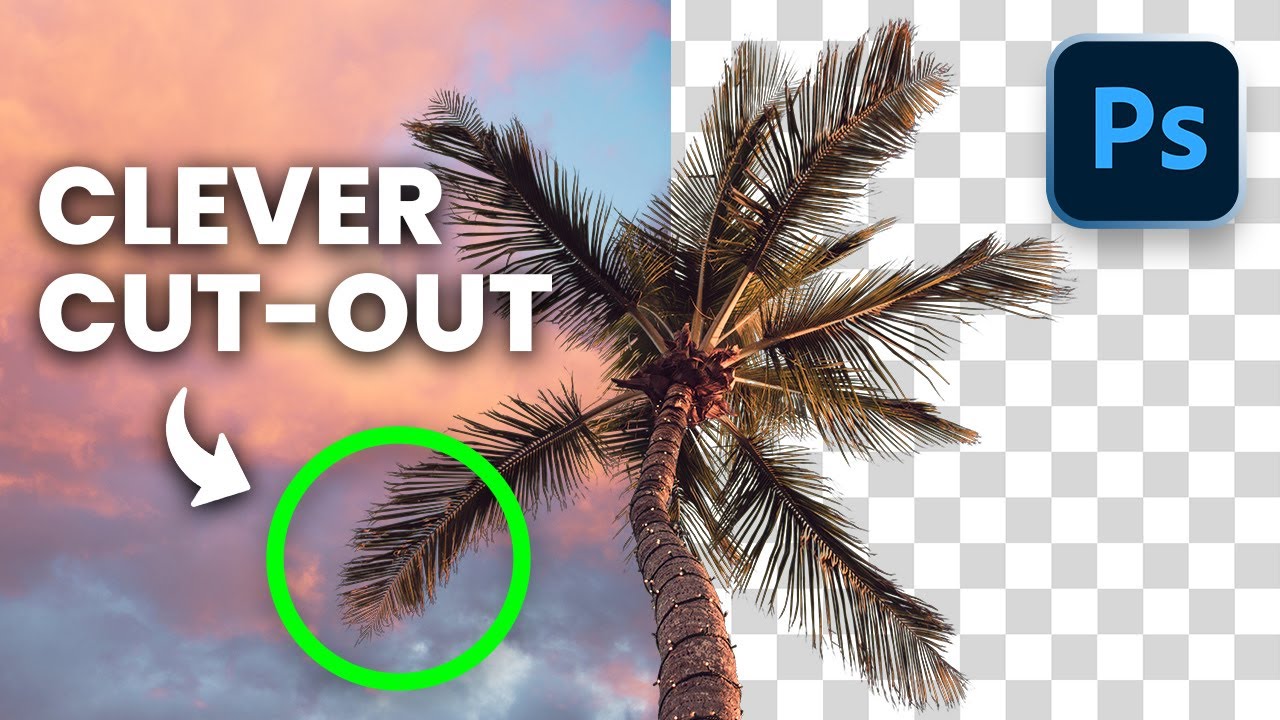
棕榈树在日落天空下是经典的选择并遮住对象——有机、复杂的边缘,得益于调整边缘画笔和半径调整。
⚠️ 边缘色修复
如果在选择并遮住后仍有白色或彩色光晕,尝试 图层(Layer)→ 修边(Matting)→ 去边(Defringe)(1–2 px 半径)。或者重新打开选择并遮住,将移动边缘设为 −5% 到 −10%,并启用净化颜色,数量设为50–80%。
局限性: 需要不错的 CPU 和 GPU——高半径值可能会卡顿。过度使用调整边缘画笔会产生不自然、过度平滑的边缘。选择并遮住不适用于玻璃或烟雾等半透明对象。
来源:Domestika 介绍了收缩+模糊方法来处理边缘色;Adobe 官方选择并遮住指南中有净化颜色选项的文档。
将抠图转换为非破坏性图层蒙版
为什么这很重要: 大多数教程把“抠图”显示为破坏性删除。专业人士使用蒙版。图层蒙版隐藏像素而不删除它们——你可以后来在蒙版上涂抹白色来恢复它们。正如 School of Motion 所说:“如果你使用橡皮擦,你实际上是在从图像中删除像素。”
- 图层蒙版(Layer Mask)(灰度): 黑色隐藏,白色显示,灰色提供部分透明度。用画笔(
B键)在蒙版上涂抹以精修边缘。使用50%不透明度的黑色进行柔和过渡。 - 矢量蒙版(Vector Mask)(钢笔路径): 按住
CMD/Ctrl并点击图层蒙版图标创建。路径可用直接选择工具编辑,并且无限可缩放。 - 剪贴蒙版(Clipping Mask): 右键点击图层 → 创建剪贴蒙版(Create Clipping Mask)(
CMD+Option+G/Ctrl+Alt+G)。下层定义可见区域;上层填充该区域。适用于在抠图边界内应用纹理或调整。
💡 何时使用哪种
图层蒙版: 最常见,最适合头发和复杂边缘,通过涂抹易于精修。
矢量蒙版: 最适合 Logo、产品和锐利几何形状;完美缩放。
剪贴蒙版: 最适合在抠图边界内应用效果或滤镜。
为什么橡皮擦有风险: 一旦像素被擦除,它们就没了。即使立即撤销,保存并重新打开也会丢失历史。有了蒙版,你总能回到原始图像——像素数据还在,只是被隐藏了。
来源:School of Motion 详细介绍了破坏性与非破坏性之间的区别。
正确保存抠图——PNG vs. JPG vs. PSD
关键规则: PNG 保留透明度。JPG 用白色替换透明度(或填充在首选项中设置的任何背景色)。如果你在抠图周围看到白色和灰色棋盘格图案,那是 Photoshop 显示透明度——它不会出现在 JPG 中。
💡 保存为透明抠图
文件(File)→ 导出(Export)→ 导出为(Export As)… → 选择 PNG → 勾选透明度(Transparency) → 导出。或者 文件(File)→ 存储为 Web 所用格式(旧版)(Save for Web (Legacy)) → 预设:PNG-24 → 勾选透明度 → 存储。
💡 保存为白色背景(常见于电商产品图)
在抠图后面添加纯白色图层:图层(Layer)→ 新建填充图层(New Fill Layer)→ 纯色(Solid Color) → 选择白色。将此图层拖到抠图图层下方。保存为 JPEG 或 PNG——取决于你的网站要求。
保存为 PSD 可保留蒙版、图层和完整可编辑性。始终保留一个 PSD 母版文件,以及任何扁平化导出版本。
文件 > 来自剪贴板的新建(File > New From Clipboard): 复制抠图后(CMD+C / Ctrl+C),此命令会以复制的选区精确尺寸创建新文档——适合快速一次性导出。
真实用户场景: 一位 Adobe 社区用户想抠出一个沙币用于网站,要求纯白背景。解决方案:用图层蒙版抠图,在后面添加白色填充图层,再导出为 JPEG。
来源:Adobe 社区讨论 关于保存带和不带透明度的抠图。
使用 Photoshop AI 一键抠图
适用于 Photoshop 24+(2023–2024 版本): 三个 AI 辅助功能自动化了大部分抠图过程:
- 选择主体(Select Subject)(选择(Select)→ 主体 或
CMD+Option+S/Ctrl+Alt+S):分析整个图像并检测主要主体。在具有清晰前景-背景分离的单主体照片上效果最佳。 - 移除背景(Remove Background)(属性面板 → 快速操作 → 移除背景):一键操作——创建一个隐藏背景的图层蒙版。使用与选择主体相同的 AI,但访问更快。
- 对象选择工具(Object Selection Tool)(
W键,子菜单):悬停在主体上——Photoshop 高亮检测到的对象。点击选择。适用于多个对象;按住Shift添加,Option/Alt减去。
⚠️ AI 局限性
AI 在高对比度主体上效果最好(天空前的人、白色背景上的产品)。在重叠对象上会失效——两个主体接触,或主体混入相似颜色的背景。始终将 AI 选区视为起点,而非最终结果。
推荐的混合工作流: 运行选择主体 → 打开选择并遮住 → 在问题区域使用调整边缘画笔 → 输出为图层蒙版。这结合了 AI 速度与手动精度。
来源:School of Motion 提到 Sensei 支持的选区;一位 Reddit 用户 在 r/photoshop 中报告说“在 Photoshop 24 中,AI 完成得非常好。”
常见抠图问题故障排查
主体周围白色边缘或光晕
原因: 选区包含了一些背景像素。浅色或白色背景会残留光晕。
修复方法(按效果排名):
- 净化颜色(Decontaminate Colors)(在选择并遮住中):输出前勾选此框。设置数量滑块(默认50–80%)。去除边缘颜色溢出。
- 去边(Defringe)(图层(Layer)→ 修边(Matting)→ 去边):1–2 px 半径。适用于现有图层蒙版或抠图层。
- 收缩选区(Contract selection)(选择(Select)→ 修改(Modify)→ 收缩(Contract)):1–3 px,然后重新蒙版或删除。Domestika 建议用于基本抠图。
- 图层蒙版画笔: 在蒙版上用黑色沿边缘涂抹,手动减少可见光晕。
锯齿状或像素化边缘
原因: 选区太紧或消除锯齿关闭。多边形套索在0 px羽化时常见。
修复方法:
- 羽化(Feather)(在选择并遮住中):0.5–1 px 平滑像素阶跃而不失边缘锐度。
- 平滑滑块(选择并遮住):3–10 通过圆整选区拐角减少锯齿。
- 蒙版上的高斯模糊(Gaussian Blur on mask)(滤镜(Filter)→ 模糊(Blur)→ 高斯模糊):在图层蒙版上 0.5–1 px 半径,然后调整色阶(
CMD+L/Ctrl+L)恢复锐度。
羽化 vs. 平滑 vs. 高斯模糊: 羽化应用均匀柔化。平滑圆整选区路径。蒙版上的高斯模糊结合色阶可精确控制,但需要额外一步。
选区渗入背景
原因: 快速选择或魔棒未检测到边缘边界。可能工作图层错误(检查“对所有图层取样”)。或者主体与背景颜色相似。
修复:
- 放大至 200–300% 检查边缘。
- 如果快速选择渗入:按住
Option/Alt并在渗入区域涂抹以从选区中减去。 - 如果是图层相关:确保在正确图层上选择,而非合并的复合图层。
- 对于相似颜色:切换到钢笔或多边形套索进行手动边缘描摹。
丢失精细细节(发丝)
原因: 快速选择或对象选择无法将头发与背景区分。AI 可能将头发简化为实心块。
修复:
- 打开选择并遮住。
- 使用调整边缘画笔(
E键)——在头发边缘上涂抹。Photoshop 检测单独发丝。 - 将半径滑块提高到 5–10 px,以获得更好的精细细节检测。
- 启用净化颜色后输出。
真实用户案例: 一位 Reddit 用户想为定制袜子抠出狗脸,尝试了套索和画笔但“不成功”。解决方案:先选择主体,然后在狗毛周围使用调整边缘画笔,输出为图层蒙版。放大到像素级别并用小笔刷清理蒙版中残留的背景斑点。
来源:Domestika 介绍了收缩修复和高斯模糊;Adobe 的选择并遮住文档描述了净化颜色;Reddit 的狗脸问题记录在此 r/photoshop 帖子中。
抠出半透明物体——玻璃、烟雾和蕾丝
为什么困难: 半透明物体没有硬边缘。标准选区将一切都视为“进”或“出”。玻璃需要部分透明度、保留高光和反射。这部分在 SERP 顶部结果中几乎完全缺失,因此以下技术填补了重要信息空白。
玻璃物体
- 复制背景图层。
- 使用快速选择获取玻璃的粗略形状。暂时不要担心内部透明度。
- 添加图层蒙版。选区隐藏背景,但玻璃内部看起来会是实心的。
- 用30–50% 不透明度的软画笔在蒙版上涂抹。在应当透明的区域(玻璃中心、透明部分)用部分不透明的黑色涂抹。
- 对于高光和反射:在玻璃后面添加白色填充图层。将玻璃图层设为正片叠底(Multiply)混合模式——这保留了背景上的明亮反射。
- 对蒙版使用色阶调整(
CMD+L/Ctrl+L)进行微调,以控制透明度渐变。
烟雾和薄雾
- 使用快速选择获取粗略的云状形状。
- 添加图层蒙版。
- 对蒙版应用高斯模糊(10–30 px)以将边缘柔化为缥缈、扩散的过渡。
- 降低图层不透明度(40–70%)以获得整体半透明效果。
蕾丝和网眼
- 使用选择主体(AI 处理重复图案出奇地好)或高缩放下的快速选择。
- 打开选择并遮住。对蕾丝孔洞使用调整边缘画笔。
- 输出为图层蒙版。如果原始蕾丝与背景有对比,图案的透明度应得以保留。
⚠️ 局限性
这些技术是近似方法。完美玻璃抠图可能需要基于通道的蒙版或第三方插件。对于生产工作,考虑将玻璃对着纯色背景拍摄,以简化抠出过程。
使用动作批量处理多个抠图
何时适用批量处理: 光线一致的产品摄影、白色或统一背景以及相同主体类型。一个 Photoshop 动作可以在手工处理一张图片的时间内抠出 100 张。
创建动作
- 打开一张代表性的图片。
- 前往 窗口(Window)→ 动作(Actions)(
F9)。创建一个新动作(文件夹图标 → 新建动作(New Action))。命名为“抠图批量”。点击 录制(Record)。 - 执行你的抠图工作流程:
- 魔棒点击背景(设置特定容差值)。
- 选择(Select)→ 反选(Inverse)。
- 添加图层蒙版(或 图层(Layer)→ 新建(New)→ 通过拷贝的图层(Layer via Copy))。
- 可选:如果最终输出需要白色背景,在抠图后面添加白色填充图层。
- 停止录制。
应用于批量
- 文件(File)→ 自动(Automate)→ 批处理(Batch)。
- 源:选择包含所有图片的文件夹。目标:选择输出文件夹。
- 动作:选择“抠图批量”。
- 勾选覆盖动作中的“打开”命令(Override Action “Open” Commands)和禁止显示文件打开选项对话框(Suppress File Open Options Dialogs),以便批量运行顺畅。
- 点击确定。Photoshop 处理每个文件并保存到目标文件夹。
💡 内置替代方案
Photoshop 的**移除背景(Remove Background)**脚本(自动(Automate)→ 移除背景)使用与选择主体相同的 AI 进行一键批量处理。控制较少但无需设置。
局限性: 使用动作进行批量处理要求所有图像的光线和构图相同。不同的角度或背景需要不同的容差值——你需要为每种设置单独的动作。AI 批量(选择主体)更灵活但可预测性较低。
深入参考资料——根据技能水平选择合适来源
没有单个教程涵盖所有抠图场景。下表评估主要权威来源,以便你选择匹配当前需求的。
Adobe 官方指南 基础工作流程——打开、选择、反选、蒙版。教授选择并遮住工作空间滑块。适合初学者。 最适合:学习基本抠图工作流程的绝对初学者。不包含钢笔或矢量蒙版。
School of Motion 使用钢笔和矢量蒙版进行精确抠图。面向动态设计师和专业合成师。强调非破坏性工作流程。 最适合:需要平滑、可缩放抠图用于动画或合成的中高级用户。
Domestika 使用多边形套索的快速5分钟工作流程。包括边缘柔化技术(收缩+高斯模糊),对动画有用。 最适合:需要为简单几何主体快速、不花哨抠图的初学者。
Reddit(r/photoshop) 真实世界故障排查——看看实际出什么问题并阅读其他用户的解决方案。“狗脸抠图”帖子是典型挣扎。 最适合:实用、社区驱动的修复方案。并非权威但非常实用。
Adobe 社区论坛 输出和保存问题——PNG vs. JPG、透明度、白色背景。沙币帖子是完美例子。 最适合:官方教程经常跳过的导出和格式问题。
Layerbench 一款 Photoshop 插件面板,用于主体抠图和图层切片。一键抠图和导出、AI 主体选择、仅蒙版模式、可配置像素半径的边缘清理,以及将图层无损导出为透明 PNG。 最适合:想在不离开 Photoshop 的情况下加速重复抠图导出工作流的用户。Layerbench
建议: 初学者应从 Adobe 基本工作流程开始,然后增加 School of Motion 的钢笔部分。对于头发和复杂边缘,选择并遮住工作空间必不可少。对于批量工作,在掌握一种抠图方法后构建自己的动作。