- 分类:
- Selection & Masking
- 摘要:
- Photoshop快速选择工具通过分析色调、颜色和纹理自动检测边缘,用画笔涂抹即可快速构建选区,支持添加和减去操作,配合快捷键W和可调画笔大小硬度,再结合选择并遮住功能精细化处理复杂边缘。
▶ 一种基于画笔的选择工具,通过检测色调、颜色 和 纹理的边缘来进行涂抹选择。
快捷键: W(Windows / Mac) | 引入版本: Photoshop CS3(2007) | 默认模式: 添加到选区(光标显示 +)
工作原理: 在区域上单击或拖拽——工具会自动分析色调、颜色以及相似纹理来找到边缘。按住 Alt(Win)/ Option(Mac)可减去选区,使用 [ / ] 可调整画笔大小。
示例——选择推着南瓜手推车的孩子。 被选对象包含布料褶皱、南瓜茎、草地和肤色——纹理与颜色混合在一起。使用快速选择工具,沿着孩子身体和手推车涂抹;工具会自动找出主体与背景之间的边缘。如果工具选多了(比如南瓜茎之间),按住 Alt / Option 并涂抹即可减去。最终得到一个干净的选择结果,这是用魔棒工具单击无法达到的。该教程基于 Photoshop Essentials 的文章。
快速选择工具在工具栏中的位置及其 W 快捷键
快速选择工具位于 Photoshop 工具面板 靠近顶部的位置,与魔棒工具(Magic Wand Tool)分组在一起。图标是一个带虚线选择环的画笔。 Photoshop Essentials 指出,快捷键 W 在 Windows 和 Mac 上均适用。
选中后,选项栏会显示三个模式图标:新建、添加到和减去。该工具默认采用“添加到选区”模式,光标内会出现一个小的 + 标记。这个默认设置是有意为之——快速选择工具设计成通过涂抹逐步构建选区。

快速选择工具在 Photoshop 工具栏中的位置(快捷键 W)。展开后与魔棒工具同组。
快速选择工具如何通过色调、颜色和纹理检测边缘
核心机制使用简单,但背后设计精巧。拖拽时,工具会通过分析画笔下方像素的三个维度来 自动查找图像边缘:色调(明暗)、颜色(色相与饱和度)以及——显著地——相似纹理。这种纹理感知能力使其与仅比较颜色值的魔棒工具区分开来。
据 Annenberg Digital Learning 介绍,快速选择工具“使用画笔涂抹选定区域。你选择的区域几乎像魔棒工具那样工作,因为快速选择工具也能感知边缘。”这种组合意味着,只要纹理一致,工具就能处理颜色变化的主体——例如,选中一个穿条纹衬衫站在平滑墙壁前的人。
为什么默认是“添加到”模式? “‘添加到选区’模式已经为我们选中,因为快速选择工具的目的就是不断添加到选区,直到选中所有需要的内容。” —— Photoshop Essentials
使用快速选择工具的可调画笔涂抹选区
本节详细介绍使用工具的每个阶段,从第一次单击到精细调整好的、可直接用于蒙版的选区。画笔式的工作流程是快速选择工具的核心。
开始新建选区
步骤
选择工具:按 W,确保选项栏中的 新建 或 添加到 图标处于激活状态(添加到是默认项)。
单击或拖拽 主体区域。不需要精确——工具会在你涂抹时自动找到边缘。画笔大小建议略小于你想隔离的区域。
画笔大小和硬度 可在选项栏中调整。对于大多数有机主体,硬度 20–40% 可产生柔和自然的边缘。对于硬边对象(汽车、建筑),将硬度提高到 70–90%。
添加到选区
步骤
由于工具默认保持在 添加到选区 模式,你只需继续涂抹即可扩展选区。Photoshop Essentials 强调这是预期的操作流程——逐步构建选区。
或者,如果切换到其他模式,可按住 Shift 拖拽。要选择多个不相邻的对象,松开鼠标,移到另一个区域再拖拽。
从选区减去
步骤
按住 Alt(Windows)或 Option(Mac)在要移除的区域上拖拽。光标在减去模式下显示 − 标记。这是收紧边缘的主要方法,当工具选中了背景内容时使用。
来源:Annenberg Digital Learning 确认了 Alt/Option 快捷键用于减去。
交集模式的作用(以及不能做什么)
重要限制: 交集快捷键
Shift+Alt(Win)/Shift+Option(Mac)不适用于快速选择工具。Jkost.com 明确列出了这个例外。变通方法是创建两个单独的选区,然后使用对象选择工具(Object Selection Tool)中的“与选区交集”选项(Adobe HelpX)。
画笔大小、硬度及高级画笔设置
用 [(变小)和 ](变大)键即时调整画笔大小。这样可以在大面积区域使用宽笔触与细节区域使用精细笔触之间切换,而不中断工作流程。
提示: 对于有机主体(人、动物、植物),将硬度保持在 20–40%,以避免生硬的选取边缘。对于硬边对象(建筑物、车辆、产品),将硬度提高到 70–90%,以得到更清晰的边界。
高级设置(桌面版)可通过画笔设置面板(F5)访问。你可以在那里调整间距、角度和圆度。网页版(下一节介绍)在“选择”面板中提供相同的控件——Adobe HelpX 记录了间距、角度和圆度作为可用参数。
选项栏中的画笔大小和硬度控制——可在涂抹时动态调整。
细化选区边缘
初始选区覆盖主体后,单击选项栏中的 选择并遮住(Select and Mask)。这会打开边缘细化工作区:
- 设置 移动边缘(Shift Edge) 为 −5%,稍微收缩选区,去除背景边缘。
- 设置 羽化(Feather) 为 0.5–1 像素,进行轻微柔化。
- 对于头发或毛发,使用 细化边缘画笔(Refine Edge Brush) 工具(最左边的画笔图标)在散乱的发丝上涂抹。
满意后,从输出下拉菜单中选择 图层蒙版(Layer Mask)——这会直接从选区创建蒙版,保留原始图层不变。
实用工作流程——选择孩子和南瓜
回到 Photoshop Essentials 的例子:一个孩子站在装满南瓜的手推车旁边,背景是草地和天空。下面是快速选择工具的处理方式:
- 用中等大小的画笔(约 40–60 像素) 涂抹孩子身体和手推车。工具检测到布料边缘、肤色和金属手推车边缘。
- 在南瓜茎之间减去——按住
Alt/Option在工具选中了背景树叶的间隙中涂抹。 - 调整画笔大小 用
[/]处理紧贴孩子手指和手推车手柄的狭窄位置。 - 打开选择并遮住——使用细化边缘画笔处理孩子头发,以获得自然边缘。设置移动边缘 −5%,羽化 0.5 像素,输出为图层蒙版。
结果是一个干净的蒙版,可立即用于更换背景或调整图层——全部由一个工具和几分钟的工作完成。
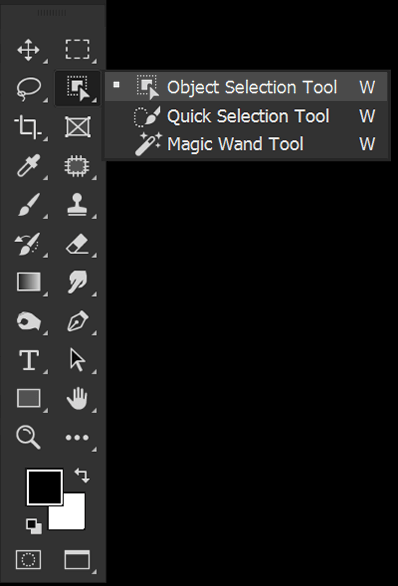
工具栏中并排的三个选择工具:对象选择工具、快速选择工具和魔棒工具。
Photoshop 网页版中的快速选择工具
Photoshop 网页版(浏览器版)包含快速选择工具,但界面不同。根据 Adobe HelpX:
- 通过顶部菜单 选择 > 快速选择(Select > Quick selection) 访问——没有工具栏图标。
- 画笔大小和硬度控件在右侧的 选择面板(Select panel),而不是选项栏。
- 做出选区后,上下文任务栏(Contextual task bar) 提供“生成式填充”、“移除”、“调整”等操作。
- 高级画笔设置(间距、角度、圆度)也在选择面板中。
网页版没有专门的“添加/减去”按钮。而是使用选择面板中的 “选择更多(Select more)” 和 “选择更少(Select less)” 选项来细化选区。
快速选择工具的常见问题及解决方法
“图像分裂成碎片”或出现裁剪选区(Photoshop 2020)
一位社区用户在 Adobe Community 报告,在 Photoshop 2020(版本 21.2.4,macOS High Sierra)中使用快速选择工具时,图像会碎裂,并出现裁剪选区而非正常的蚁行线。帖子中附有异常行为的截图。
可尝试的故障排除步骤:
- 重置工具首选项: 右键单击选项栏中的工具图标,选择“复位工具(Reset Tool)”。
- 更新 GPU 驱动——该工具依赖 GPU 加速进行边缘检测。
- 禁用 OpenGL: 进入“首选项 > 性能(Preferences > Performance)”,取消勾选“使用图形处理器(Use Graphics Processor)”。
- 暂时降低图像分辨率,或切换到 8 位模式(图像 > 模式 > 8 位/通道(Image > Mode > 8 Bits/Channel))。
- 备用工具: 如果问题依旧,使用 对象选择工具 或 魔棒工具 作为替代。
快速选择工具完全缺失(Photoshop 7.0)
快速选择工具最早在 Photoshop CS3(2007)中引入,如 Photoshop Essentials 所述。不存在于 Photoshop 7.0 或更早版本。Adobe Community 上的一个帖子 Adobe Community 证实了这一点:PS 7.0 用户必须使用魔棒工具配合套索工具,或者升级到 CS6 或更高版本。
工具选中了太多背景区域
如果选区溢入背景,尝试以下调整:
- 减小画笔大小——较小的画笔能减少工具误判的区域。
- 增加硬度以获得更清晰的边界。
- 使用减去模式(按住
Alt/Option)移除过度选中的背景。 - 切换到对象选择工具处理大型、明确的对象——它使用 AI 自动检测,可能产生更干净的初始选区。
快速选择工具 vs 魔棒工具 vs 对象选择工具
Photoshop 的每个选择工具都有独特的优势。下表比较了最常被混淆的三个工具。来源:Annenberg Digital Learning、Adobe HelpX(对象选择工具)、Photoshop Essentials。
| 特性 | 快速选择工具 | 魔棒工具 | 对象选择工具 |
|---|---|---|---|
| 选择方式 | 用画笔涂抹/拖拽 | 在像素上单击 | 绘制矩形/套索或自动检测 |
| 边缘检测 | 色调、颜色和纹理 | 仅色调和颜色 | 基于 AI 的自动检测 |
| 模式 | 新建、添加到、减去 | 新建、添加到、减去、交集 | 新建、添加到、减去、交集 |
| 对所有图层取样 | 不可用 | 可用 | 可用 |
| 硬边缘选项 | 否 | 否 | 是 |
| 最佳用途 | 精细细节、纹理丰富的主体 | 纯色区域 | 大型、明确的对象 |
| 引入版本 | CS3(2007) | 更早版本 | 后 CC 版本(较晚) |
选择画笔工具(Selection Brush Tool) 是一个独立的工具——它会涂抹彩色叠加层来指示选区范围,如 Adobe HelpX 所述。它与快速选择工具不可互换。
官方文档与权威教程的查找位置
以下每个来源都满足不同需求。使用此列表找到你想要的深度:
-
Adobe HelpX——桌面版
涵盖官方规格变更和版本特定功能。对象选择工具页面(更新于 2026 年 2 月)记录了“对所有图层取样”和“硬边缘”。快速选择工具的主要文档是更广泛选区工作流程的一部分。 -
Adobe HelpX——网页版
Photoshop 网页版的唯一来源。快速选择页面(更新于 2026 年 6 月)涵盖了“选择面板”的画笔设置和上下文任务栏。 -
Photoshop Essentials(Steve Patterson)
对工具如何“寻找相似纹理”以及为什么默认“添加到”模式存在的最详细解释。使用了孩子+南瓜的示例。请访问 快速选择工具教程 查看完整演练。 -
Annenberg Digital Learning
在一页中比较了全部九种选择工具。选择工具解释页 是决定针对某个主体使用哪种工具时的绝佳参考。 -
Adobe 社区论坛
真实用户的故障排除,针对官方文档未涉及的版本特定错误。两个相关帖子:Quick Selection 在 2020 版中失效 和 Photoshop 7.0 中工具缺失。
对于想要加速重复抠图工作的实践者,类似 Layerbench 的工具可以将快速选择到蒙版的工作流程自动化——通过运行“选择主体”、创建蒙版并一步导出透明 PNG——在掌握手动方法后,非常适合批量处理。