- 分类:
- Export & Automation
- 摘要:
- 在Photoshop中利用动作录制、图像处理器自动批处理以及Camera Raw同步调色三种方式,可快速对大批照片统一调整曝光、色调、尺寸和格式,涵盖调色、裁剪、锐化等常见编辑需求,显著提高工作效率并保留创意控制。
批量编辑能让你一次性将相同效果应用到多张照片上,大幅提升修图效率。
本文介绍四种 Photoshop 内置批量处理方法:图像处理器(Image Processor,无需动作即可调整尺寸和转换格式)、动作 + 批处理(Actions + Batch,完全控制编辑流程)、Camera Raw 同步(Camera Raw sync,针对原始文件调整)以及脚本/拖放快捷方式(Scripts/Droplets,高级自动化)。文末还附有对比表和常见批处理错误的解决方法。本文聚焦于 Photoshop 自身工具——如果需要处理超大规模原始文件目录(1000+ 张图片),Lightroom Classic 是更高效的选择。
图像处理器(Image Processor):无需动作即可调整尺寸和转换格式
图像处理器(文件 > 脚本 > 图像处理器 / File > Scripts > Image Processor)是一个内置的批量处理工具,无需录制动作就能转换和调整文件尺寸。根据 Adobe 官方文档,它可以处理相机原始文件、输出为 JPEG、PSD 或 TIFF(或三种格式同时输出)、按指定像素尺寸调整、嵌入或转换为 sRGB,以及添加版权元数据。

图像处理器对话框:选择源文件夹、输出格式、调整尺寸和色彩配置选项,无需录制动作。
何时使用图像处理器
这种方法非常适合快速、重复的转换——比如将文件夹中的 JPEG 调整尺寸用于网页、将一组 TIFF 转换为 JPEG、或添加版权元数据。它不适合复杂编辑,例如添加水印、锐化或调色。如果需要这些操作,可以结合动作来完成(见下文)。
📌 小贴士 — 在图像处理器中结合动作 图像处理器对话框附带一个复选框,可以在转换后运行 Photoshop 动作。正如 Quora 上的社区讨论 所指出的,这让你能在一次操作中既调整尺寸,又应用自定义动作(比如锐化或曲线调整)。
操作步骤:图像处理器
- 打开
文件 > 脚本 > 图像处理器(File > Scripts > Image Processor)。 - 选择包含图片的源文件夹。
- 选择输出文件夹(同一位置或新建文件夹)。
- 选择文件类型:JPEG、PSD、TIFF——或者三种全选。
- 设置调整尺寸(宽度和/或高度的像素值)。
- 可选:转换为 sRGB 并添加版权元数据。
- (可选)勾选 运行动作(Run Action),并从列表中选择已录制的动作。
- 点击 确定——图像处理器会自行运行,不会再弹出其他对话框。
动作(Actions)配合批处理命令(Batch):让你完全掌控编辑流程
如果需要进行真正的自定义批量编辑——比如应用色彩校正、添加水印、锐化或任何一系列操作——那么动作与批处理命令的组合是标准工作流程。Adobe 批处理文档 详细说明了如何将录制好的动作应用到整个文件夹,并控制文件命名、输出位置和对话框抑制等选项。
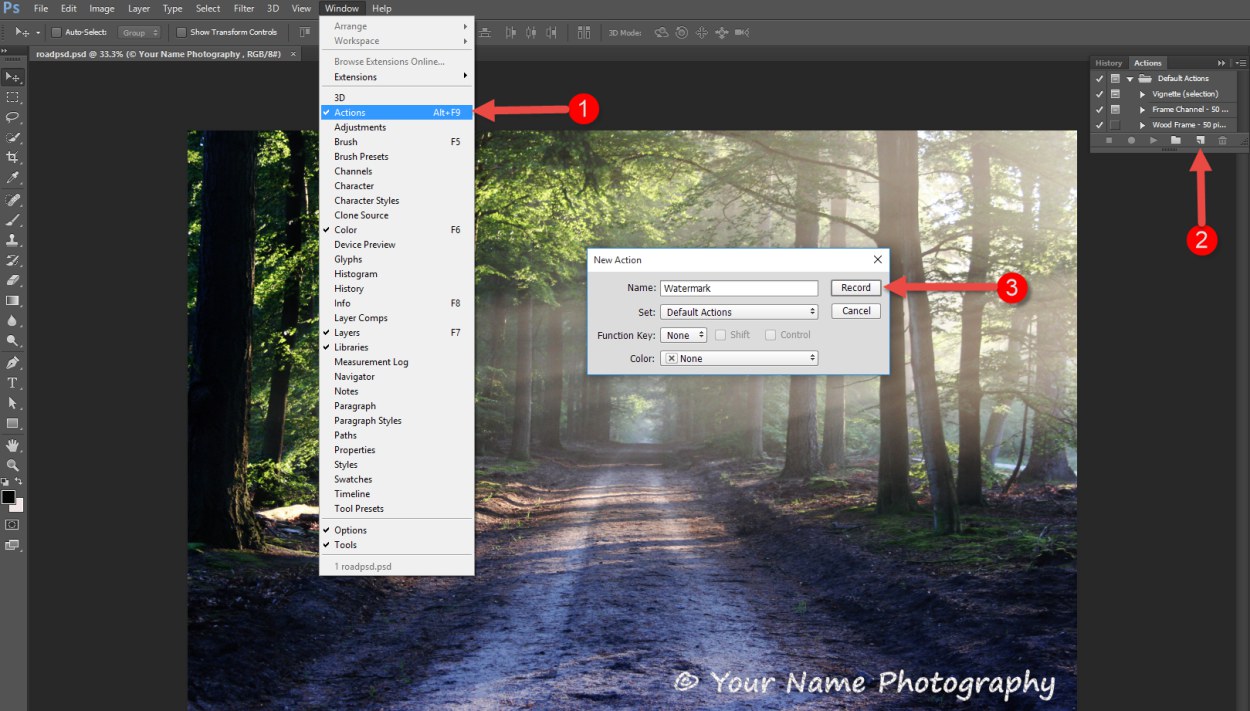
在动作面板中创建新动作——为其取一个描述性名称,然后录制每一步。
第一步:录制你的动作
- 打开
窗口 > 动作(Window > Actions)显示动作面板。 - 点击新建动作图标(底部的文件夹状按钮)。命名(例如“水印+锐化”)。
- 点击录制——执行你的编辑操作:色阶、曲线、通过
文件 > 置入(File > Place)放置 logo、锐化等。 - 完成后点击停止按钮。
⚡ 速度小贴士 — 为动作分配快捷键 在动作面板中选中你的动作,打开面板菜单,选择动作选项(Action Options)。分配一个功能键(比如 F2),就能在当前文档上瞬间运行动作。Reddit 的实践者推荐这样做 来重复执行一次性的批处理。
第二步:通过批处理命令应用
- 打开
文件 > 自动 > 批处理(File > Automate > Batch)。 - 在播放下拉菜单中选择你的动作。
- 将源设置为 文件夹,并选择输入文件夹。
- 在目标选择 文件夹,并指定输出位置。使用文件命名规则来系统性地重命名输出文件(例如文档名+序列号)。
- 勾选抑制文件打开选项对话框(Suppress File Open Options Dialogs)和抑制颜色配置文件警告(Suppress Color Profile Warnings)——这样可以避免中断(IAS.edu 指南)。
- 勾选覆盖动作中的“打开”命令(Override Action "Open" Commands)——这是避免常见“反复编辑同一张照片”错误的关键(见下文)。
- 点击确定运行批处理。
!Adobe Photoshop 窗口菜单,动作面板在高亮显示,工作区中有一张猫的照片
动作面板(高亮显示)存储所有录制的动作;通过 窗口 > 动作 打开。
🔄 为什么你的批处理会反复编辑同一张照片?以及如何修复
这是 Photoshop 社区里一个知名问题:动作总是编辑同一张图片,而不是切换到下一个文件。原因是动作中录制了特定的文件打开命令(例如“打开 /Users/name/photo.jpg”),而不是通用的打开步骤。
修复方法——记录在 Adobe 批处理文档中——有两个:
- 方案一: 录制动作时,不要包含打开步骤。让批处理命令自动打开每个文件。
- 方案二: 在批处理对话框中,勾选覆盖动作中的“打开”命令。这会告诉 Photoshop 忽略动作中任何具体的文件引用,改为打开每个源文件。
同时,务必勾选两个“抑制”复选框,防止对话框打断流程。
Camera Raw 同步(Camera Raw Sync):为原始文件提供流畅的批量处理
如果你处理的是原始文件(CR2、NEF、ARW、DNG 等),Photoshop 内置的 Camera Raw 插件提供了批量同步功能,能将相同的调整同时应用到多张 Raw 图片上。正如 Quora 回答中所述,你可以打开多个原始文件,编辑其中一个,然后同步其余文件。
如何同步 Camera Raw 调整
- 在 Bridge 中或直接通过
文件 > 打开,选择多个原始文件,它们会在 Camera Raw 对话框中打开(每个文件在左侧显示为缩略图条)。 - 调整其中一张图片——白平衡、曝光、对比度、镜头校正等。
- 选中所有缩略图(Ctrl/Cmd + A),然后点击缩略图条顶部的同步(Sync)按钮。
- 在同步对话框中选择要应用的设置(只勾选你调整过的项)。
- 点击完成保存 XMP 侧边栏文件,或点击打开继续在 Photoshop 中以图层形式编辑图片。
⚠️ 何时改用 Lightroom 对于大规模的原始文件集——比如一次旅行或活动拍下的 1000+ 张图片——Photoshop 的批量工具会变得很慢,因为它会逐张打开文件。Reddit 摄影社区建议使用 Lightroom Classic 来进行筛选(星级评分)、应用预设和高效管理大型目录。Photoshop 最适合处理 50–200 张需要精细修图(超过原始调整范围)的图片。
你也可以结合 Bridge 和 Lightroom:使用 Bridge 的 Camera Raw 进行基本编辑(白平衡、曝光、镜头配置文件)并保存 XMP 文件,然后将这些图片导入 Lightroom CC 进行编目和进一步整理(Adobe 社区工作流程)。
脚本与拖放快捷方式(Scripts and Droplets):自动处理动作无法完成的任务
动作能够处理多种编辑,但也有局限:它们无法替换模板中的智能对象、无法处理变量文本或图像、也无法执行条件逻辑。针对这些高级场景,Photoshop 提供了脚本(Scripts)、拖放快捷方式(Droplets)和变量(Variables)。
拖放快捷方式(Droplets)——拖拽即执行的批处理图标
拖放快捷方式是一个由动作生成的小型可执行文件。将任何图片(或图片文件夹)拖到拖放快捷方式图标上,Photoshop 就会自动对该文件运行动作。创建方法:文件 > 自动 > 创建拖放快捷方式(File > Automate > Create Droplet)。选择一个动作,设置输出选项,然后将快捷方式保存到桌面或某个文件夹。这对于每周多次执行的重复任务(如添加水印或调整尺寸)特别方便(Quora)。
脚本(ExtendScript / JavaScript)——用于智能对象和复杂逻辑
脚本提供了对 Photoshop 的程序化控制。例如,它们可以批量替换横幅模板中智能对象的内容。不过,Adobe 社区报告称这类脚本可能很脆弱——同一脚本在一台 Windows 机器上能运行,在另一台机器上却可能因环境差异而失败。Reddit 的 Photoshop 用户建议了一个更可靠的变通方法:反转工作流程——从每个源图像开始,将模板放置到它上面,而不是尝试替换现有文档中的智能对象。
Photoshop 变量(Variables)——数据驱动的图形
对于批量生成个性化模板(比如会员卡、证书、活动徽章),变量允许你在 PSD 中定义文本和图像占位符,然后导入数据集(CSV 或 XML)来生成多个版本。通过 图像 > 变量 > 定义(Image > Variables > Define)设置变量,再使用 文件 > 导入 > 数据集(File > Import > Data Sets)或结合批处理命令。社区讨论中提到,对于基于模板的批量工作,这是一种比脚本更稳健的替代方案。
方法对比表 — 你应该用哪种批量方法?
下表从实践中最重要的几个维度总结了四种主要内置方法,帮助你根据任务选择合适的工具。
| 方法 | 何时使用 | 最适合 | 局限 |
|---|---|---|---|
| 图像处理器(Image Processor) | 快速格式转换和尺寸调整;无需动作 | 中小批量的 JPEG、PSD、TIFF;网页输出 | 无法完成复杂编辑(水印、曲线、锐化),除非结合动作 |
| 动作 + 批处理(Actions + Batch) | 完整的编辑序列:调色、水印、锐化、图层操作 | 任何文件类型;中小批量(最多约 200 张) | 处理大批量原始文件较慢;需要录制动作;若不勾选覆盖命令易出现“同一照片”错误 |
| Camera Raw 同步(Camera Raw Sync) | 原始文件的色彩和曝光调整 | 大批量原始文件(尤其通过 Bridge);无损 XMP 工作流程 | 仅限原始文件;仅限基本色调调整——不支持图层、文字或合成 |
| 脚本 / 拖放快捷方式 / 变量(Scripts / Droplets / Variables) | 智能对象、变量数据、条件逻辑、拖放重复操作 | 高级用户;模板个性化;重复性任务 | 脚本兼容性脆弱;变量学习曲线陡峭 |
如需深入了解某种方法,请使用本文顶部的导航跳转到相应部分。
如何确认批量编辑正确执行
每次批量运行后,在归档或分发文件之前一定要验证输出结果。使用以下检查清单——改编自 Adobe 批处理文档和 IAS.edu 指南——及早发现错误。
- 统计文件数量——目标文件夹中的图片数量是否与预期一致?如果有缺失,检查某些文件是否因损坏或不支持的格式而未能打开。
- 确认文件命名——检查你在批处理对话框中设置的命名规则是否一致应用(例如“Project_001.jpg”、“Project_002.jpg”)。
- 抽查编辑效果——随机打开三到五张输出图片,检查是否应用了预期编辑:水印可见、尺寸正确、色彩配置文件完好、没有不想要的瑕疵。
- 检查格式和色彩——确保输出是期望的文件类型(JPEG 还是 TIFF)和色彩空间(网页用 sRGB,印刷用 Adobe RGB)。
- 查看日志——如果使用了脚本,检查 JavaScript 控制台(
窗口 > 控制台/Window > Console)中的错误消息。对于批处理命令,查找流程结束时是否弹出“出现错误”对话框。
如果发现问题,重新检查动作录制或批处理设置。最常见的错误——文件缺失、命名错误或“同一照片”问题——通常可以通过勾选上述动作章节中提到的覆盖和抑制选项来解决。
对于高级的图层导出工作流程——例如将多个图层批量保存为透明 PNG——像 Layerbench 这样的专用工具可以补充 Photoshop 的原生批处理功能,通过一键操作自动完成主体抠图、边缘清理和无损图层导出。