- 分类:
- Export & Automation
- 摘要:
- 使用Photoshop切片工具,全面讲解网页切图与轮播图制作的核心流程;涵盖基础切片操作、导出参数配置及针对轮播图的精确分割技巧,帮助设计师快速完成从设计到开发的切图工作。
功能简介: 切片工具(Slice Tool)能将一张图片分割成多个独立区块,每个区块可作为单独文件导出,或重新组合成网页布局。它位于工具栏的裁剪工具(Crop Tool)下方。选择该工具后,拖拽矩形即可创建用户切片,然后通过 文件 > 导出 > 存储为 Web 所用格式(旧版)(File > Export > Save for Web (Legacy)) 导出。本篇指南涵盖完整流程——从工具箱定位到 Instagram 轮播图制作及常见问题排查。
用切片工具制作 Instagram 轮播图
切片工具在现代的一个常见用途是将宽幅画布等分成若干面板,用于社交媒体轮播图。Adobe 社区论坛上有真实案例:一个 4320×1350 px 的画布被切成 4 块用于 Instagram。
- 设置画布。 新建文档,尺寸设为 4320×1350 px(4 张幻灯片,每张宽 1080 px,高 1350 px)。在每 1080 px 处放置垂直参考线:
视图 > 新建参考线 > 垂直 > 1080 px,然后重复操作,在 2160 px 和 3240 px 处也放置参考线。 - 配置切片工具。 选择切片工具(嵌套在裁剪工具下)。在选项栏中将样式设为 固定大小(Fixed Size),输入宽度 1080 px,高度 1350 px。
- 绘制第一个切片。 点击画布左上角附近。Photoshop 会将固定尺寸的矩形吸附到参考线上。出现用户切片(实蓝线),其余区域自动生成自动切片(灰色虚线)。
- 创建剩余切片。 切换到 切片选择工具(Slice Select Tool)(嵌套在切片工具下)。按住 Alt(Windows)/ Option(Mac)并将第一个切片向右拖拽,对齐下一条参考线。对第 3、4 张幻灯片重复操作。
- 命名每个切片。 双击切片打开切片选项(Slice Options)对话框。输入名称(如
slide1、slide2),该名称将作为导出文件名。 - 导出为 PNG。 进入 文件 > 导出 > 存储为 Web 所用格式(旧版)(File > Export > Save for Web (Legacy))。选择每个切片,将格式设为 PNG-24 以保留清晰文字。点击 存储(Save),选择文件夹,确保选择 所有切片(All Slices)。
- 按顺序上传。 将导出的文件按顺序上传到 Instagram 或 LinkedIn——切片编号(从左到右、从上到下)与轮播图顺序一致。
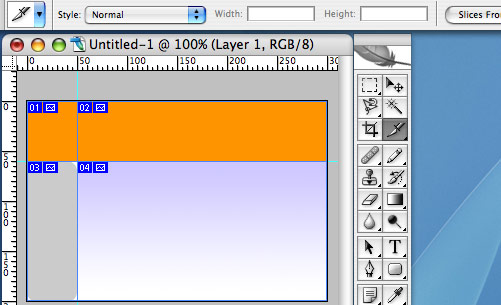
利用参考线分割画布的示例——每个部分可单独导出。

切片工具位于工具栏裁剪工具组中。
提示: 对于包含文字或 Logo 的轮播图,请使用 PNG-24 以保留清晰边缘。对于纯照片轮播图,JPEG 高(JPEG High)(品质 80+)能在画质损失极小的前提下获得更小的文件。
在任何 Photoshop 版本中找到切片工具
切片工具嵌套在工具栏的裁剪工具下。右键(或长按)裁剪工具图标,即可看到 切片工具(Slice Tool) 和 切片选择工具(Slice Select Tool)。
在 Photoshop CC 2019 及更高版本中,许多用户反映切片工具在默认工具栏中消失。此问题在 Adobe 社区论坛已有超过 42,000 次浏览,是最常见的切片工具问题之一。恢复方法如下:
- 点击工具栏底部的 …(省略号)按钮。
- 选择 自定义工具栏(Customize Toolbar)。
- 在“额外工具”列表中找到 切片工具,将其拖拽到当前工具栏组中。
或者,反复按 Shift + C 键循环切换裁剪工具组——切片工具会出现在循环序列中。

切片工具和切片选择工具嵌套在工具栏的裁剪工具下。
注意: 在 Photoshop Elements 中,切片工具位于专家模式工具栏的裁剪与拉直(Crop & Straighten)组中。自定义工具栏的方法仅适用于完整的 Creative Cloud 版本。
理解四种切片类型
Photoshop 使用四种切片类型,每种都有独特的视觉标识和行为。了解它们有助于决定使用哪种类型以及排查问题。
用户切片(User Slice)——实蓝线。使用切片工具手动绘制。可命名、调整大小、移动并单独优化。徽章图标指示是图像(Image)还是无图像(No Image)内容。
基于图层的切片(Layer-Based Slice)——实蓝线。通过 图层 > 新建基于图层的切片(Layer > New Layer-Based Slice) 从图层创建。当图层内容移动或改变时,切片区域自动更新。
自动切片(Auto Slice)——灰色虚线。Photoshop 自动生成以填充未被用户切片或基于图层的切片覆盖的区域。它们相互关联,共享优化设置。可提升为用户切片以便单独修改。
子切片(Subslice)——灰色虚线。当切片重叠时自动生成。无法选择或编辑,切片堆叠顺序改变时重新生成。
切片编号从 左上角 开始,从左到右、从上到下。添加或删除切片时编号会更新。导出时,切片可通过 HTML 表格或 CSS 层重新组装——不过 HTML 输出基于较旧的表格布局。
创建你的第一个切片
根据是从头开始、使用参考线还是围绕特定图层构建,有三种创建切片的方法。
手动创建用户切片
选择切片工具,在选项栏中选择一种样式:
- 正常(Normal)——拖拽任意矩形。
- 固定长宽比(Fixed Aspect Ratio)——输入宽高比(例如 1:1 表示正方形)。
- 固定大小(Fixed Size)——输入精确的像素尺寸(适用于轮播图面板)。
在画布上拖拽。Photoshop 会自动创建自动切片填充剩余区域。
从参考线创建切片
在画布上放置参考线(视图 > 新建参考线 (View > New Guide))。然后点击选项栏中的 从参考线创建切片(Slices From Guides) 按钮。如果该按钮呈灰色不可用——这是 CS6 及更早版本中的已知问题——请使用以下变通方法:启用 视图 > 对齐(View > Snap),手动绘制第一个用户切片,然后使用切片选择工具按住 Alt/Option + 拖拽 复制。
基于图层的切片
在图层面板中选择一个图层,然后进入 图层 > 新建基于图层的切片(Layer > New Layer-Based Slice)。切片会自动包裹图层内容。如果移动或编辑图层,切片边界会跟随——非常适合按钮、图标等在设计迭代中可能移动的元素。
重要: 如果图层动画或移动范围较大,基于图层的切片可能变得过大。在制作动画前,请将其转换为用户切片(右键 > 提升为用户切片(Promote to User Slice)),以便精确定位。
编辑和整理切片
创建切片后,使用 切片选择工具(Slice Select Tool)(嵌套在切片工具下)进行修改。
- 选择与移动: 点击切片选中它;拖拽可移动位置。自动切片会自动调整。
- 调整大小: 拖拽角手柄。按住 Shift 可保持比例。
- 复制: 按住 Alt(Win)/ Option(Mac),用切片选择工具拖拽。
- 命名: 双击切片打开切片选项(Slice Options)对话框。名称将作为导出文件名。
- 删除: 右键点击用户切片,选择 删除切片(Delete Slice),或按 Delete 键。在切片选择工具选项栏中使用 删除全部(Delete All) 可一次性移除所有自动切片。
- 提升: 右键点击基于图层或自动切片,选择 提升为用户切片(Promote to User Slices),以解锁单独控制。
将切片导出为独立文件
在较新版本的 Photoshop(CC 2020+)中,正确的导出路径是 文件 > 导出 > 存储为 Web 所用格式(旧版)(File > Export > Save for Web (Legacy))。旧版本则直接使用 文件 > 存储为 Web 所用格式(File > Save for Web)。
在“存储为 Web 所用格式”对话框中:
- 每个切片显示为单独的缩略图。点击切片即可选中。
- 为每个切片选择格式和质量——照片用 JPEG 高(JPEG High),含文字的图形用 PNG-24,纯色素材用 PNG-8。
- 自动切片 默认共享优化设置。若需单独修改,先选中并将其提升为用户切片。
- 点击 存储(Save),选择文件夹,确保 所有切片(All Slices) 已选中。每个切片将作为独立文件保存,文件名为之前设置的切片名称。
Photoshop 还可生成一个 HTML 文件,通过表格布局重新组装切片。不过,生成的代码依赖于已淘汰的表格结构。现代工作流程更常用的是直接使用独立文件,自行构建自定义 CSS 或轮播图。
提示: 如需 Retina(2x)导出,可在切片前将画布缩放至 200%,然后在“存储为 Web 所用格式”对话框中对每个切片将图像大小设置为 50%。这样无需手动放大即可获得清晰的倍率素材。
常见切片工具问题排查
切片工具从工具栏中消失(CC 2019+)
解决方法:点击工具栏底部的 自定义工具栏 按钮(… 图标),将切片工具拖回工具栏。或按 Shift + C 键循环切换裁剪工具组。
“从参考线创建切片”按钮无效
解决方法:该按钮在 CS6 及更早版本中呈灰色不可用——官方未提供补丁。变通方法:放置参考线后,启用 视图 > 对齐(View > Snap),手动绘制第一个用户切片,然后使用切片选择工具按住 Alt/Option + 拖拽 复制。
需要切分包含视频图层的图像
解决方法:切片工具会忽略视频内容。先将视频导出为静态帧,或在 Premiere Pro 等专用编辑器中分割视频,再导入 Photoshop 合成。
基于图层的切片在动画过程中变得过大
解决方法:在制作动画前,右键点击基于图层的切片,选择 提升为用户切片(Promote to User Slice)。这样可固定边界,不会随图层移动而扩展。
使用动作自动化切片导出
如果你经常切分多面板布局(产品网格、轮播图、邮件横幅),可通过 Photoshop 动作实现自动化。
- 录制动作: 打开动作面板(窗口 > 动作 (Window > Actions)),创建新动作,命名为“切片与导出轮播图”之类的名称。
- 设置参考线: 录制过程中,在所需间隔处放置垂直参考线(例如每 1080 px 用于轮播图)。
- 创建切片: 使用 从参考线创建切片(Slices From Guides) 按钮(或之前介绍的手动方法)。
- 打开“存储为 Web 所用格式(旧版)”: 动作仍在录制时,打开导出对话框,设置首选格式和质量。
- 保存并停止: 选择目标文件夹并设置保存选项,然后停止录制。
- 批量处理: 使用 文件 > 自动 > 批处理(File > Automate > Batch),将动作应用于整个文件夹的图片。
如需更高效的抠图和导出工作流——尤其是需要快速导出带透明背景的单个切片时——Layerbench 面板提供了一键主体选择、无损图层导出及边缘清理功能。它直接集成到 Photoshop 中,在处理复杂合成切片时是一个实用的辅助工具。
切片工具 vs. 现代替代方案——你该用哪个?
切片工具已在 Photoshop 中存在数十年。由于生成的 HTML 依赖表格结构,一些设计师认为它在完整网页布局中已显老旧,但它在素材提取、轮播图和网格切片方面仍然非常高效。下表将其与最常见的现代方法进行了比较。
| 任务 | 切片工具 | 裁剪 + 导出为 | Adobe 生成器 |
|---|---|---|---|
| 将一个布局拆分为多张图片 | 配合参考线快速完成;自动命名;适合轮播图和网格 | 每张手动操作;无自动命名;多张图片时较慢 | 不支持直接拆分单张图片 |
| 导出单个图层素材(图标、按钮) | 可行,但需手动创建切片 | “导出为”可快速导出单个图层 | 生成器可自动导出命名图层,支持 @2x |
| 生成包含 HTML 表格的完整网页 | 生成基于表格的代码——已不适合现代响应式网站 | 不适用 | 不适用 |
| Retina(2x)导出 | 切片前缩放画布,或在“存储为 Web 所用格式”中调整图像大小 | “导出为”可放大单个图层 | 生成器原生支持 @2x 命名约定 |
哪种方法适合你的场景?
- 使用切片工具: 适用于轮播图、产品网格以及任何需要精准对齐和顺序命名的多片段导出。
- 使用“导出为”或 Adobe 生成器: 适用于导出单个图层——速度更快且无损。
- 避免使用 HTML 生成功能: 除非你正在处理一个明确需要基于表格组装的旧项目。
切片工具在特定工作流中仍然是实用的选择。通过搭配参考线、固定大小设置和批量自动化,你可以高效处理从社交媒体轮播图到多页邮件布局的各种需求。