- 分类:
- Background Removal
- 摘要:
- Photoshop去边功能可快速去除选区边缘白色或彩色光晕,通过图层→修边→去边并设置1-3像素宽度操作,仅适用于独立像素图层而不能用于蒙版或拼合图像;垂直条纹问题常因抗锯齿边缘导致,可增大宽度或改用移去白色杂边解决。
一句话答案:进入 图层 → 修边 → 去边(Layer → Matting → Defringe),输入像素宽度(通常 1–3 px),点击 确定。该功能只对 独立像素图层 有效,无法用于蒙版或拼合图像。如果出现垂直条纹或毫无效果,请直接跳至下面的故障排除章节。
快速对比:该用哪个修边工具?
在调用去边(Defringe)之前,先了解 Photoshop 六种修边方法分别对应哪种边缘光晕,能帮你快速决策。下表覆盖了 图层 → 修边(Layer → Matting) 下的所有选项,外加两个更强大的替代方案——Camera Raw 去边(Camera Raw Defringe)和选择并遮住(Select and Mask)的净化颜色(Decontaminate Colors)。

去边对话框——输入像素宽度后,Photoshop 会用周围像素的平均色替换边缘光晕颜色。
| 工具 | 作用 | 适用场景 | 关键限制 |
|---|---|---|---|
| 去边(Defringe) | 用相邻像素的平均色替换边缘像素 | 选区后在独立像素图层上出现白色或彩色光晕 | 无法用于蒙版;在抗锯齿边缘上可能产生垂直条纹 |
| 移去白色杂边(Remove White Matte) | 向内收缩边缘,用图层自身颜色填充 | 粘贴到透明背景后物体四周的白色光晕 | 只作用于白色光晕;可能裁剪精细细节 |
| 移去黑色杂边(Remove Black Matte) | 与上同理,针对深色边缘 | 从深色背景抠图后产生的黑色光晕 | 极少用到;大多数合成产生的是白色光晕 |
| Camera Raw 去边(Camera Raw Defringe) | 用吸管去除紫/绿色色差 | 镜头引起的彩色边缘(色差),而非选区光晕 | 只能通过滤镜 → Camera Raw 滤镜作用于栅格图层;不适用于选区边缘 |
| 选择并遮住 – 净化颜色(Select and Mask – Decontaminate Colors) | 用物体自身边缘色替换光晕颜色 | 复杂边缘(头发、毛发)在「选择并遮住」工作区之后 | 输出为透明区域;需要新建带蒙版的图层 |
| 蒙尘与划痕 + 变暗混合模式(Dust & Scratches + Darken blend) | 模糊边缘,再通过混合模式变暗 | 由过度锐化(而非选区)导致的白色光晕 | 直接应用会破坏细节;模糊边缘细节 |
每种方法都有特定用途,也可组合使用。本文先详细讲解去边(Defringe),然后说明何时切换到其他工具。
准备图层:哪些类型能用,哪些不行
去边(Defringe)处理的是 像素数据——它会读取边缘像素的颜色,并用邻接像素的平均值替换。这意味着它需要一个真正的像素图层,不能是蒙版、智能对象或拼合的背景。
将对象独立为一个图层
完成选区后,按 <kbd>Ctrl+J</kbd>(Windows)或 <kbd>Cmd+J</kbd>(macOS)将选区复制到新图层上。这就是你的独立像素图层。去边(Defringe)此刻才能访问需要的实际 RGB 值。
不要在图层蒙版上使用去边
这是最常见的错误。正如 Photoshop Training Channel 所强调的:选中蒙版时,去边(Defringe)会变成灰色,因为蒙版存储的是透明度数据,而非颜色数据。如果你需要对带蒙版的对象去边,请先应用蒙版(图层 → 图层蒙版 → 应用,Layer → Layer Mask → Apply),然后在生成的像素图层上运行去边。
拼合图像无效
单个“背景”图层本质上是拼合的。去边(Defringe)需要物体与背景分离。可以复制背景图层(<kbd>Ctrl+J</kbd>)并在副本上操作——或者更佳做法是,在边缘细化完成前一直保持合成图层分开。论坛讨论确认,当图像没有正确分离时,去边常常看起来“什么都没做”。
⏱ 快速检查 运行去边前,看看图层面板:对象是否在独立图层上?该图层是否高亮(而非蒙版)?是否是像素图层(非智能对象)?三者皆满足,即可开始。
逐步应用去边
图层准备好后,操作本身只需几秒。以下是 Photoshop CC 的确切步骤(CS6 及更高版本路径相同)。
访问命令
选中独立像素图层,进入 图层 → 修边 → 去边(Layer → Matting → Defringe)(Adobe 官方文档)。
设置像素宽度
从 1 像素 开始。这对大多数选区光晕已足够。如果仍有残留,增加到 2 或 3 像素。Small Business 指出没有官方规定的最大宽度——你可以调更高,但超过 3–4 像素往往会软化合法的边缘细节。
预览并调整
在有光晕的区域放大到 200%。如果光晕消失,完成。如果减轻但仍有残留,重新应用去边并加大宽度。如果出现新的伪影(垂直条纹),见下方故障排除章节。
何时作为最终步骤
在合成工作流中,Matt Kloskowski 将去边形容为“制作自然合成品的必做项”。将抠图放置到最终背景后运行它——它能去除最后那道暴露合成痕迹的光晕。
- 选中独立像素图层
- 图层 → 修边 → 去边
- 输入宽度 1–3 px
- 点击确定,200% 下检查
- 若仍有残留,用更大宽度重新应用
排查去边的常见问题
去边在正常时很简单,但实际合成中会遇到几个反复出现的问题。以下是原因和解决方法。
“为什么去边会产生垂直条纹?”
这是被报告最多的问题。Adobe 社区报告描述了在手动创建选区后,使用 1 像素去边出现垂直条纹。原因是 抗锯齿选区边缘:Photoshop 采样的相邻像素包含前景和背景两种颜色,在接近垂直的边缘上就会产生条纹。
解决方法:改用 2 像素 宽度而非 1。如果条纹仍存,在运行去边前对图层蒙版应用 1 像素最小值 滤镜(滤镜 → 其他 → 最小值,Filter → Other → Minimum)。对于 Photoshop CS6 用户,一个已知 bug 即使使用更宽设置也会产生垂直线条——这种情况下请完全跳过去边,改用 移去白色杂边(Remove White Matte) 或下文介绍的 蒙尘与划痕 + 变暗 替代方法。
⚠️ CS6 用户 在 Photoshop CS6(v.13.06)中,去边产生垂直条纹是一个有文档记录的问题。如果你在使用该版本,请改用移去白色杂边或蒙尘与划痕。
“去边毫无效果——即使宽度设为 30”
如果在任何宽度下都看不到效果,很可能是图层没有分离,或光晕不是选区光晕。检查:
- 对象位于独立像素图层上(不是蒙版,不是背景)。
- 光晕是由 过度锐化 导致的,而非选区边缘。Photoshop Gurus 论坛用户发现锐化光晕对去边没有反应——它们需要用蒙尘与划痕 + 变暗方法。
“通道提取后仍然有绿色雾状物”
基于通道的抠图(尤其是从绿幕或蓝幕素材)会产生去边无法处理的彩色雾状物。论坛专家建议使用 选择并遮住(Select and Mask) 并勾选 净化颜色(Decontaminate Colors),或使用 钢笔工具(Pen Tool) 重新选取对象以获得更干净的边缘。
“可以同时对多个图层去边吗?”
不行——去边一次只能处理一个图层。如需批量处理,可录制 动作(Action):开始录制,运行包含你设定宽度的去边,停止录制,然后使用 文件 → 自动 → 批处理(File → Automate → Batch) 将动作应用于多个图层或文件。
去边 vs. 移去白色杂边 vs. Camera Raw 去边:不同光晕用哪个?
每种修边工具针对特定类型的光晕。选错不仅浪费时间,还可能损坏边缘细节。下面教你如何判断。
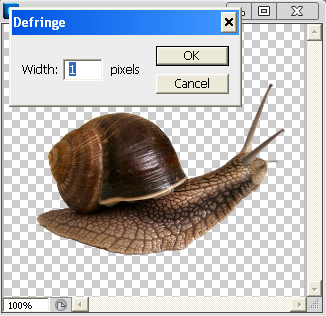
去边对带有透明背景的对象效果很好——棋盘格图案让光晕一目了然。
移去白色杂边(Remove White Matte)
最适合 白色光晕 围绕从选区粘贴而来的对象。它会向内轻微收缩边缘,用图层自身的颜色替换白色光晕。Photoshop Gurus建议当去边产生伪影时改用此工具——它更温和,不会产生垂直条纹。
移去黑色杂边(Remove Black Matte)
原理与移去白色杂边相同,但针对深色光晕。如果你从黑色背景中提取对象并看到深色边缘,可以使用此工具。在典型合成中很少用到。
Camera Raw 去边(Camera Raw Defringe)
这 不是 处理选区边缘的工具。Adobe 社区专家强调,Camera Raw 去边修正的是 色差(chromatic aberration)——镜头光学产生的紫色或绿色边缘。通过 滤镜 → Camera Raw 滤镜 → 光学 → 去边(Filter → Camera Raw Filter → Optics → Defringe) 并用吸管取样有色光晕。它对白色选区光晕无效。
选择并遮住 – 净化颜色(Select and Mask – Decontaminate Colors)
处理 头发、毛发和复杂边缘 的首选。运行选择并遮住后,勾选 净化颜色(Decontaminate Colors),输出到带图层蒙版的新图层。它会用对象自身的边缘色替换光晕颜色,通常无需再额外运行去边。
组合去边与边缘净化、蒙尘与划痕
对于顽固的光晕,多层方法几乎总能比单一工具获得更干净的边缘。
处理过度锐化产生的光晕
来自锐化(而非选区)的白色光晕需要不同方案。论坛验证的工作流:
- 复制图层。
- 应用 滤镜 → 杂色 → 蒙尘与划痕(Filter → Noise → Dust & Scratches),半径设为 2–3 像素。
- 将复制图层的混合模式改为 变暗(Darken)。
- 如果光晕减少但边缘变软,降低图层不透明度来平衡。
原理是变暗混合模式只影响比下层更亮的像素——白色光晕被替换,而正确的边缘像素保持不变。
处理头发和毛发
在 选择并遮住(Select and Mask) 中使用 净化颜色(Decontaminate Colors) 并输出到新图层后,应用去边,宽度设为 1–2 像素。然后用 滤镜 → 模糊 → 高斯模糊(Filter → Blur → Gaussian Blur),半径 0.5 像素 柔化图层蒙版边缘。这种两步法既能消除光晕,又能保持头发边缘的自然柔顺。
🧵 专业技巧 对于极细的头发,完全跳过去边,仅依赖净化颜色——当光晕非常细时,去边的平均计算会模糊单独发丝。
当去边失效时:限制与版本特定问题
去边是一种专门的工具,有明确的适用范围。知道它的边界可以避免做无用功。
不适用于图层蒙版
如前所述,去边需要像素图层。Photoshop Training Channel 明确说明:“去边不适用于蒙版。”如果你需要对蒙版去边,请先应用蒙版。
不处理色差
Adobe 社区 澄清,去边(Defringe)和 Camera Raw 去边(Camera Raw Defringe)是两个不同的功能。选区光晕(白色、灰色、被背景染色的)是去边的处理范围。紫色/绿色的镜头光学色差则属于 Camera Raw 滤镜。
拼合图像无效
从未分离过的单个“背景”图层无法提供去边所需的独立边缘。先复制图层,或者从一开始就将合成图层保持分离。
CS6 垂直条纹 Bug
Photoshop CS6(v.13.06)有一个已知问题:无论宽度设置如何,去边都会产生垂直条纹。Adobe Community #7 用户一致报告此问题。替代方案为使用 移去白色杂边(Remove White Matte) 或 蒙尘与划痕 + 变暗 方法。
📌 要点总结 去边是快速有效解决独立像素图层上选区光晕的好工具。当它失效时——垂直条纹、无效果、彩色雾状或色差——上述替代方案能帮你获得干净边缘。如果所有方法均无效,最后退路是使用 仿制图章(Clone Stamp) 或 修复画笔(Healing Brush) 手动清理。