- 分类:
- Selection & Masking
- 摘要:
- 系统详细讲解Photoshop取消选区的多种操作方法,着重涵盖Ctrl+D快捷键、右键菜单及菜单栏取消方式,同时针对选区无法取消、羽化残留等常见问题给出具体修复指南,助你高效完成图像编辑。
快捷键:Ctrl+D(Windows)或 Cmd+D(macOS)。
按下该组合键可立即移除当前像素选区(即“蚂蚁线”边框)。如果快捷键无效,你可能处于文本输入模式、启用了输入法,或者试图取消选择图层或路径——每种情况都有对应的解决办法,下文会逐一说明。
标准取消选区快捷键适用于像素选区
一键消除蚂蚁线的双键命令
在 Photoshop 中取消选区最直接的方法是:Windows 按 Ctrl+D,macOS 按 Cmd+D。这个组合键能一次性清除整个激活的像素选区——即通常称为“蚂蚁线”的虚线轮廓。该快捷键在多个权威来源中均有记载,包括 Adobe 官方快捷键页面、Julieanne Kost 博客 以及 TourBox 的 Photoshop 指南。
重要的是,这个快捷键只影响基于像素的选区——即使用选框工具、套索工具、魔棒工具或快速选择工具时出现的蚂蚁线。它不会取消选择图层,也不会停用钢笔工具创建的路径。这些是不同的概念,需要使用不同的方法(本文后续会介绍)。
无法使用键盘时的备用方法——右键菜单
如果你更习惯用鼠标,或者键盘暂时不可用,还有两种备用方法可以达到与 Ctrl+D / Cmd+D 相同的效果:
- 右键点击选区内部任意位置,然后从上下文菜单中选择 取消选择(Deselect)。
- 点击菜单栏中的 选择(Select)> 取消选择(Deselect)。
两种方法结果相同:蚂蚁线消失,选区被清除。这些是 Photoshop 的标准行为,在近几个版本中保持一致。
什么时候使用备用方法: 如果你正在使用会捕获键盘输入的工具(如文字工具),或者启用了会拦截 Ctrl+D 的输入法编辑器(IME),通过菜单或右键点击可以完全绕过这些冲突。
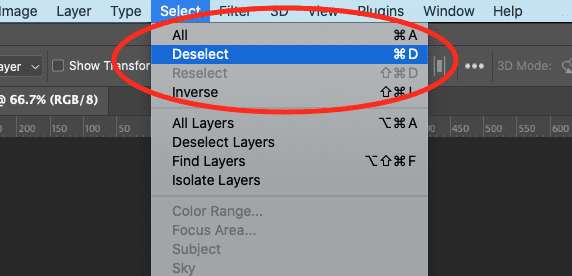
菜单路径「选择(Select)> 取消选择(Deselect)」——当键盘快捷键被屏蔽时的可靠备用方法。
相关快捷键——重新选择和反选
有两个配套快捷键值得记住,因为它们是你在取消选区后最常进行的操作:
- Shift+Ctrl+D(Win)/ Shift+Cmd+D(Mac)——重新选择(Reselect)。恢复上次移除的选区,无论你是故意取消还是误操作。该快捷键在 Adobe 快捷键页面和 Julieanne Kost 博客中均有记载。
- Shift+Ctrl+I(Win)/ Shift+Cmd+I(Mac)——反选(Inverse)。翻转选区,使之前未选中的部分变为选中,反之亦然。当你选中背景后想切换为主体时非常有用。该快捷键在 Reddit 的 r/photoshop 社区讨论中经常被提及。
这三个快捷键——取消选择、重新选择和反选——覆盖了典型编辑过程中绝大多数的选区管理需求。
平台与键盘差异
Ctrl 和 Cmd 键的位置因键盘而异,在切换不同机器时容易造成困扰:
- Windows PC(台式机或笔记本):
Ctrl位于键盘左下角,通常在Fn或Win键旁边。D键在右手侧,因此需要向中间移动一小段距离。 - Apple Magic Keyboard(Mac):
Cmd(⌘)直接位于空格键左侧。D键的位置与 PC 相同。肌肉记忆差异很小,但从 PC 切换过来的用户有时会本能地按Ctrl,这在 macOS 上默认无效(除非进行了映射)。 - 带有可重映射按键的游戏键盘: 如果你在键盘软件(如 QMK、Logitech G Hub、Razer Synapse)中设置了自定义按键绑定,系统级的重映射可能会在 Photoshop 接收到
Ctrl+D之前将其覆盖。如果快捷键突然失效,请检查你的键盘配置文件。 - iPad 与 Apple Pencil: 在 iPad 上运行 Photoshop 时,可以使用屏幕键盘快捷键或在「选择并遮住(Select & Mask)」工作区操作。桌面版快捷键不能直接移植,但右键和菜单方法仍然适用。
快速视觉指南——操作中的选择菜单
上面的截图(选择菜单中“取消选择”高亮显示)展示了菜单路径。下面是一个更广泛的视图——一个典型的激活选区(黄色转盘电话)并展开了「选择(Select)」下拉菜单,展示了取消选区前蚂蚁线的样子。
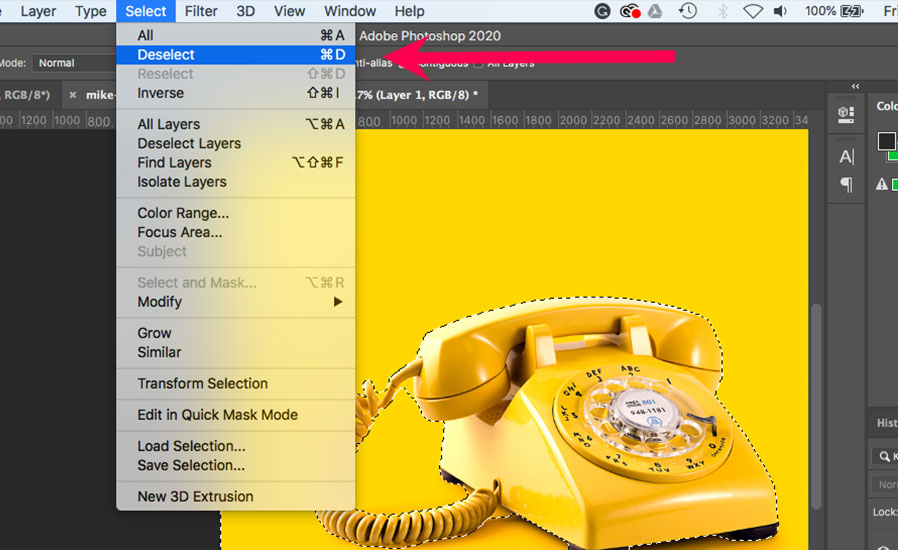
黄色电话上的蚂蚁线选区。按下 Ctrl+D 或选择「选择(Select)> 取消选择(Deselect)」即可清除。
如何只取消部分选区
当你只需要剔除一小块区域时,清除整个选区再重新开始是很浪费时间的。Photoshop 允许你使用简单的修饰键从现有选区中减去部分内容。
按住 Alt(Windows)或 Option(macOS)的同时使用任意选区工具(套索、选框、魔棒或快速选择工具)拖动。光标旁边会出现一个减号(–),表示你处于“从选区减去(Subtract from Selection)”模式。在该模式下绘制或点击的任何区域都会从当前选区中移除。
该技巧被广泛记载。在 Adobe 社区论坛 中,一位 Adobe 员工将其列为四种主要方法之一。Julieanne Kost 的博客也在她的 25个选区快捷键与技巧 中进行了介绍。
为了完整起见,以下是修饰键驱动的选区模式完整列表:
- 添加到选区(Add to selection):
Shift+ 拖动 - 从选区减去(Subtract from selection):
Alt/Option+ 拖动 - 与选区交叉(Intersect with selection):
Shift+Alt(Win)/Shift+Option(Mac)+ 拖动
实例演示: 假设你有一个围绕照片的矩形选区,但想排除中心的一个圆形水印。激活椭圆选框工具,按住 Alt(Win)/ Option(Mac)并围绕水印拖动。圆圈会立即从选区中移除,其余部分保持不变。

每个工具都支持“从选区减去”修饰键(Alt / Option)。
提示
如果按住
Alt/Option后选区完全消失,可能是你点击了现有选区外部而不是内部。松开鼠标,撤消(Ctrl+Z/Cmd+Z),然后重新尝试,确保起始点明确位于蚂蚁线内部。
为什么 Ctrl+D 不能取消选择图层——以及如何解决
一个非常常见的困惑:按下 Ctrl+D / Cmd+D 并不会取消选择图层面板中的活动图层。它只移除像素选区(蚂蚁线)。图层本身仍然保持高亮且处于活动状态。
Photoshop 有三种不同的“选择”概念,每种的管理方式都不同:
- 像素选区(蚂蚁线): 由
Ctrl+D/Cmd+D清除。 - 图层选择(活动图层): 图层面板中高亮显示的图层。取消选择意味着没有图层处于活动状态,这样你进行的任何编辑都不会影响到任何内容——有助于避免意外修改。
- 路径选择(钢笔工具/矢量蒙版): 路径面板中的活动路径。在下一节中介绍。
要取消选择图层,使没有图层处于活动状态,请使用以下方法之一:
- 点击图层面板底部的空白区域(在最后一个图层下方或灰色区域)。
- Cmd+点击(Mac)/ Ctrl+点击(Win)当前选中图层的缩览图,将其切换为不选中。
Adobe 社区帖子 确认,Cmd+点击缩览图的方法是实现完全空图层选择的唯一可靠方式。注意,Adobe 官方快捷键页面并未记录此方法——这是社区总结出的变通方案。
专业技巧——一键宏: 要快速连续清除像素选区和图层选择,可以依次按下 Ctrl+Shift+A(取消选择图层)和 Ctrl+D(取消选区)。这样你将得到一个干净的状态:没有蚂蚁线,也没有活动图层。
右侧图层面板中有一个高亮显示的活动图层。点击图层堆栈下方的空白灰色区域即可取消选择该图层。
路径问题——取消选择钢笔工具创建的路径
钢笔工具创建的是路径,而不是像素选区。按下 Ctrl+D / Cmd+D 对活动路径不会有任何可见效果,因为根本没有蚂蚁线可以清除。这是一个众所周知的困惑点,在 Reddit 讨论 和各种教程评论中都有提及。
要取消选择路径:
- 点击路径面板(窗口 > 路径)中的空白区域。
- 或者按
Esc临时停用路径。
如果你需要将路径转换为像素选区,以便 Ctrl+D 正常工作:
- 在路径面板或画布上右键点击路径。
- 选择 建立选区(Make Selection)——根据需要调整羽化和反锯齿设置。
- 现在蚂蚁线会出现,
Ctrl+D/Cmd+D将取消选择它们。
记住:钢笔工具和选区工具操作的是不同的面板。路径面板和图层面板各自有自己的取消选择逻辑。将两者混为一谈是用户感觉快捷键“不生效”的最常见原因。
常见错误
许多 YouTube 教程模糊了路径和选区之间的界限。如果你按照钢笔工具教程操作后尝试
Ctrl+D却没有反应,请检查路径面板——路径很可能仍在活动状态。
为什么你的取消选区快捷键不工作
当 Ctrl+D / Cmd+D 看起来毫无反应时,通常是由以下条件之一引起的。请按顺序检查这个清单:
-
当前是否激活了选区工具?
如果你正在使用画笔、橡皮擦、仿制图章或文字工具,Ctrl+D可能毫无反应或出现异常行为。请切换到一个选区工具(选框、套索、魔棒、快速选择)再试。 -
输入法编辑器(IME)是否覆盖了快捷键?
使用中文、日文或韩文键盘布局的用户经常会发现,他们的 IME 会拦截Ctrl+D用于系统功能(如打开字典)。请临时切换到英文键盘布局(Win+Space或Cmd+Space),然后再测试快捷键。这个特定问题在 Adobe 社区讨论 中有报告。 -
你是否自定义了键盘快捷键?
前往 编辑 > 键盘快捷键(Edit > Keyboard Shortcuts)(Win)或 Photoshop > 键盘快捷键(Photoshop > Keyboard Shortcuts)(Mac)。搜索“取消选择(Deselect)”,确认Ctrl+D/Cmd+D仍然被分配。如果已被更改,请将快捷键集重置为默认值或重新分配。 -
你是否在使用平板电脑或非标准键盘?
在 iPad 上,桌面快捷键不适用。请使用屏幕键盘或选择并遮住工作区。如果使用游戏键盘,检查你的键盘软件是否有可能会拦截Ctrl+D的重映射。
如果以上步骤都无法解决问题,请重启 Photoshop 并用新文档测试。损坏的首选项文件也可能导致快捷键失效——可以在启动 Photoshop 时按住 Ctrl+Alt+Shift(Win)或 Cmd+Option+Shift(Mac)来重置首选项。
快速参考——所有取消选择方法对比
下表总结了本文涵盖的所有方法,按你要取消选择的内容分组。可在工作流程中用作快速速查表。
| 要取消的内容 | 快捷键/操作 | 使用时机 |
|---|---|---|
| 全部像素选区(蚂蚁线) | Ctrl+D(Win)/ Cmd+D(Mac)或「选择(Select)> 取消选择(Deselect)」或右键 → 取消选择 |
一次性移除整个选区边框 |
| 部分像素选区 | Alt(Win)/ Option(Mac)+ 选区工具 |
剔除特定区域,无需重新开始 |
| 重新选择上次的选区 | Shift+Ctrl+D(Win)/ Shift+Cmd+D(Mac) |
不小心取消选区的?恢复之前蚂蚁线 |
| 图层(图层面板中的活动图层) | 点击图层面板空白区域或 Cmd+点击 / Ctrl+点击图层缩览图 |
使没有图层处于活动状态,防止意外编辑 |
| 路径(路径面板中的活动路径) | 点击路径面板空白区域或按 Esc |
停用钢笔工具创建的路径 |
| 精细调整选区边缘 | 按 Q → 用黑色画笔涂抹隐藏区域 → 再按 Q |
复杂边缘(头发、玻璃),减选模式过于粗糙时 |
快速蒙版(Quick Mask) 方法(最后一行)特别适用于有机对象。进入快速蒙版模式(Q),使用黑色软画笔涂抹隐藏选区的一部分,然后按 Q 返回蚂蚁线。Adobe 社区专家(@Nerdio)在 这篇帖子 中将其列为四种推荐技巧之一。
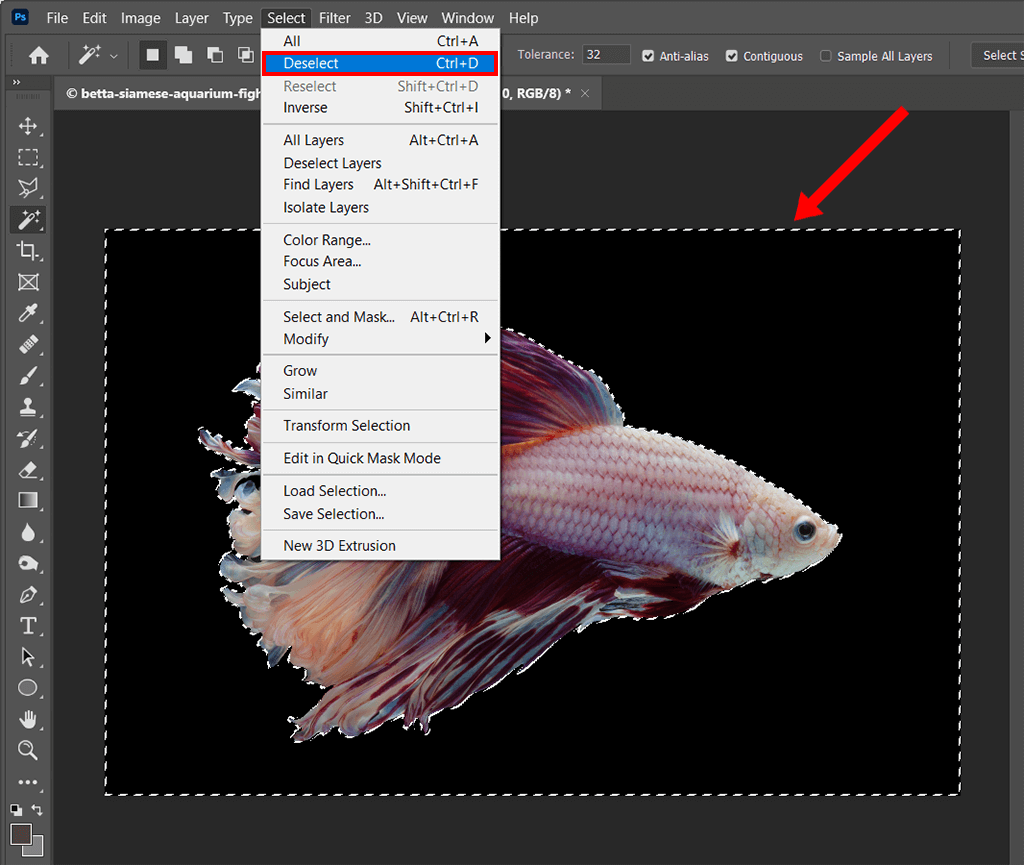
斗鱼周围的蚂蚁线选区——尝试上述任何一种方法的典型起点。
了解更多——Photoshop 选区快捷键的最佳资源
以下是最权威、最新的参考资料,涵盖 Photoshop 选区及快捷键的各个方面。每个资源用途不同,可根据当前需求选择。
-
Adobe 官方键盘快捷键页面
这是每个 Photoshop 快捷键的权威参考,始终更新。建议收藏,用于查询任何组合键。
访问快捷键页面 → -
Julieanne Kost 的博客
一位 Adobe 布道者,发布实用的专业级快捷键。她的“25个选区快捷键”文章是进阶工作流的必读内容。
阅读博客 → -
Adobe 社区论坛
真实用户提问,由 Adobe 员工和高级用户解答。最适合排查 IME 冲突或钢笔工具路径等边缘问题。
浏览论坛 → -
Reddit r/photoshop
社区驱动的讨论,经常出现官方文档中未收录的变通方案。适合“试过所有方法”的场景。
加入讨论 →
注:Adobe 之前有一个专门的“如何在 Photoshop 中取消选择”页面,位于 adobe.com/products/photoshop/deselect.html,但该 URL 已无法访问。上面链接的快捷键页面是当前官方参考,涵盖了所有选区相关快捷键。