- 分类:
- Selection & Masking
- 摘要:
- Photoshop色彩范围命令通过采样颜色或预设色调范围构建精确蒙版,利用颜色容差、本地化颜色簇和肤色检测功能,配合四种预览模式,完整覆盖从颜色采样到蒙版优化的工作流,是实现精确选区的高效工具。
选择 · 蒙版 · 优化 — 完整工作流指南
什么是色彩范围?
一个专为选择而设的命令(选择 > 色彩范围(Select > Color Range)),它基于采样颜色或色调范围构建蒙版 — 比魔棒工具(Magic Wand)精准得多。该功能在 Photoshop 3 中引入,至今仍是基于颜色选择最精确的工具之一。
- 🎯 采样颜色与肤色(Sampled Colors & Skin Tones)
- 🔧 颜色容差(Fuzziness)0–200
- 📍 本地化颜色簇(Localized Color Clusters)
- 👁️ 4 种预览模式
- 💾 保存/载入预设(Save/Load Presets)
色彩范围是什么 — 以及它不是什么
色彩范围是一个命令,位于菜单栏的*选择 > 色彩范围(Select > Color Range)*下。它在 Photoshop 3 中被引入,作为魔棒工具的更精确替代方案,至今仍是该软件中最强大的颜色选择工具之一。Photoshop Essentials 提供了详细的历史回顾,说明了它是如何演变的。
它不是工具箱中的一个工具 — 它与魔棒(Magic Wand)、快速选择(Quick Selection)和选择主体(Select Subject)并存。Adobe 仍然保留魔棒,但色彩范围通过其对话框驱动的工作流程提供了实质性的更多控制。Adobe 官方文档(上次更新:2026 年 2 月)确认了本文涵盖的所有对话框选项。
范围说明: 本指南涵盖色彩范围的颜色选择和色调选择,不涉及基于通道的蒙版或高级合成。如果您只需要按亮度选择,高光/阴影/中间调(Highlights/Shadows/Midtones)选项将在后面章节中介绍。
核心工作流程 — 逐步使用色彩范围
按照以下步骤进行精确的基于颜色的选择。下面提到的每个控件都在 Adobe 官方色彩范围参考中有文档说明。
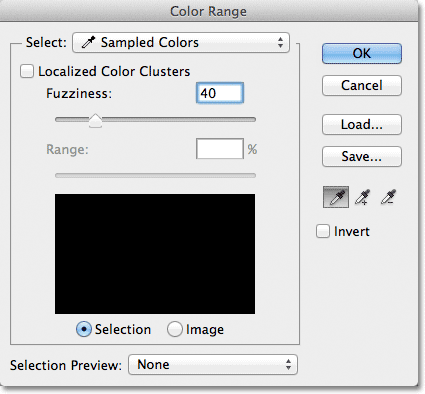
色彩范围对话框,包含选择下拉菜单、颜色容差(Fuzziness)范围和滑块以及吸管工具。
- 打开对话框 转到选择 > 色彩范围(Select > Color Range)。对话框显示预览窗格、**选择(Select)**下拉菜单(默认:采样颜色(Sampled Colors))以及您需要的控件。
- 选择您的选择模式 保留*采样颜色(Sampled Colors)*以选取特定颜色,或选择预定义的颜色系列(红色、黄色、绿色、青色、蓝色、洋红色(Reds, Yellows, Greens, Cyans, Blues, Magentas))、色调范围(高光、阴影、中间调(Highlights, Shadows, Midtones))或溢色(Out of Gamut)(用于 CMYK 印前)。
- 采样颜色 在要选择的区域上单击主吸管。使用**添加到取样(Add to Sample)吸管(
Shift+单击)包含其他颜色,使用从取样中减去(Subtract from Sample)**吸管(Alt/Option+单击)去除不需要的色调。共有三个吸管可用。 - 调整颜色容差(Fuzziness) 拖动颜色容差滑块(范围 0–200)以扩大或缩小容差。较高的值在采样点周围包含更广的颜色范围。从 60–80 左右开始,然后微调。
- 预览选择 使用
Ctrl/Cmd在选区(Selection)(黑白蒙版)和*图像(Image)*视图之间切换。从下拉菜单中选择一种**选区预览(Selection Preview)**模式:灰度(Grayscale)、黑色杂边(Black Matte)、白色杂边(White Matte)或快速蒙版(Quick Mask)— 每种模式都有助于发现边缘问题。 - 需要时反转 勾选反相(Invert)以反转选择(例如,选择除了采样颜色以外的所有内容)。
- 应用选择 单击确定(OK)。画布上出现蚂蚁线。您现在可以添加图层蒙版、填充或调整图层。
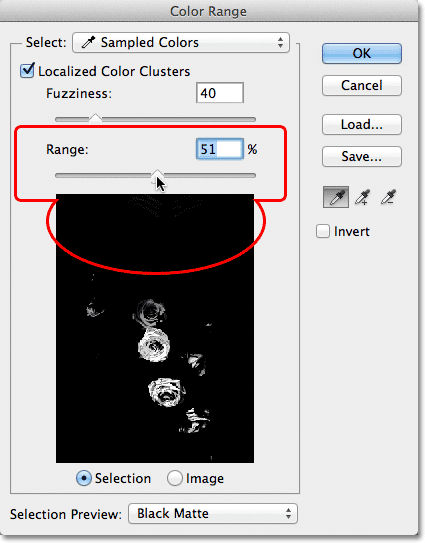
灰度模式下的选区预览 — 白色表示选定区域。
专业提示 示例工作流 要选择绿叶中的红色花朵:用吸管采样红色花瓣,将颜色容差设为 ~80,然后在任何遗漏的红色色调上使用添加取样吸管。启用本地化颜色簇(Localized Color Clusters)(见下文)以将选择限制在花朵区域。结果得到一个干净的蒙版,可用于色相/饱和度(Hue/Saturation)调整。
肤色选择 — 有和没有检测面部(Detect Faces)
Photoshop 在选择下拉菜单中包含一个专用的**肤色(Skin Tones)选项。选择它时,对话框会自动检测常见的肤色范围。Adobe 文档指出,您还可以启用检测面部(Detect Faces)**复选框,以提高对人脸的准确性。
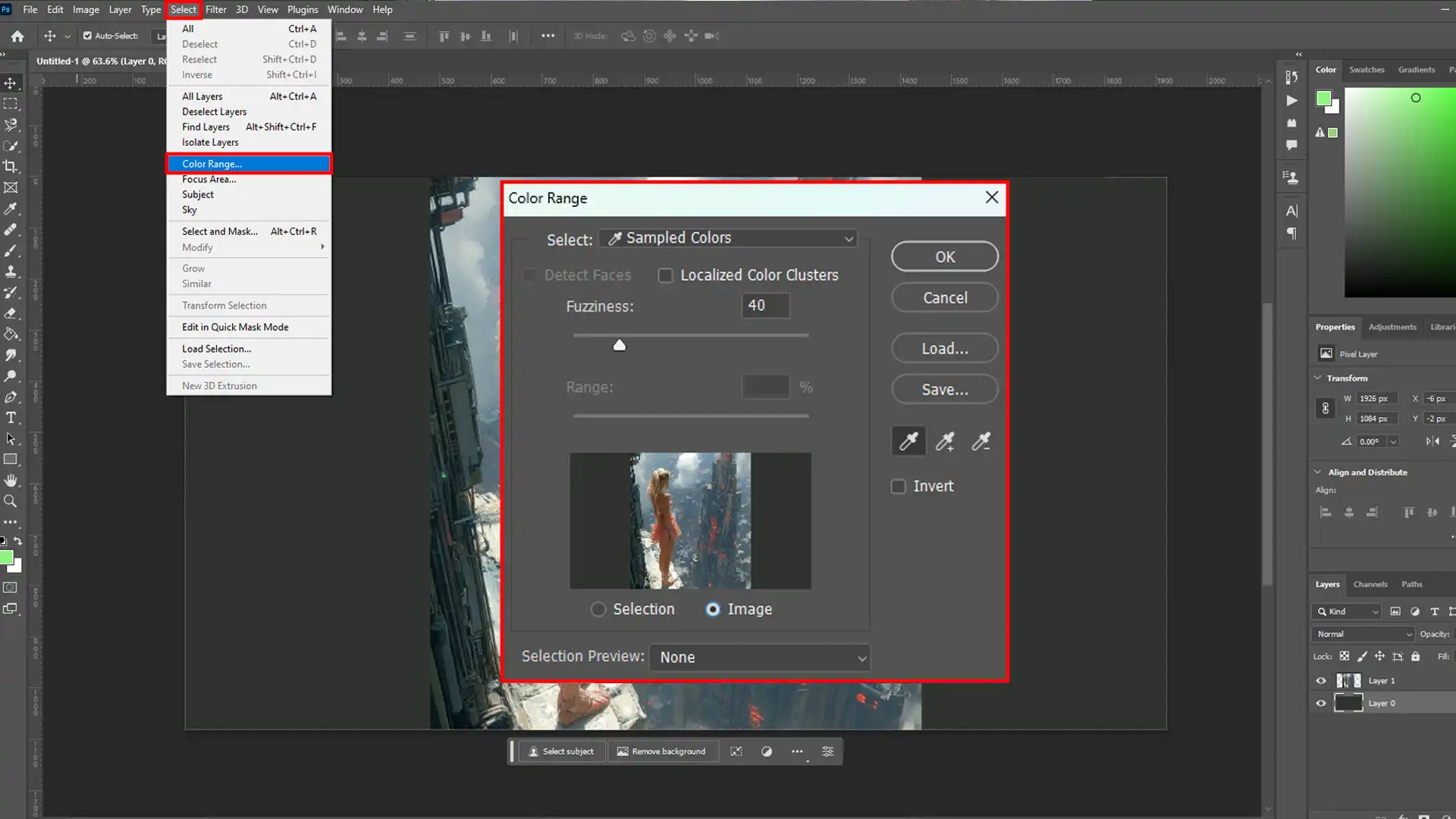
启用了检测面部的肤色选项。
此模式在光线良好、色调均匀的皮肤上效果最佳。在混合光拍摄或背景颜色接近肤色的情况下,您可能需要使用减去取样吸管进行清理。选择完成后,强烈建议使用选择并遮住(Select and Mask)(Shift+Ctrl+R)来优化头发边缘并柔化蒙版。
注意 保存的预设 肤色选择 — 包括您的颜色容差和本地化颜色簇设置 — 可以使用对话框中的*保存预设(Save Preset)*选项保存为预设。这在处理在同一灯光下拍摄的一系列人像时非常有用。
掌握本地化颜色簇以隔离对象
色彩范围中最未被充分利用的功能之一是本地化颜色簇(Localized Color Clusters)。启用后,它会将采样颜色限制在定义的空间区域内,防止 Photoshop 选择图像远处部分中的相同颜色。
根据 Adobe 的规范,它的工作原理如下:
- 勾选*本地化颜色簇(Localized Color Clusters)*框。
- 调整**范围(Range)**滑块以控制空间半径 — 较低的值将选择限制在采样点附近的紧密区域;较高的值则扩大范围。
示例用例: 隔离蓝色天空前的蓝色汽车。如果没有本地化颜色簇,汽车和天空都会被选中。启用后,采样汽车的蓝色,将范围设为约 50–70,天空就不会被选中。将颜色容差调整为 60–80 以获得干净的边缘。
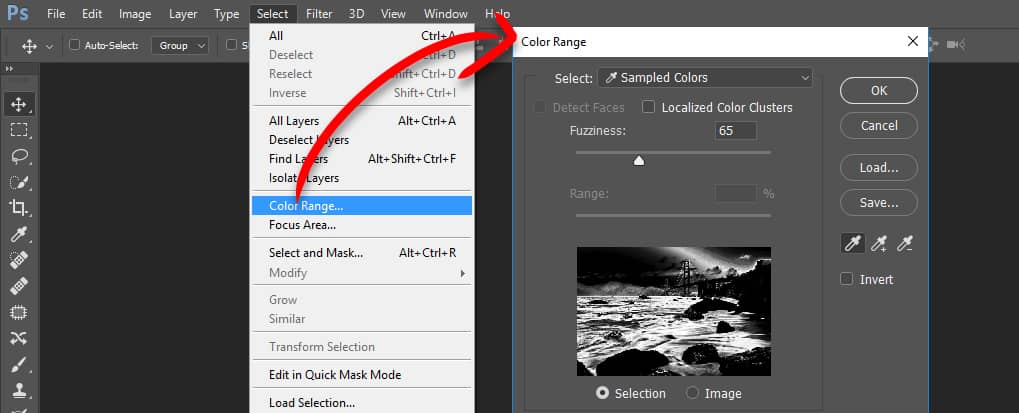
使用本地化颜色簇从相似颜色的背景中隔离彩色对象。
何时使用其他选择选项 — 色调范围和溢色
**选择(Select)**下拉菜单包含几个不需要用吸管采样颜色的选项:
- 高光、阴影、中间调(Highlights, Shadows, Midtones) — 立即创建基于亮度(luminosity)的选择。用于减淡和加深(dodging and burning)或针对色调调整。
- 溢色(Out of Gamut) — 选择所有不能在 CMYK 中再现的颜色。这是一个印前工具,供印刷设计师在输出前识别并调整不可打印的颜色。
- 预定义颜色(Predefined colours)(红色、黄色、绿色、青色、蓝色、洋红色) — 无需采样即可快速选择大范围颜色系列的方法。
这些选项在 Adobe 官方参考中有文档说明,当您在使用吸管进一步优化之前需要一个快速起点时,它们特别有用。
对比表 — 色彩范围与其他选择工具
选择正确的选择工具取决于您的图像和所需的精确度。下表比较了五种最常见的方法。
| 工具 / 命令 | 最适合 | 精确度 | 易用性 | 何时避免 |
|---|---|---|---|---|
| 色彩范围(Color Range) | 基于颜色的选择、肤色、色调蒙版 | 高(颜色容差 + 本地化簇) | 中等 — 需要熟悉对话框 | 复杂的边缘如毛发(改用选择主体(Select Subject)) |
| 魔棒(Magic Wand) | 具有清晰对比度的均匀背景 | 低到中等 | 非常简单 — 单击一次 | 带有渐变或柔和边缘的图像 |
| 快速选择(Quick Selection) | 有机形状、中等细节 | 好,配合画笔优化 | 简单 — 在区域上涂抹 | 颜色渗入背景的主体 |
| 选择主体(Select Subject) | 人物、动物、复杂轮廓 | 非常好(AI 驱动) | 单击一次 | 当您需要特定颜色范围而不是主体时 |
| 对象选择(Object Selection) | 矩形或套索引导的对象隔离 | 好 | 简单 — 在对象周围拖出一个框 | 颜色相似的重叠对象 |
决策捷径: 如果您想按颜色选择 → 色彩范围。如果您需要快速提取主体 → 选择主体。如果您有均匀背景 → 魔棒。对于其他所有情况,快速选择或对象选择通常提供速度和控制的较好平衡。
排查色彩范围的常见问题
实际用户经常遇到几个特定的痛点。以下是最常见的问题及其解决方法,来自 Stack Exchange 上的社区讨论和 Adobe 社区论坛。
“色彩范围从所有可见图层中选择”
色彩范围采样的是所有可见图层的复合图像,而不仅仅是当前图层。这是设计使然 — Adobe 的文档没有提供原生的单图层切换。
解决方法:
- 在打开色彩范围之前,隐藏其他图层(在目标图层的眼睛图标上
Alt+单击)。 Ctrl+单击(Mac 上Cmd+单击)图层缩略图以将其透明度载入为选区,然后在该选区中应用色彩范围。- 复制目标图层并隐藏原始图层。
Stack Exchange 上有关于这些解决方法的更多细节。
“在我采样任何内容之前,预览就显示了一个选区”
这通常发生在 alpha 通道或保存的选区已经激活时,或者对话框记住了上次使用的选区。
解决方法: 在打开色彩范围之前清除所有选区(选择 > 取消选择(Select > Deselect)),或者单击确定并重新打开对话框。保存和加载预设也有助于避免意外的持久性。Adobe 社区在此处讨论此问题。
“我的选区看起来很柔和或有锯齿边缘”
原因: 颜色容差设置得太低(选择太紧)或太高(渗入相邻颜色)。
应用色彩范围后的解决方法: 使用选择并遮住(Select and Mask)(Shift+Ctrl+R)。将*移动边缘(Shift Edge)*设为 −5%,*羽化(Feather)设为 0.5 像素以获得硬边缘,或使用优化边缘画笔(Refine Edge Brush)*获得柔和过渡。快速蒙版模式(Q)也允许您手动绘制修正。
“与调整结合时颜色变化不准确”
将色彩范围与色相/饱和度(Hue/Saturation)图层和图层样式一起使用会产生三个重叠的颜色操作,导致结果不匹配。Photoshop Gurus 上的这个论坛帖子记录了该问题。
推荐的工作流程: 应用色彩范围选择,然后创建一个色相/饱和度调整图层 — 它会自动将选区用作图层蒙版。这可以避免混合图层样式与调整图层。对于干净的颜色替换,首先将图层转换为黑白(图像 > 调整 > 去色(Image > Adjustments > Desaturate)),然后使用单个纯色填充(Color Fill)调整图层,混合模式设为叠加(Overlay)。
高级用法 — 使用色彩范围自定义亮度蒙版
除了简单的颜色选择之外,色彩范围还可用于构建自定义亮度蒙版,这为您提供比内置的高光/阴影/中间调选项多得多的控制。这个 YouTube 演示视频展示了该技术。
通过色彩范围创建亮度蒙版的步骤:
- 打开**通道(Channels)**面板。
Ctrl+单击(Mac 上Cmd+单击)RGB 复合通道以将整体亮度载入为选区。- 保持该选区激活,转到选择 > 色彩范围(Select > Color Range)。
- 选择*采样颜色(Sampled Colors)*或色调范围,然后使用颜色容差和本地化颜色簇进行优化,以定位特定的亮度范围。
- 将生成的选择保存为 alpha 通道(选择 > 存储选区(Select > Save Selection))以备重复使用。
这种技术对于风景和人像修图特别有用,您需要精确控制高光和阴影蒙版而不影响中间调。
进阶中级 您可以将色彩范围与 Photoshop 动作(Actions)结合起来,记录整个亮度蒙版工作流程。首先将您的色彩范围设置保存为预设,然后在动作中将色彩范围步骤插入并加载该预设。
将色彩范围选择保存和重用为预设
一旦您调好了完美的色彩范围设置 — 比如特定影棚灯光下的肤色 — 您就可以将它们保存下来以供将来使用。Adobe 的文档确认了保存/加载预设功能。
如何保存: 在色彩范围对话框中,打开保存(Save)按钮旁边的下拉菜单,选择存储预设(Save Preset)。给它一个描述性名称。要重新使用,打开下拉菜单并选择载入预设(Load Preset)。
批量处理提示: 将保存的色彩范围预设与 Photoshop 动作结合。录制一次动作(包括加载预设和应用图层蒙版),然后通过*文件 > 自动 > 批处理(File > Automate > Batch)*在整个文件夹上运行该动作。
了解更多 — 色彩范围的权威来源
以下资源代表了关于色彩范围最可靠和最新的信息。每个资源服务于不同的目的,从官方参考到实际故障排除。
- Adobe 帮助中心 — 官方文档 — 涵盖每个对话框选项,上次更新于 2026 年 2 月。最适合参考和精确规格。
- Photoshop Essentials — 清晰的步骤教程,包含历史背景(Photoshop 3 起源)。适合想要引导式讲解的学习者。
- Stack Exchange(平面设计) — 真实世界故障排除 — 单图层解决方法的讨论对高级用户来说非常宝贵。
- YouTube — 自定义亮度蒙版 — 色彩范围高级技术的视觉演示,包括亮度蒙版。
- Layerbench — 一款 Photoshop 插件,用于一键主体抠图和无损图层导出。在做出选择后,有助于简化您的导出工作流程。