- 分类:
- Workflow Tips
- 摘要:
- Photoshop锁定图层指南详解三种方法:点击图层面板锁图标一键完全锁定、使用快捷键快速切换锁定状态,以及运用透明像素、图像像素、位置和全部四种局部锁定选项,实现精准图层保护。
三种方法锁定任意图层
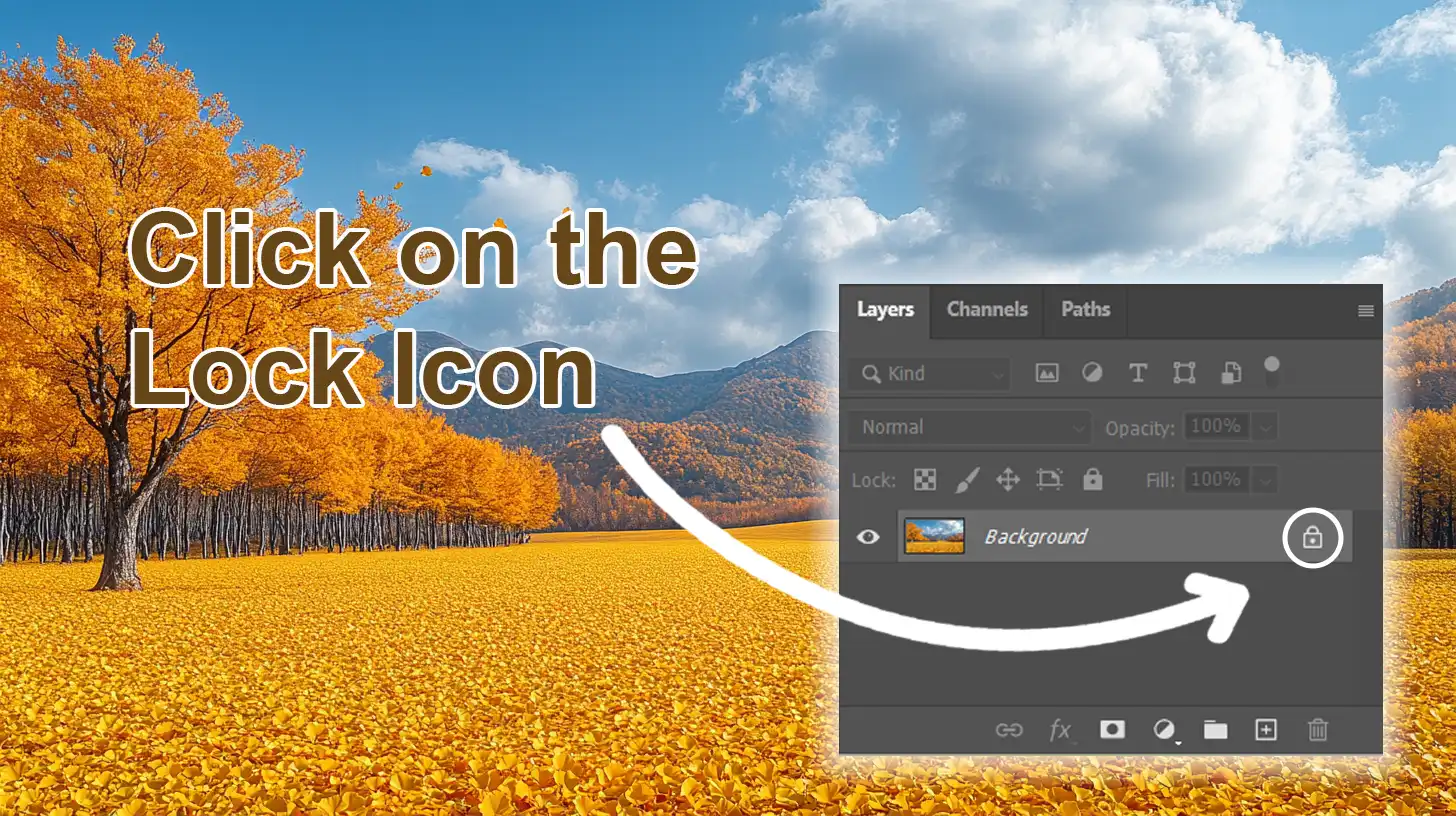
1. 点击锁图标——位于图层面板上方(形似小挂锁)。先选中图层,再点击该图标,图层即完全锁定。
2. 使用键盘快捷键——Ctrl+/(Windows)或 Cmd+/(Mac)可切换所选图层的锁定状态。
3. 应用局部锁定——利用图层面板同一行锁图标旁的四个锁定类型(透明像素、图像像素、位置或全部)进行选择。
完整细节与疑难排查见下文。
在图层面板中一键锁定图层
保护图层免遭意外修改的最快方法是点击图层面板中图层堆栈正上方的锁图标。选中要锁定的图层——在面板中点击其名称——然后点击堆栈上方工具栏中的挂锁图标(锁图标)。该图层右侧会立即显示一个小挂锁,表示现在已完全锁定。
此方法一次只锁定一个图层。如果需要同时锁定多个图层,按住 Ctrl(Windows)或 Cmd(Mac)再点击每个图层以选中多个,然后点击锁图标——所有选中的图层会一并锁定。你也可以通过菜单路径 图层 → 锁定图层(Layer → Lock Layers) 或从图层面板菜单中选择 图层 → 锁定组内所有图层(Layer → Lock All Layers in Group) 进行批量操作。
提示——挂锁的含义
图层名称旁边的实心挂锁图标表示图层已完全锁定。当只激活了部分锁定时(下一节会详细说明),会出现空心或变暗的挂锁。如果看不到任何图标,说明图层完全未锁定。
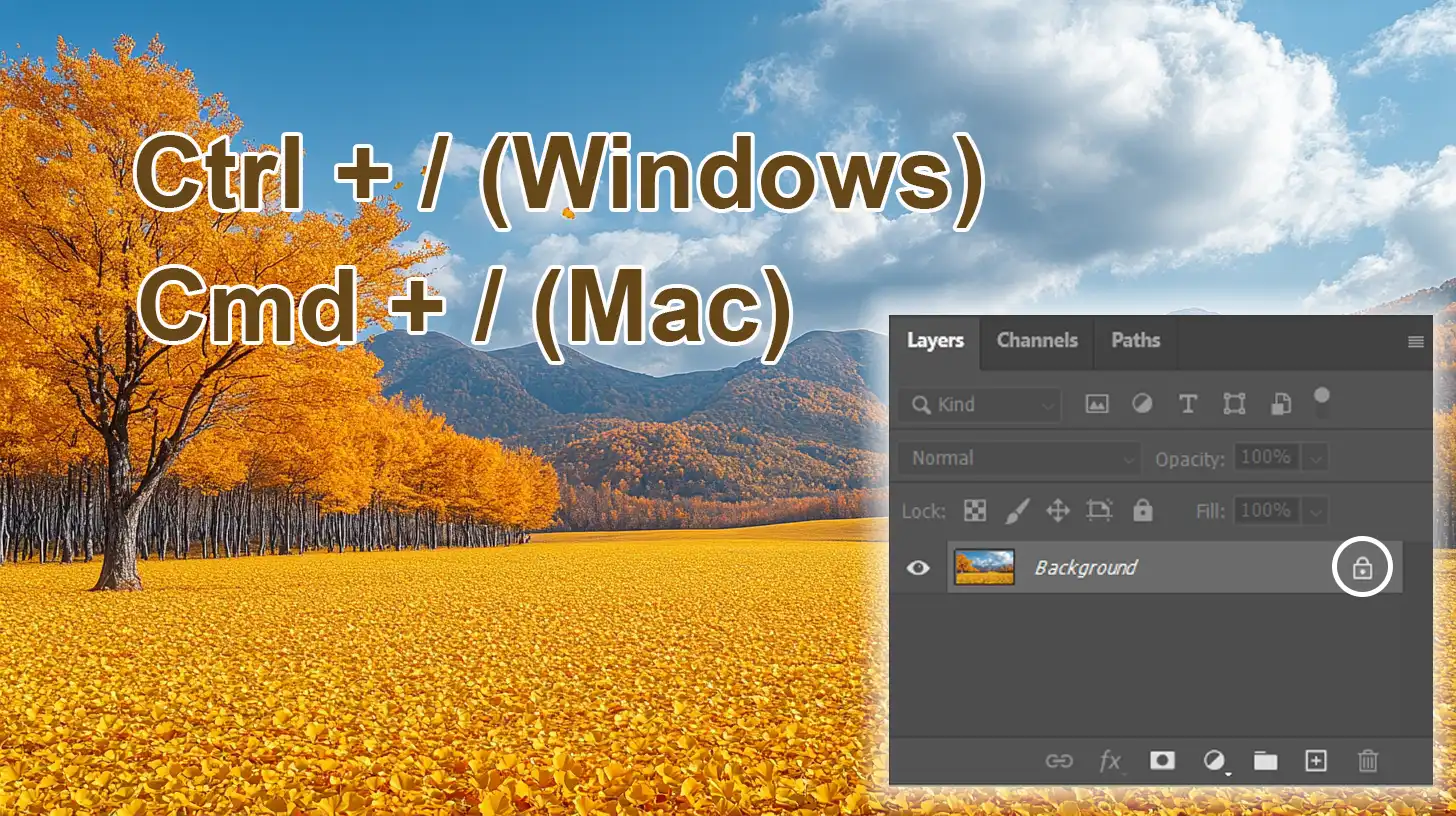
锁图标位于图层堆栈上方;点击它立即锁定所选图层。快捷键 Ctrl+/ 效果相同。
根据 Adobe 官方文档,锁图标开关是锁定图层的主要界面,适用于所有图层类型——像素图层、调整图层、形状图层和智能对象。
使用键盘快捷键快速锁定或解锁图层
如果你习惯手不离键盘,Photoshop 提供了两个比鼠标操作快得多的快捷键。主要快捷键可切换所选图层的锁定状态。
| 操作 | Windows | Mac |
|---|---|---|
| 锁定/解锁选中图层 | Ctrl+/ |
Cmd+/ |
| 解锁所有图层(背景图层除外) | Ctrl+Alt+/ |
Cmd+Option+/ |
第一个快捷键 Ctrl+/ / Cmd+/ 可切换活动图层的完全锁定状态。如果图层未锁定,则变为完全锁定;如果已锁定,则解锁。Adobe 的解锁图层页面将其列为推荐的速度方法。
第二个快捷键——Ctrl+Alt+/ / Cmd+Option+/——较少人知道。它可以解锁文档中除背景图层外的所有图层。Adobe 论坛上的一个社区错误报告 确认此快捷键在当前 Photoshop 版本(截至 2025–2026)中有效。当你为了版面工作锁定了许多图层,需要一次性全部释放时,这个快捷键尤其有用。
⚠️ 常见误解——
Ctrl+L
按下Ctrl+L(Windows)或Cmd+L(Mac)会打开 色阶(Levels) 调整面板——它与锁定图层完全无关。正确的锁定快捷键必须使用正斜杠键(/)。
了解四种图层锁定类型——以及何时使用它们
Photoshop 并非只提供一种锁定方式。图层面板中锁图标旁边的四个图标行,让你可以精确选择要保护的内容。了解它们的区别,可以避免误封你实际需要的编辑操作。
这四种局部锁定在 Adobe 的解锁图层页面中有详细说明。以下是每种锁定的作用及其适用场景。
🔲 锁定透明像素(棋盘格)
阻止 在图层的透明区域上进行绘画、滤镜或编辑。
适用场景 数字绘画——将画笔笔触保持在现有形状内部。也适用于文字图层,在更改颜色时保护字形。
🖌️ 锁定图像像素(画笔)
阻止 使用绘画工具、滤镜或调整对不透明像素进行编辑。
适用场景 防止在已完成图层上意外画上笔触,同时仍希望移动或变换它。注意:锁定图像像素时,你仍然可以编辑图层蒙版。
↔️ 锁定位置(交叉箭头)
阻止 使用移动工具或方向键在画布上移动图层内容。
适用场景 UI 原型和版面设计,其中元素必须保持对齐。可配合锁定透明像素使用,实现近乎完整的保护,同时仍允许更改不透明度。
🔒 锁定全部(挂锁)
阻止 透明度、像素、位置——所有内容。
适用场景 已完成的图层,不希望被触碰。完全锁定的图层无法被绘画、移动、变换、删除或进行任何调整。

四个锁定图标在图层堆栈上方排成一行。从左到右依次为:锁定透明像素、锁定图像像素、锁定位置和锁定全部。
以下快速参考对比表总结了每种锁定类型的行为:
| 锁定类型 | 图标 | 阻止 | 仍允许 |
|---|---|---|---|
| 锁定透明像素 | 棋盘格 ▦ | 在透明区域绘画/编辑 | 移动、变换、不透明度、蒙版编辑 |
| 锁定图像像素 | 画笔 🖌️ | 绘画/滤镜/调整不透明像素 | 移动、变换、不透明度、蒙版编辑 |
| 锁定位置 | 交叉箭头 ↔️ | 在画布上移动内容 | 绘画、滤镜、不透明度、蒙版编辑 |
| 锁定全部 | 挂锁 🔒 | 所有编辑、移动、绘画、删除 | 在图层堆栈中重新排序(背景图层除外) |
如何解锁图层——包括背景图层
解锁操作根据你处理的是普通图层还是特殊的背景图层而有所不同。以下是基于 Adobe 解锁指南的两种处理步骤。
解锁普通图层
如果图层名称旁边有挂锁图标,点击该挂锁——图层立即解锁。这适用于完全锁定和局部锁定的图层。对于局部锁定,点击一次可同时移除所有局部锁定,使图层恢复到完全未锁定状态。
你也可以使用快捷键 Ctrl+/ / Cmd+/ 进行切换——如果图层已锁定,按下快捷键即可解锁。
解锁背景图层
背景图层是一个特例。当你新建一个带不透明背景的文档时,Photoshop 会自动生成一个背景图层,默认带有部分锁定。如果不先转换它,你无法移动它、更改其不透明度或在它的透明区域上绘画(但背景图层本身没有透明区域)。
要解锁背景图层,在图层面板中双击其名称。会弹出一个名为 新建图层(New Layer) 的对话框,其中包含选项「来自背景的图层(Layer from Background)」。点击 确定,背景图层就变成了一个普通的未锁定图层。然后你可以重命名、移动、调整其不透明度或进行任何需要的编辑。
双击背景图层并选择「来自背景的图层(Layer from Background)」将其转换为完全可编辑的未锁定图层。
注意——背景图层与普通锁定图层的区别
背景图层显示实心挂锁图标,且不能拖动到堆栈中的不同位置。一旦转换为普通图层,它的行为就与其他任何图层相同——包括可以重新排序或部分锁定。
图层被锁定后会发生什么——行为与限制
锁定的图层并非完全冻结。了解什么可以做、什么不能做,有助于避免混淆。Adobe 的文档和社区错误报告明确了界限。
- 完全锁定图层(锁定全部): 无法使用任何工具编辑它、删除它、在上面绘画、应用滤镜或更改其混合模式。图层内容完全受到保护。
- 仍可重新排序(背景图层除外): 即使完全锁定,普通图层仍可在图层面板中上下拖动。只有背景图层被固定在其位置。
- 形状图层陷阱: 锁定形状图层会禁用属性面板中的形状属性——锁定图层时,你将无法更改填充颜色、描边或圆角半径。这是 Adobe 社区错误报告确认的已知行为。
- 局部锁定是可叠加的: 你可以对同一个图层同时启用,例如,锁定透明像素和锁定位置。图层名称旁边的锁图标将显示为空心或变暗,以表示部分(而非全部)属性被锁定。

一个完全锁定的普通图层(挂锁图标)与背景图层并排显示,背景图层有其内置的部分锁定。注意锁定图层的堆栈顺序仍然可以改变。
同时锁定图层组
当你处理一个包含数十个图层的复杂文档时,逐个锁定图层非常繁琐。Photoshop 允许你通过一次操作锁定组内的所有图层。根据 Adobe 的帮助页面,有两种方法:
- 通过图层面板菜单: 点击图层面板右上角的菜单图标(四条水平线),选择 锁定组内所有图层(Lock All Layers in Group)。
- 通过图层菜单: 转到 图层 → 锁定图层(Layer → Lock Layers),然后选择要锁定的组。
这将对组内的每个子图层应用完全锁定。当你有一组文本图层、UI 元素或参考图像,希望它们保持不动,同时处理文档的其他部分时,这个方法特别有用。要解锁它们,使用相同的菜单路径或 Ctrl+Alt+/ 快捷键(该快捷键会跳过背景图层但解锁包括组内容在内的所有其他图层)。
常见锁定问题排查
即使是经验丰富的用户也会遇到官方文档未涵盖的图层锁定问题。以下真实世界的问题来自 Adobe 社区论坛、Graphic Design StackExchange 和 Reddit 讨论。
「图层在 RGB 模式下无法解锁」
一些用户报告,从特定来源导入的图层——例如直接从网页浏览器拖入的图像或某些素材资产——即使在正常的 RGB 模式下也会显示为锁定状态。在某些情况下,甚至 Cmd+J(复制图层)也会创建一个锁定的副本。解决方法:尝试将锁定的图层转换为智能对象(右键单击图层 → 转换为智能对象(Convert to Smart Object)),然后复制它。另一种方法是,如果该图层的行为像背景图层,双击它并选择「来自背景的图层(Layer from Background)」。
「无法将图层锁定到堆栈顶部」
Photoshop 没有原生的「始终置顶」功能——你不能锁定一个图层,使新图层始终出现在它下面。Graphic Design StackExchange 社区分享的解决方法是:将你希望置顶的图层放在堆栈最顶部,然后将其余所有图层编组。任何在组外创建的新内容都会出现在组的上方,但仍位于置顶图层的下方——只要该组位于置顶图层之下。这不是完美方案,但在不使用第三方脚本的情况下是唯一可靠的方法。
「导入的图层出现持久锁定」
从其他文档导入或从素材网站下载的智能对象偶尔会带有无法通过常规解锁方法解除的锁定。大多数情况下,锁定是针对智能对象的源文件,而非图层本身。右键单击智能对象图层,选择 编辑内容(Edit Contents)——如果源文件打开时带有自己的锁定图层,就在那里解锁并保存。父图层随后将变为可编辑。如果锁定仍然存在,则栅格化该图层(右键单击 → 栅格化图层(Rasterize Layer)),将其转换为普通像素图层。
对于顽固的锁定图层,通过双击方法转换为普通图层通常能解决问题。
Photoshop 锁定功能做不到的事——及解决方法
Photoshop 的图层锁定功能很强大,但也有几个限制,可能会让期望更精细控制的用户感到沮丧。了解这些边界——在 StackExchange 讨论和 Reddit 帖子中有记录——有助于你为每种情况选择合适的方案。
- 没有原生的「始终置顶」锁定。 如前所述,你无法锁定一个图层来阻止新图层出现在它上面。不使用脚本的情况下,编组解决方案是最接近的方法。
- 图层蒙版无法独立锁定。 没有单独的锁定用于图层蒙版。如果锁定了图像像素,你会保护像素内容,但蒙版仍可编辑。如果锁定了全部,蒙版也会被锁定。若想保护蒙版同时编辑图层,可以考虑复制蒙版或使用带有剪贴蒙版的调整图层。
- 锁定不会阻止堆栈顺序的变化(背景图层除外)。 许多用户以为锁定图层会固定其位置——但你在面板中仍可以上下拖动它。只有背景图层的位置是固定的。
- 局部锁定在解锁时是一次性全部移除。 当点击挂锁图标解锁一个带有局部锁定的图层时,它会移除所有局部锁定。无法仅移除其中一个局部锁定而不影响其他——你必须重新应用那些你想保留的锁定。
⚠️ 针对顽固锁定的最终建议
如果一个图层就是无法解锁——无论它是素材资产、智能对象还是导入的文件——最安全的方法是将其转换为普通图层。右键单击图层,选择 栅格化图层(Rasterize Layer),或使用 图层 → 智能对象 → 栅格化(Layer → Smart Objects → Rasterize)。这会移除所有锁定元数据,为你提供一个干净的像素图层。对于背景图层,双击转换是唯一有效的方法。
所有商标及引用素材均属于其各自所有者。本文与 Adobe Inc. 无关联,亦未获其认可。