- 分类:
- Workflow Tips
- 摘要:
- 全面掌握在Photoshop中为图像添加背景的三种核心技法:使用纯色填充打造简洁背景,借助照片合成实现自然场景,以及利用人工智能智能生成创意背景,适用于各类设计项目与创意需求。
▸ 快速解答
要在 Photoshop 中添加背景,只要在主体图层 下方 新建一个图层,填充纯色、渐变,或置入一张图片即可。
如果图片已有背景,先使用「选择主体(Select Subject)」或「移除背景(Remove Background)」按钮将其去除,然后把新图层放在下方。
你还可以使用 Photoshop 的 AI 驱动功能「生成背景(Generate Background)」(基于 Adobe Firefly),通过文字描述直接创建背景。
三个关键原则:先解锁背景图层、主体图层保持在上方、匹配光影和色彩以达到自然效果。
在主体后面添加新背景
这是最直接的用法。适用于主体已经去除背景(例如透明 PNG),或者你想在现有图片后面加一层背景而不移除任何内容的情况。
- 解锁背景图层——详见下方第一个 H3。
- 调整画布大小,为新背景留出空间。
- 在主体下方新建图层——填充纯色、渐变,或拖入一张照片。
- 确认图层顺序: 主体在上,背景图层在下。
解锁背景图层
默认情况下,新打开的图片有一个锁定的“背景(Background)”图层(图层名称在面板中以斜体显示)。锁定状态下无法调整顺序,也无法在其后方添加图层。
操作: 进入 图层 > 新建 > 背景图层(Layer > New > Layer from Background),为其命名(例如“主体”)。图层现在变为普通未锁定图层。Tom's Guide 在其教程中将其列为第一步。
提示: 也可以直接在图层面板中双击“背景(Background)”图层。Photoshop 会提示重命名——点击确定即可。
调整画布大小
如果新背景需要比原始图像区域更大,可以在添加背景前放大画布。
操作: 图像 > 画布大小(Image > Canvas Size),或使用快捷键 Ctrl+Alt+C(Windows)/ Option+Cmd+C(Mac)。勾选“相对(Relative)”复选框可以精确输入宽高的像素值。Tom's Guide 提到了这个快捷键。
选择的画布扩展颜色最好与你计划添加的背景一致——如果工作图层已支持透明度,也可设为透明。
创建纯色或导入照片
有两种简单方式:
- 纯色:
图层 > 新建填充图层 > 纯色(Layer > New Fill Layer > Solid Color)。在拾色器中选取颜色。Photoshop 会创建一个填充图层,之后双击缩略图即可修改。 - 照片: 从桌面直接将图片文件拖入 Photoshop 文档。使用
编辑 > 自由变换(Edit > Free Transform)(Ctrl+T/Cmd+T)调整大小和位置。
关键: 在图层面板中,确保新背景图层位于主体图层 下方。如果出现在上方,将其拖下去。Tom's Guide 和 Adobe Learn 都强调了这个顺序规则。
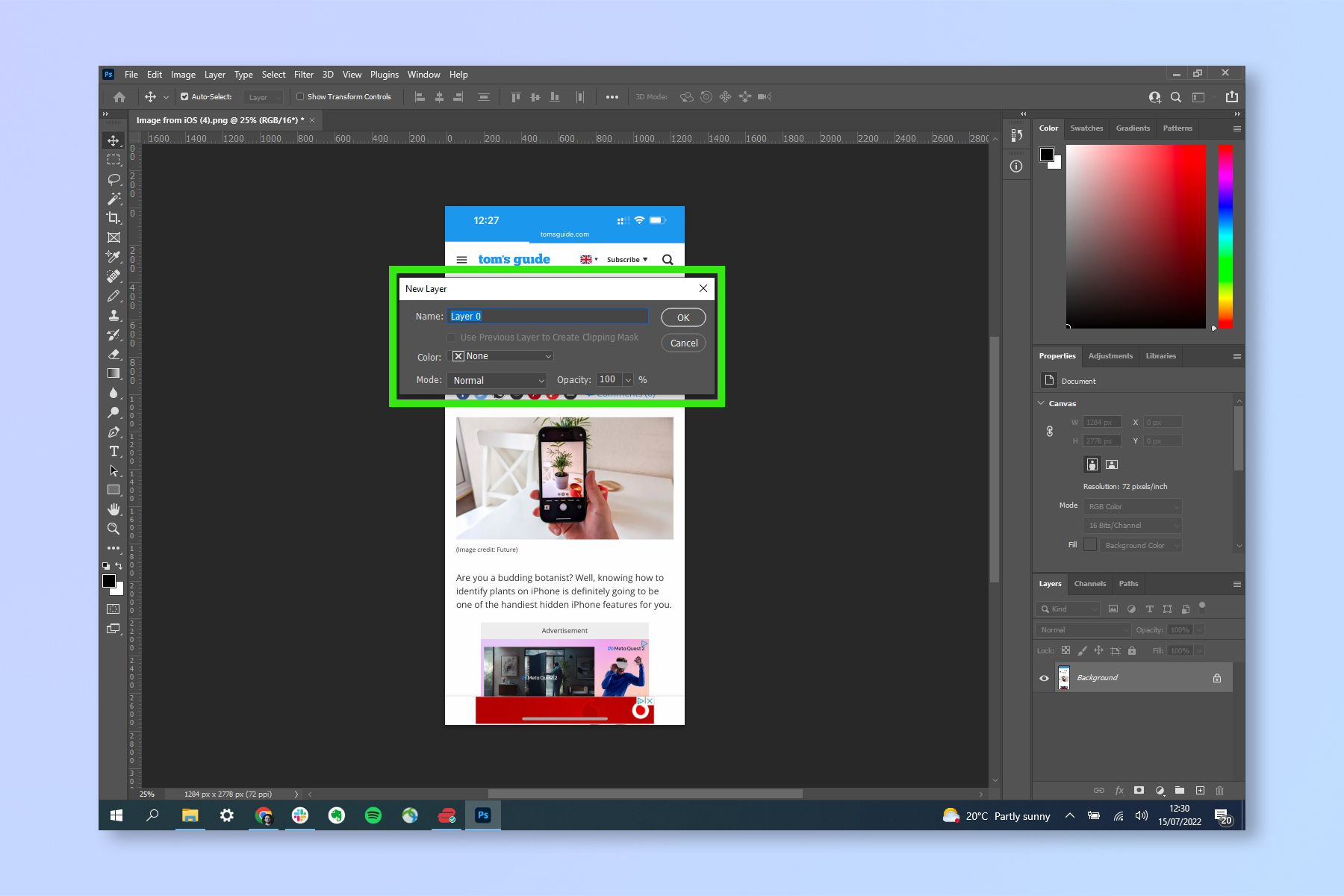
选择 图层 > 新建填充图层 > 纯色(Layer > New Fill Layer > Solid Color) 后出现的 新建图层 对话框。命名图层后点击确定打开拾色器。
社区解法:当填充图层无法放到下方时
论坛上常见一个困扰:新建的纯色填充图层有时会处在主体上方,拖拽也不总能达到预期效果。SitePoint 社区成员 找到了一个可靠的变通办法。
解决方案: 不要使用填充图层,而是用
图层 > 新建 > 背景图层(Layer > New > Background from Layer)。这个命令会自动将新图层推至堆叠最底部,将其变成真正的背景图层。它正好是“图层来自背景(Layer from Background)”的逆操作,一键解决堆叠问题。
替换现有背景为新照片
当图片已有背景时,需要先将其去除再添加新背景。这是大多数初学者搜索的工作流程——也是常见错误发生的地方。
去除现有背景
现代 Photoshop 提供了远比旧版“魔棒(Magic Wand)”可靠的工具。Adobe 社区专家 建议避免用魔棒去除背景,因为它会产生锯齿边缘,并且无法处理毛发等精细细节。
- 选择主体(Select Subject)——点击选项栏中的按钮,或进入
选择 > 主体(Select > Subject)。Photoshop 使用 AI 检测主要主体。然后点击图层面板底部的“添加图层蒙版(Add layer mask)”图标。 - 移除背景(Remove Background)按钮——当选中的是像素图层时,属性面板中会显示“移除背景(Remove Background)”按钮。点击即可创建隐藏背景的图层蒙版。Adobe HelpX 文档 也将此列为 AI 工作流的第一步。
- 精细处理: 对于棘手边缘(头发、玻璃、毛皮),可使用「选择并遮住(Select & Mask)」中的“调整边缘画笔(Refine Edge brush)”。
为什么重要: 一位 Reddit 用户最近问 “如何给照片添加背景?” 他在去除原背景后,忘记把新图层放在蒙版主体下方。现代选择工具使去除过程更加干净。
添加新背景并匹配色彩
将替换用的照片或颜色图层放在带蒙版的主体图层下方。如果灯光和色调不匹配,合成效果可能仍显虚假。
Adobe Learn 演示了一个巧妙的颜色匹配技巧:
- 复制新背景图层(
Ctrl+J/Cmd+J)。 - 将复制图层拖到主体图层 上方。
- 应用
滤镜 > 模糊 > 平均(Filter > Blur > Average)。这会采样背景的主色调,并用纯色色块填充图层。 - 以该色块为参考:调整主体的“曲线(Curves)”或“色阶(Levels)”调整图层(剪贴到主体),直到主体的中间调和阴影与采样颜色感觉一致。
- 完成后删除或隐藏模糊图层。
这个技巧给你一个数据驱动的目标颜色,而不是凭眼力猜测。
后期处理提升真实感
产品摄影中最顽固的问题之一是原背景的色彩溢出——绿色或蓝色反光污染主体边缘。Practical Machinist 论坛成员 在绿幕前拍摄的人推荐以下修复方法:
- 添加一个“色相/饱和度(Hue/Saturation)”调整图层,并剪贴到主体图层(右键点击调整图层 → “创建剪贴蒙版(Create Clipping Mask)”)。
- 在调整面板中,从下拉菜单选择干扰颜色(例如绿色或青色)。
- 降低“饱和度(Saturation)”滑块,必要时微调“色相(Hue)”滑块,直至溢出消失。
- 为了最精确,在去饱和前使用
选择 > 色彩范围(Select > Color Range)仅隔离溢出的区域。
使用 Adobe Firefly AI 生成背景
Photoshop 的“生成背景(Generate Background)”功能由最新 Adobe Firefly 图像模型驱动(截至 2026 年 2 月),允许你用自然语言描述新背景,Photoshop 会替你创建。Adobe HelpX 提供了完整文档。
- 选中主体图层,点击上下文任务栏中的“移除背景(Remove Background)”(或使用属性面板)。
- 点击“生成背景(Generate Background)”——出现文字提示框。
- 输入描述(例如“日落时阳光洒落的海滩,轻柔海浪”),按回车或点击生成。
- Photoshop 会生成多个变体。点击任意一个应用,或修改提示后重新生成以获得不同效果。

从上下文任务栏访问“生成背景(Generate Background)”提示框,这是在移除原背景之后的状态。
何时使用 AI 而非手动方法
当你找不到合适的图库照片,或需要一个匹配特定氛围的自定义环境时(例如“复古霓虹灯牌和棋盘格地板的餐厅内部”或“黎明时雾气弥漫的森林”),AI 生成是很好的选择。AI 能从描述中创建原始图像,这相比于从图库中搜寻是一个重大进步。
不过,输出结果仍然需要手动颜色匹配(使用上一节的模糊 > 平均技巧),偶尔还需要边缘清理。AI 对构图和光照的处理相当不错,但微调主体与背景的融合仍需你负责。
提示词撰写技巧
生成背景的质量很大程度上取决于你怎么写提示词。根据 Adobe HelpX 指南,以下做法能改进效果:
- 具体化: “复古霓虹灯牌和棋盘格地板的餐厅内部”优于“餐厅”。
- 包含光照和氛围: 诸如“柔和的晨光”、“戏剧性的阴影”、“阴天”等词汇能引导 AI 产生一致的外观。
- 多轮生成: 如果第一批不合适,点击“生成(Generate)”按钮——每轮都会产生新选项。你也可以调整提示词后重新生成。
- 心中想着主体: 隐含地提及主体的环境——例如“有斑驳阳光的森林小路”会比泛泛的“自然”更能衬托人物或产品。
常见问题排查
即使步骤清晰,初学者甚至经验丰富的用户仍会遇到几个反复出现的问题。以下是在论坛和官方支持渠道上报告最频繁的问题。
纯色图层覆盖了一切
原因: 纯色填充图层总是位于你创建时选中图层的 上方。如果当时选中了主体,颜色就会覆盖它。
解决方法: 在图层面板中将填充图层拖至主体下方。或者在创建填充前,先选中一个已经在下面的图层——或者使用上面 社区解法 中介绍的 图层 > 新建 > 背景图层(Layer > New > Background from Layer)。SitePoint 用户报告此方法有效。
Delete 键无法移除背景
原因: 背景图层被锁定(名称以“背景 Background”结尾且显示为斜体)。Delete 键无法作用于锁定图层。Adobe 社区 经常看到这个问题。
解决方法: 双击背景图层将其转为普通图层。现在可以自由选择和删除。
魔棒留下粗糙边缘
原因: 魔棒基于像素,无法处理透明度、渐变或毛发等精细细节。Adobe 社区专家 认为它已过时,不适合背景去除。
解决方法: 改用“选择主体(Select Subject)”或“对象选择(Object Selection)”工具。如果边缘仍不完美,打开“选择并遮住(Select & Mask)”,使用“调整边缘画笔(Refine Edge brush)”或调整“移动边缘(Shift Edge)”滑块至 -5%,配合 0.5px 羽化。
新背景颜色溢出到主体上
原因: 绿幕或蓝幕的色键溢出会反射到主体边缘。Practical Machinist 的建议直接解决了这个问题。
解决方法: 添加一个剪贴到主体的“色相/饱和度(Hue/Saturation)”调整图层。选择干扰颜色(绿色、青色或蓝色),降低饱和度。对于顽固溢出,在去饱和前使用 选择 > 色彩范围(Select > Color Range) 仅隔离受影响的像素。
我移除了背景——现在怎么添加新的?
原因: 移除后主体处在透明图层上,下一步不明确。一位 Reddit 用户 正好问过。
解决方法: 你的主体现在在透明图层上。按照第一节的步骤操作:在其 下方 新建一个图层,填充颜色或图片,确保主体图层在上方。就这么简单。
色彩污染的示例:右侧的纹理化版本展示了背景溢出如何影响合成画面的整洁度;左侧是期望的结果。