- 分类:
- Workflow Tips
- 摘要:
- 通过新建空白图层、置入图像文件以及复制现有图层等多种方式,Photoshop共提供六种添加图层的方法,涵盖创建、导入和复制等常见需求,便于用户灵活进行图像合成与编辑等操作。
快速参考
最快添加空白图层的方法:点击图层面板底部的「创建新图层(Create a New Layer)」按钮(带加号的方块)。一个新透明图层会出现在当前选中图层的上方。
若要将图像作为图层添加,直接把文件拖拽到画布上。复制现有图层则按 Ctrl+J(Windows)或 Cmd+J(Mac)。
按钮 · 菜单 · 快捷键 · 复制 · 拖放 · 调整图层
创建新图层按钮——最快添加空白图层的方式
图层面板是图层管理的核心区域。它的底部边缘有一个「创建新图层(Create a New Layer)」图标——带加号的方块。研究指南和教程一致认为这是最快的途径。它会在当前选中图层上方创建一个透明图层,使用文档默认的混合模式(正常)和不透明度(100%)。
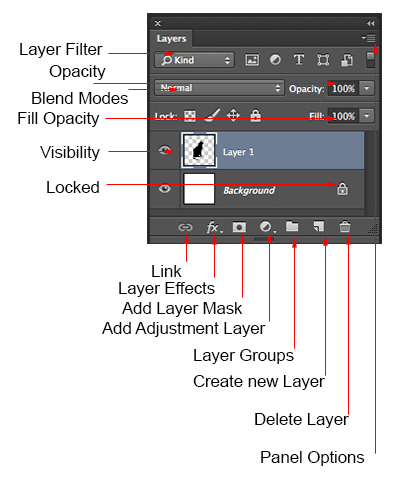
图层面板底部的“创建新图层”按钮(带加号的方块)。来源:PhotoshopCAFE。
按钮在哪
看图层面板的最底行。在 Photoshop CC 和 Photoshop Elements 中,图标是一样的:一个带折角方块的矩形(新版中是一个带加号的简单方块)。Adobe 的 Elements 文档确认了这个按钮的位置。如果看不到图层面板,通过**窗口(Window)> 图层(Layers)**打开,或按 F7。
点击后会发生什么
一个新的空白透明图层会直接出现在你选中的图层上方。如果选中了背景图层(且被锁定),新图层仍会出现在它上方——但你需要先转换背景图层才能在上面绘画(见下面的问题排查)。新图层默认使用正常混合模式和不透明度100%。你可以双击图层面板中的图层名称来重命名。图层面板还显示眼睛图标用于切换可见性、锁定图标、混合模式下拉列表和不透明度滑块——所有这些都在 Adobe 官方图层文档中有说明。
提示
当你想要立刻得到一个空白图层时就用这个方法。无需对话框,无需命名,只需一次点击。非常适合快速绘画、减淡加深,或为粘贴内容添加空白画布。
图层(Layer)> 新建(New)> 图层(Layer)菜单——需要命名图层时用
如果你想在创建时命名图层、分配颜色标签、设置混合模式和不透明度,菜单路径可以给你完全的控制。转到顶部菜单栏:图层(Layer)> 新建(New)> 图层(Layer)。在弹出的对话框中输入名称(例如“阴影调整”或“Logo 叠加”),选择颜色标签,挑选混合模式,设置不透明度。Adobe 的 helpx 页面详细说明了该对话框中的每一个选项。

图层 > 新建 > 图层菜单路径会打开一个用于命名和设置的对话框。来源:YouTube 教程。
你也可以通过面板的弹出菜单(点击图层面板右上角的四线图标)选择新建图层(New Layer…),或直接右键单击图层面板选择新建图层(New Layer…)。虽然这个方法比按钮多一次点击,但当你从一开始就组织复杂合成图像时,它的价值就体现出来了。
何时使用
当你构建一个包含多个组件的分层文件时选择菜单方法——像“主体”、“背景模糊”、“文字叠加”、“调色”这样的命名可以让你的工作流程井井有条,也让协作者(或未来的你)更容易导航。
快捷键 Shift+Ctrl+N——高级用户的最快方式
对于喜欢双手不离键盘的用户,Shift+Ctrl+N(Windows)或 Shift+Cmd+N(Mac)会打开与菜单方法相同的新建图层对话框。多个来源(包括这个教程视频)都记录了它。输入名称,按 Enter,你就得到了一个新图层——完全不需要动鼠标。
如果你按 Ctrl+Shift+N(注意顺序),结果是一样的。这个快捷键比一键按钮稍慢,因为会弹出对话框,但比伸手去点菜单栏快。高级用户经常把它和 Ctrl+J(用于复制,下面会讲)组合使用,手不离键盘就能构建多层文档。
专业提示
把Shift+Ctrl+N和Ctrl+J作为一对记住。用前者创建空白图层,用后者复制图层。它们一起能解决日常图层创建任务的 80%。
复制图层快捷键 Ctrl+J——复制现有图层
在图层面板中选择任意图层,然后按 Ctrl+J(Windows)或 Cmd+J(Mac)。该图层的精确副本会出现在它上方,包括它的内容、混合模式、不透明度和蒙版。这是 Photoshop 中最常用的快捷键之一,在 Quora 讨论和视频教程中都有提及。
另一种方法是右键单击面板中的图层,选择复制图层(Duplicate Layer…)——这会打开一个对话框,你可以在其中命名副本,甚至将其发送到另一个打开的文档。复制操作会计算在 8000 图层上限内(Photoshop Elements 帮助注明了这个上限;实际中系统内存可能会降低这个上限)。
何时复制
复制图层是非破坏性编辑的基础。在应用滤镜、进行绘画调整或尝试混合模式之前,先复制原始图层。如果实验失败,删除副本即可,不会损害原始图层。它还能加快合成:复制主体图层,用不同的蒙版处理,创建多种变化。
拖放方法——将图像添加为新图层
要将外部图像作为新图层引入 Photoshop 文档,只需将文件从文件资源管理器(Mac 上的 Finder)拖拽到 Photoshop 画布上然后松开。Photoshop 会自动将图像作为新图层放置在活动图层上方。Adobe 官方网站将其描述为主要将图片添加为图层的方式之一。

通过将图像拖到画布上构建的多图层合成。来源:YouTube 教程。
如果想在提交图像前看到缩放手柄,请使用文件(File)> 置入嵌入对象(Place Embedded)(当前 Photoshop 版本)或文件(File)> 置入(Place)(旧版本)。嵌入的图像会显示变换手柄;按 Enter 确认大小和位置。注意命名变化:旧版 Photoshop 使用“置入”,而 CC 2019 及更高版本使用“置入嵌入对象”或“置入链接对象”。
最适合
拖放是合成照片、添加 Logo、叠加纹理或引入参考图像的首选方法。因为使用“置入嵌入对象”时默认将图像作为智能对象,所以你可以调整大小而不损失画质。
添加特殊图层类型——调整图层、填充图层和形状图层
并非所有图层都是基于像素的。Photoshop 提供了特殊的图层类型,让你可以非破坏性地编辑或处理矢量数据。Adobe 的 Elements 文档将调整图层、填充图层、文字图层和形状图层列为不同的实体。

显示可见性、链接、图层蒙版和效果控件的图层面板。来源:Adobe 帮助中心。
- 调整图层(Adjustment Layers)——点击图层面板底部的半填充圆圈图标。选择色阶、曲线、色相/饱和度或任何其他调整。效果会应用于下方所有图层,而不改变它们的像素。这是非破坏性色彩校正的基石。
- 填充图层(Fill Layers)——从同一个半圆菜单中,选择纯色(Solid Color)、渐变(Gradient)或图案(Pattern)。每种都会创建一个填充有该内容的图层,你可以独立地对其进行蒙版和混合。
- 形状图层(Shape Layers)——从工具栏中激活形状工具(矩形、椭圆、多边形或自定义形状)。在画布上绘制;Photoshop 会创建一个带内置蒙版的矢量形状图层。形状可以通过路径选择工具保持可编辑。
- 文字图层(Type Layers)——选择文字工具(
T),点击画布,然后开始输入。文字保持完全可编辑——字体、大小、字距和颜色可以随时更改。
如果你使用 Photoshop Elements,请注意从完整版 Photoshop 导入的图层组不被支持,必须简化。对于高级抠图和图层导出工作流程,像 Layerbench 这样的插件可以自动进行主体隔离和透明 PNG 导出,并带有边缘清理控制——当你经常处理分层文件用于网络或演示时,这是一个有用的补充。
问题排查——为什么我无法添加图层?(四个常见问题)
背景图层被锁定
背景图层(Background Layer)(最底部的图层)带有一个小锁图标。当它保持锁定时,你无法在其上方添加新图层——Photoshop 将其视为受保护的基础。Adobe 的文档确认这是设计使然。
解决方法: 在图层面板中双击背景图层,给它起个名字(例如“图层 0”),然后点击确定。锁就会消失,你就可以在其上方添加图层了。或者使用图层(Layer)> 新建(New)> 背景图层(Layer from Background)。
Photoshop 2020 Bug——按钮无法点击
在 Photoshop 2020 中,一些用户发现“创建新图层”按钮(带加号的方块)完全无法点击。Adobe 社区的错误报告获得了超过 11700 次浏览和 15 条回复,表明这是一个普遍问题。Adobe 在版本 22.5.1 中修复了它。
解决方法: 通过 Creative Cloud 桌面应用将 Photoshop 更新到 22.5.1 或更高版本。等待更新期间,可以使用**图层(Layer)> 新建(New)> 图层(Layer)**菜单或 Shift+Ctrl+N 快捷键作为替代方案。
Lightroom “在 Photoshop 中作为图层打开”命令失败
Lightroom Classic 用户有时反映“在 Photoshop 中作为图层打开”不起作用,或者打开的是单张图像而不是图层堆叠。这个问题出现在 Facebook 的社区讨论中。
解决方法: 确保 Lightroom 和 Photoshop 都更新到最新版本。重置 Photoshop 偏好设置(启动时按住 Alt+Ctrl+Shift [Windows] 或 Option+Cmd+Shift [Mac])。作为替代方案,直接从 Lightroom 的菜单栏使用照片(Photo)> 编辑(Edit In)> 在 Photoshop 中作为图层打开(Open as Layers in Photoshop)。
图层上限已达到
Photoshop 支持每张图像最多 8000 个图层,但系统内存可能会降低这个上限(Adobe Elements 帮助)。如果收到无法添加更多图层的错误,通过**窗口(Window)> 图层(Layers)**检查图层数量并滚动到底部。
解决方法: 合并不需要的图层(**图层(Layer)> 向下合并(Merge Down)**或 Ctrl+E),将相关图层编组为图层组(图层(Layer)> 图层编组(Group Layers),使用 Ctrl+G),或者如果不再需要单独图层,可以拼合图像(图层(Layer)> 拼合图像(Flatten Image))。注意,Shift 点击图层可以让你一次性将多个图层添加到同一个组中。
验证方法——如何确认图层添加正确
使用上述任何一种方法后,请执行以下快速检查清单,确认图层按预期工作:
- 检查图层面板——新的缩略图应出现在先前选中图层的上方。如果你为其指定了名称,该名称会显示在缩略图旁边。
- 切换眼睛图标——点击新图层旁边的眼睛图标。它应该从画布上消失(如果它包含内容)或显示/隐藏透明区域。如果点击眼睛后图层隐藏,则说明工作正常。
- 在其上绘画——选择画笔工具(
B)并在画布上画一笔。颜料应出现在新图层上,而不是其下方的图层上。这确认了图层处于活动状态并且位于背景之上。 - 检查锁定状态——如果新图层显示锁图标,右键点击它并选择解锁图层(Unlock Layer)。新创建的图层很少出现这种情况,但某些模板可能发生。
- 验证透明度——一个空白的图层会显示棋盘格图案(如果启用了透明度)。如果你看到纯白色或纯彩色的缩略图,则该图层可能是在带有填充的情况下创建的——检查其混合模式,或者删除并使用按钮方法重新创建。
如果以上五项检查全部通过,你的图层就可以进行编辑、绘画、蒙版或混合了。图层可以自由地隐藏、链接、锁定、分组和重新排序——这些操作在 Adobe 的核心文档中都有说明,适用于这里讨论的所有图层类型。
预期结果
正确添加的图层应该是透明的、可编辑的,并且位于你创建它时选中的图层之上。你可以移动它、添加蒙版、更改混合模式或删除它,而不会影响文档中的任何其他图层。