- 分类:
- Workflow Tips
- 摘要:
- 在使用Photoshop时,图层分组可通过菜单栏的图层命令、快捷键操作或直接拖拽至新建组图标轻松实现,帮助用户快速将相关图层归类,简化面板管理并显著提升设计效率与工作流。
要对 Photoshop 中的图层进行分组,以下三种方法任选其一:
- 菜单命令: 选中图层 → 图层(Layer)> 图层组(Group Layers)
- 快捷键:
Ctrl+G(Win)/Cmd+G(Mac) - 拖拽操作: 将选中的图层拖到「图层」面板中的文件夹图标上
如何在 Photoshop 中给图层分组
通过菜单分组图层
最直接的方法是通过 Photoshop 的主菜单:
- 在「图层」面板中,选中你想分组的所有图层。按住
Shift点击可选中连续区域,或按住Ctrl(Mac 上按Cmd)点击选择不连续的单个图层。 - 在顶部菜单栏中选择 图层(Layer)> 图层组(Group Layers)。
- Photoshop 会将选中的图层打包到一个新的组文件夹中,默认名为 组 1(或按顺序编号)。
要取消分组,选中组文件夹后选择 图层(Layer)> 取消图层组(Ungroup Layers)。这样单个图层会保留在面板中,不受影响。官方教程参见 Adobe 的图层分组与取消分组文档。
通过快捷键分组图层
如果你经常重复分组操作,快捷键是最快的方式:
- Windows:
Ctrl+G - macOS:
Command+G
选中要分组的图层后按下快捷键即可。取消分组的快捷键同样简单:Ctrl+Shift+G(Windows)或 Command+Shift+G(macOS)。
请注意,快捷键仅在选中两个或以上图层时才有效。要创建一个空组,仍需点击图层面板中的文件夹图标(下文拖拽操作部分会详细介绍)。这些快捷键由 Adobe 官方讲师 Julieanne Kost 在其图层分组快捷键文章 中记录。
| 操作 | Windows | macOS |
|---|---|---|
| 将选中的图层编组 | Ctrl+G |
Cmd+G |
| 取消图层组 | Ctrl+Shift+G |
Cmd+Shift+G |
| 复制组 | Ctrl+J |
Cmd+J |
分组与取消分组的快捷键
通过拖拽操作分组图层
拖拽操作让你能完全视觉化地控制图层落到组内的位置。具体步骤如下:
- 创建一个空组:点击图层面板底部的文件夹图标(无需选中任何图层)。
- 选中要移入该组的图层。
- 拖拽选中的图层到组文件夹上。当鼠标悬停在文件夹上时,会出现深色高亮——松开鼠标即可将图层放置到组顶部。
- 要将图层放到组底部,请在松开鼠标时按住
Shift键。这个 Julieanne Kost 分享的小技巧 可以省去后续重新排序的步骤。
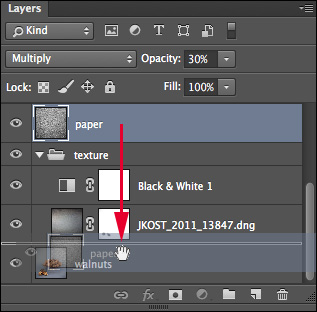
将图层拖入组——深色高亮表示目标文件夹。
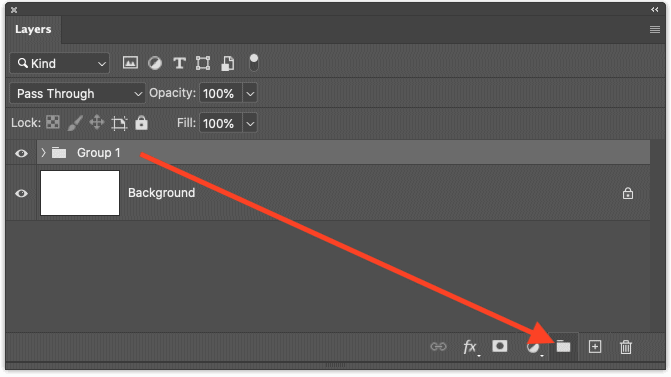
图层面板底部的文件夹图标用于创建空组。
💡 防止拖拽时误入组内: 如果组文件夹是展开状态,且你拖拽图层靠近它,图层可能会落入组内——即使你只是想把它放在文件夹的上方或下方。要避免这种情况,请在开始拖拽前关闭组文件夹,或者将光标放在组基线(缩进区域)以下的位置,而不是直接悬停在文件夹名称上。
创建组后的管理方法
取消图层组
你随时可以取消分组。选中组文件夹,然后从菜单中选择 图层(Layer)> 取消图层组(Ungroup Layers),或按 Ctrl+Shift+G(Windows)/ Cmd+Shift+G(Mac)。图层在文档中保持原样——只是不再被文件夹包裹。两种方法均收录于 Adobe 官方文档。
复制与删除组
复制组会同时复制其内部的所有图层,以及蒙版、效果和混合模式:
- 原地复制: 选中组后按
Ctrl+J(Windows)/Cmd+J(Mac)。 - 复制并重新放置: 按住
Alt(Windows)/Option(Mac)并拖拽组到图层面板中的新位置。
要删除组但不丢失内部图层:
- 选中组,按
Delete(或拖到垃圾桶图标),在弹出的对话框中选择仅组(Group Only)。 - 更快捷的方法: 按住
Ctrl(Windows)/Cmd(Mac)的同时将组拖到垃圾桶图标——这会跳过对话框,直接保留图层。
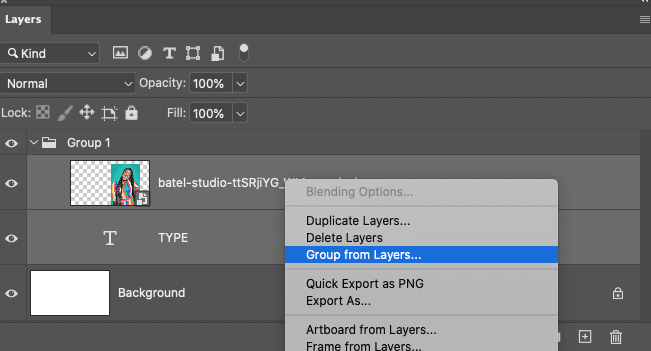
右键菜单提供“仅组”选项,删除组时保留其中的图层。
高效展开与折叠组
当处理大量组时,浏览图层面板可能拖慢速度。以下修饰键可以一步展开或折叠所有组:
- 展开/折叠所有组: 按住
Ctrl(Windows)/Cmd(Mac)并点击任意展开三角。 - 展开/折叠当前组内的所有嵌套组: 按住
Alt(Windows)/Option(Mac)并点击展开三角。 - 右键点击展开三角,从右键菜单中选择关闭或打开当前组,或者关闭/打开所有其他组。
移动工具自动选择组
在处理复杂合成且组很多时,在图层面板中点击选中正确组可能很繁琐。在移动工具的选项栏(工作区顶部)中启用自动选择(Auto-Select),然后从下拉菜单中选择组(Group)。现在,点击属于某个组的任意图层,就会选中整个组——这对一次性移动、缩放或变换整组图层非常有用。
高级分组技巧:嵌套、混合模式与移动端分组
最多 10 层嵌套
Photoshop 允许将组放入其他组内部,最深可达 10 层。这对组织大型项目(如 UI 布局、多节插画或复杂合成)特别有用:
- UI 示例: 顶层组名为 Header,内部嵌套一个 Navigation 组,后者再包含一个 Dropdown 组。
- 注意: 嵌套过深会使图层面板难以浏览,并可能拖慢老机器的面板渲染速度。大多数项目使用 3–5 层即可;仅当组织结构带来的清晰度确实胜过额外开销时,才使用更深嵌套。
通过组混合模式控制效果
组最有用也常被忽略的功能之一是混合模式设置。默认情况下,组的混合模式设置为穿透(Pass Through)。这意味着组内部图层应用的任何混合模式,仍会与组下方的图层相互作用。
如果你希望将混合限制在组内,只需将组的混合模式从穿透改为正常(Normal)。当使用调整图层或混合效果,且只希望影响组内元素而不影响背景或组下方图层时,这一技巧非常实用。
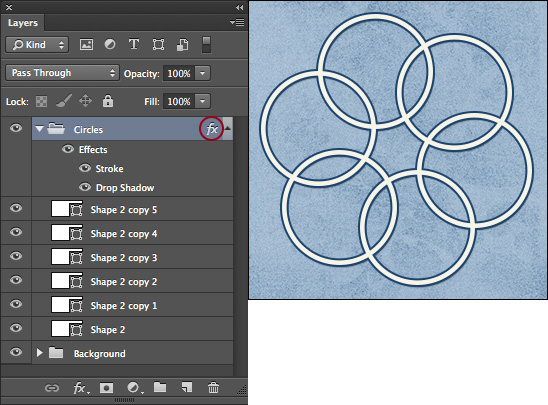
将组的混合模式设为“正常”,可将混合效果限制在组内图层。
在 Photoshop 移动端分组图层
iOS 和 Android 版 Photoshop 也支持图层分组,但操作方式与桌面版不同:
- 在移动应用中打开图层面板。
- 点击多选(Select multiple)(至少需要选中两个图层)。
- 点击分组图标(文件夹符号),将选中的图层打包。
移动端分组不支持拖拽或键盘快捷键——多选是唯一的方式。详细信息见 Adobe 移动端分组指南。
如何避免图层分组中的常见问题
防止图层意外落入组内
如果你将图层拖到展开的组文件夹附近,Photoshop 可能会将其放入组内,即使你原本打算将它放在文件夹上方或下方。这是因为文件夹展开时,拖放目标区域会扩大。
两种可靠解决方法:
- 在拖拽前关闭组文件夹——折叠的文件夹拖放区域小得多。
- 将光标放在组基线(子图层所在缩进区域)以下的位置,而不是放在文件夹名称或图标上。这会让 Photoshop 将图层放置在组外。
Photoshop 2017 的组自动展开 Bug
在 Photoshop CC 2017 及某些后续版本中,点击已关闭组的名称,或使用键盘方向键导航到该组时,会导致组自动展开。这可能会让新建的调整图层或拖入的图层被意外放置到组内部,从而破坏依赖特定图层顺序的工作流程和动作。
此问题已在 Adobe 社区论坛 上被报告,属于已知怪癖而非已修复的 Bug。解决方法: 避免直接点击组名称来选中它。改为只点击展开三角来展开组。如果需要选中组而不展开它,请使用移动工具的自动选择功能(设为“组”),或按住 Ctrl / Cmd 点击组内的某个图层来间接选中父级组。
⚠️ 给旧版用户的提示: 如果你使用的是 Photoshop 2017 或早期 CC 版本,并且遇到图层意外落入组内的情况,很可能是自动展开行为导致的。上述解决方法适用于所有版本,直至当前最新版。
你应该使用哪种分组方法?
每种方法适用于不同的工作习惯和场景。下表帮你选择适合自己工作流的方法:
🥇 初学者与分步操作
使用菜单命令(图层 > 图层组)。最直观,无需记忆。适合学习或跟着教程操作时使用。
⚡ 快速与重复操作
使用键盘快捷键(Ctrl+G / Cmd+G)。一旦形成肌肉记忆,这是反复分组的最快方式。
🎯 精确控制图层顺序
使用拖拽操作,特别是按住 Shift 将图层放在组底部的技巧。你可以看到每个图层落位的位置。
📱 移动端 / iPad 工作流
使用多选(至少需要两个图层)。移动端不支持快捷键或拖拽分组。
🗂️ 大型嵌套文档
将快捷键与组混合模式修改(穿透 vs 正常)以及展开/折叠修饰键(Alt-点击 / Opt-点击)相结合,保持工作区整洁高效。
📦 面向导出的工作流
如果你经常将分组图层导出为透明 PNG,或需要批量处理有组织的组,可以考虑使用专用插件 Layerbench,它能在保持 PSD 结构不变的同时,简化主体抠图和无损图层导出。