- 分类:
- Workflow Tips
- 摘要:
- Photoshop图层合并详解:涵盖合并选中、向下合并、盖印可见和拼合图像5种方式,区分是否保留原始图层的适用场景,并针对无法合并的常见原因如图层锁定、隐藏、智能对象未栅格化提供故障排查步骤。
一句话总结
合并图层,按 Ctrl+E(Win)/ Command+E(Mac)可将选中的多个图层合并为一个;按 Ctrl+Shift+Alt+E(Win)/ Shift+Command+Option+E(Mac)可从所有可见图层创建一个新合并图层,同时保留原图层。拼合图像(Flatten Image) 则将所有可见图层合并成一个背景图层,并永久丢弃隐藏层。具体用哪种,取决于你需不需要保留原始图层。
该用哪种合并方法?
你的选择取决于一个核心问题:是否需要保留原始图层? 如果还在编辑阶段,后续可能调整某个元素的细节,请选用非破坏性方法。如果是要输出最终版本、希望文件尽量小,拼合是合适的。下面是本文涉及的所有方法的快速对比表。
| 方法 | 是否保留原始图层 | 最佳适用场景 |
|---|---|---|
| 合并选中的图层(Merge Selected)(Ctrl+E) | 否 | 将几个特定图层合并成一个 |
| 向下合并(Merge Down) | 否 | 将当前图层合并到它下面的那个图层 |
| 合并可见图层(Merge Visible)(Ctrl+Shift+E) | 否 | 将所有可见图层折叠到当前活动图层上 |
| 盖印可见图层(Stamp Visible)(Ctrl+Shift+Alt+E) | 是 | 创建一个新的合并图层,不改变原图层 |
| 拼合图像(Flatten Image) | 否(隐藏图层丢失) | 最终导出,文件最小 |
| 复制合并的图层(Copy Merged)(Ctrl+Shift+C) | 是 | 粘贴一个合并副本,同时保留每个原始图层 |
经验法则:只要以后有可能需要重新编辑某个图层,就用盖印可见图层或复制合并的图层。只有确定构图不会再改时,才用拼合和合并可见图层。
分步详解:Photoshop 中合并图层的 5 种方法
下面是你日常最常用的合并操作。每种方法独立介绍,找到对应你当前需求的部分直接看。
1 合并选中的图层(Ctrl+E)
这是最直接的合并方式。在图层面板中选择要合并的图层:
- 连续图层 —— 单击第一个,然后按住 Shift 单击最后一个。
- 不连续图层 —— 按住 Ctrl(Win)/ Cmd(Mac)依次单击各图层。
然后按 Ctrl+E(Win)/ Command+E(Mac),或右键选择合并图层(Merge Layers)。所有选中图层的内容会合并为一个图层;重叠部分,上层像素替换下层。
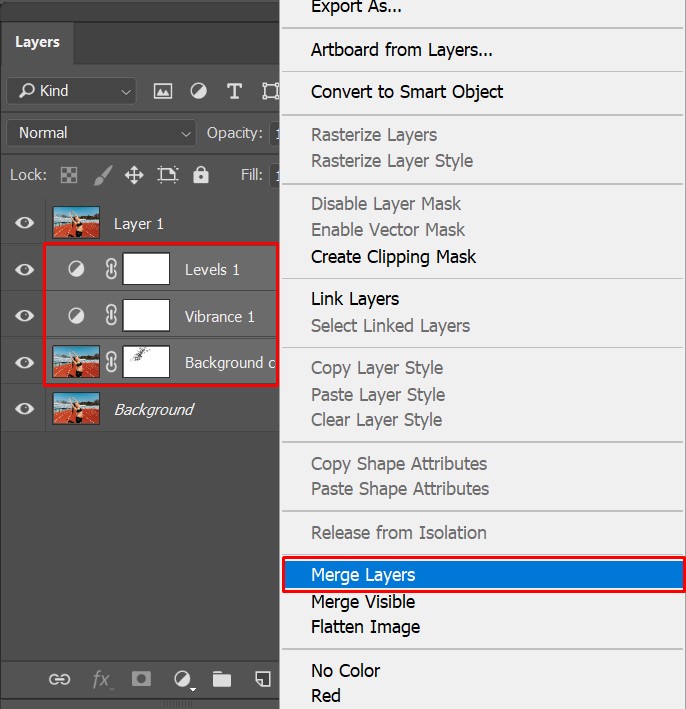
右键菜单中“合并图层”已就绪。
提示: 如果该菜单项是灰色不可用,检查是否有选中图层被锁定、隐藏或是背景图层——参见后面的故障排查部分。
2 向下合并(Merge Down)
向下合并将当前活动图层与它正下方的像素图层合并。选中上方图层,按 Ctrl+E(Win)/ Command+E(Mac),或前往图层 > 向下合并(Layer > Merge Down)。
关键限制: 下方的图层必须是像素图层。如果下方是智能对象、调整图层、文字图层或生成式填充图层,则无法直接向下合并——除非先栅格化。栅格化方法:右键该图层,选择栅格化图层(Rasterize Layer)。
⚠️ 警告
如果目标图层被隐藏,向下合并也会失败。合并前请取消隐藏下方图层。
3 合并可见图层与盖印可见图层
这两个快捷键容易混淆——唯一的区别在于 Alt 键,而它决定了是否保留原始图层。
- 合并可见图层(Merge Visible)(
Ctrl+Shift+E/Command+Shift+E)——将所有可见图层合并到当前选中图层上。原来的可见图层被替换为合并结果。 - 盖印可见图层(Stamp Visible)(
Ctrl+Shift+Alt+E/Shift+Command+Option+E)——在图层堆栈顶部创建一个全新的图层,包含所有可见图层的合并内容。所有原始可见图层保持原样。
很多用户不小心按错快捷键,然后发现图层不见了。如果想保留原始图层,一定要加按 Alt(或 Option)键。

合并前的图层堆栈(左)和合并后的单个图层(右)。
4 拼合图像(Flatten Image)
执行图层 > 拼合图像(Layer > Flatten Image),或右键任意图层选择拼合图像(Flatten Image)。它会将所有可见图层合并成一个背景图层,并永久丢弃隐藏图层。
⚠️ 警告
拼合是破坏性最强的合并。隐藏的数据在操作后彻底消失,无法“取消拼合”。拼合前务必复制一份 PSD,或者如果只需要一个平面副本,改用盖印可见图层。
拼合仅在编辑完全结束、希望导出或存档时获得最小文件时使用。
5 合并组与剪贴蒙版
合并组: 在图层面板中选择组文件夹,然后执行图层 > 合并组(Layer > Merge Group) 或右键选择合并组(Merge Group)。整个组折叠成一个像素图层。
合并剪贴蒙版: 当有一个基底图层并叠着一个或多个剪贴蒙版时,右键点击基底图层。如果基底是像素图层,选项显示为合并剪贴蒙版(Merge Clipping Mask);如果基底是形状图层,则显示为合并图层(Merge Layers)。两种方式结果相同:基底及其所有剪贴图层变成一个图层。
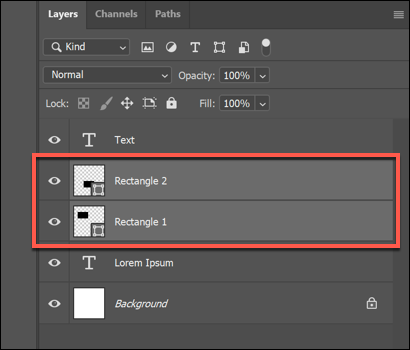
堆栈中的形状图层和文字图层——注意合并前形状图层可能需要栅格化。
6 复制合并的图层(Copy Merged)——非破坏性替代方案
当你需要一个可见内容的平面副本,又不想改变图层堆栈时,使用复制合并的图层:
- 按
Ctrl+A(Win)/Command+A(Mac)全选画布。 - 执行编辑 > 复制合并的图层(Edit > Copy Merged),或按
Ctrl+Shift+C(Win)/Command+Shift+C(Mac)。 - 编辑 > 粘贴(Edit > Paste)——一个新的平面图层出现在堆栈顶部。
这样所有原始图层不受影响。当你想导出合并的预览,同时保留 PSD 的完整可编辑性时特别有用。
💡 提示
没有单一的快捷键可以只合并选中的图层为新图层并保留原图层。变通方法:先复制选中的图层(Ctrl+J),然后合并复制的图层。或者关闭不需要的图层可见性,再使用盖印可见图层。
为什么无法合并?灰色选项的故障排查
Adobe 社区论坛 中常见的问题之一是“合并”选项变灰。以下是常见原因及解决方法。
🔒 图层被锁定 —— 点击锁图标解锁。
👁️ 图层被隐藏 —— 只有可见图层才能参与合并。点击眼睛图标显示图层。
⬜ 背景图层 —— 双击背景图层并重命名,将其转换为普通图层。
🔗 图层链接 —— 先取消链接(右键点击链接图标或选择图层 > 取消图层链接 (Layer > Unlink Layers))。
📏 位深度不同 —— 所有图层必须使用相同的位深度(如 8 位)。检查图像 > 模式 (Image > Mode)。
🧩 不兼容的类型 —— 文字、智能对象或形状图层必须先栅格化才能合并。右键 > 栅格化图层 (Rasterize Layer)。
如果下方图层是智能对象或生成式填充图层,向下合并必须先栅格化才能工作——如 XDA Developers 指南 所述。栅格化将这些图层转换为普通像素图层,之后合并正常进行。

混合模式下拉菜单——确保两个图层使用兼容的混合模式(“正常”通用)。
如何在合并图层时不丢失原始图层
如果你想保留每个图层的可编辑性以备后期修改,使用以下方法之一。它们都能生成合并结果,同时完全保留原始图层。
- 盖印可见图层 (Stamp Visible)(
Ctrl+Shift+Alt+E/Shift+Command+Option+E)—— 最安全的主要方法。在堆栈顶部放置一个新合并图层,所有原始图层仍在。 - 复制合并的图层 (Copy Merged)(选择画布后按
Ctrl+Shift+C)—— 将结果粘贴为新图层。适合只需要可见内容的平面副本时使用。 - 复制再合并 —— 选中要合并的图层,复制(
Ctrl+J),然后合并复制的图层。原始图层完好地留在下面。 - 切换可见性 + 盖印可见图层 —— 关闭不希望在合并中出现的图层,然后盖印。新图层只包含可见的图层内容。
- 图层复合 (Layer Comps) —— 高级面板(窗口 > 图层复合 (Window > Layer Comps)),可保存不同的可见性、位置和样式状态。可以创建一个特定图层“合并”效果的复合,而不实际合并文档中的图层。
💡 撤销是好朋友
如果不小心合并了,只要还没保存并关闭文件,按Ctrl+Z(Win)/Command+Z(Mac)或使用历史记录面板(窗口 > 历史记录 (Window > History))回退。合并在当前会话中是可逆的——所谓的“破坏性”编辑警告在文件保存并重新打开后才生效。对于云端文档,版本历史记录还提供额外的安全网。
特殊图层类型处理:文字、智能对象与调整图层
并非所有图层在合并时行为都一样。以下是常见特殊情况须知。
文字图层、智能对象与形状图层
这些必须栅格化后才能作为像素数据合并。右键图层选择栅格化图层 (Rasterize Layer)。如果不栅格化就合并两个智能对象,Photoshop 会将一个嵌入另一个——生成嵌套智能对象,而不是真正的像素合并。根据 XDA Developers 文章,向下合并(Merge Down)与智能对象和生成式填充一起使用时,除非先栅格化,否则会失败。
调整图层与填充图层
调整图层(如曲线、色阶、色相/饱和度)和填充图层(如纯色、渐变)遵循特殊规则:它们不能成为合并的目标。如 Adobe 官方文档 所述,你不能选中一个调整图层然后按 Ctrl+E 将其与下方图层合并。不过,你可以将调整图层合并到下方的像素图层中——选中像素图层,使用向下合并即可。此时调整会被栅格化并永久应用。
⚠️ 本质破坏性
调整图层一旦合并到像素图层,其设置就无法再修改。如果以后可能需要调整,请保持独立,改用图层组或智能对象来组织堆栈。
另据 Adobe 说明:仅带有白色蒙版的调整图层和填充图层并不会显著增加文件大小,因此仅为了节省空间而合并它们是没有必要的——参见同一官方页面。
理解合并可见图层与盖印可见图层——为什么 Alt 键如此重要
这一区别在社区论坛中引起的困惑几乎比其他任何合并话题都多。两个快捷键看起来几乎一样,将它们区分开来的唯一按键——Alt(Win)/ Option(Mac)——决定了你是保留原始图层还是替换它们。
下面是每个命令的具体行为:
- 合并可见图层 (Merge Visible) ——
Ctrl+Shift+E(Win)/Command+Shift+E(Mac)。所有可见图层合并到当前选中的图层上。其他可见图层消失;只有活动图层保留,现在承载着合并后的内容。这对图层堆栈是破坏性的。 - 盖印可见图层 (Stamp Visible) ——
Ctrl+Shift+Alt+E(Win)/Shift+Command+Option+E(Mac)。在所有现有图层之上创建一个全新图层,包含所有可见图层的合并结果。原始堆栈中没有任何改变。
Alt(或 Option)键是 Adobe 为了将合并可见图层命令变为非破坏性变体而添加的。如果意外漏掉了它,得到的就是破坏性版本。很多论坛帖子描述“盖印可见图层把我的图层弄没了”——这通常是用户按了 Ctrl+Shift+E 而不是 Ctrl+Shift+Alt+E,或者自定义快捷键覆盖了默认设置。
💡 实际测试
在正式项目中依赖快捷键之前,先打开一个包含三四个简单图层的测试文档,分别运行两个命令,观察图层数量如何变化。花两分钟做这个测试,Alt 键的区别就会牢牢记住。
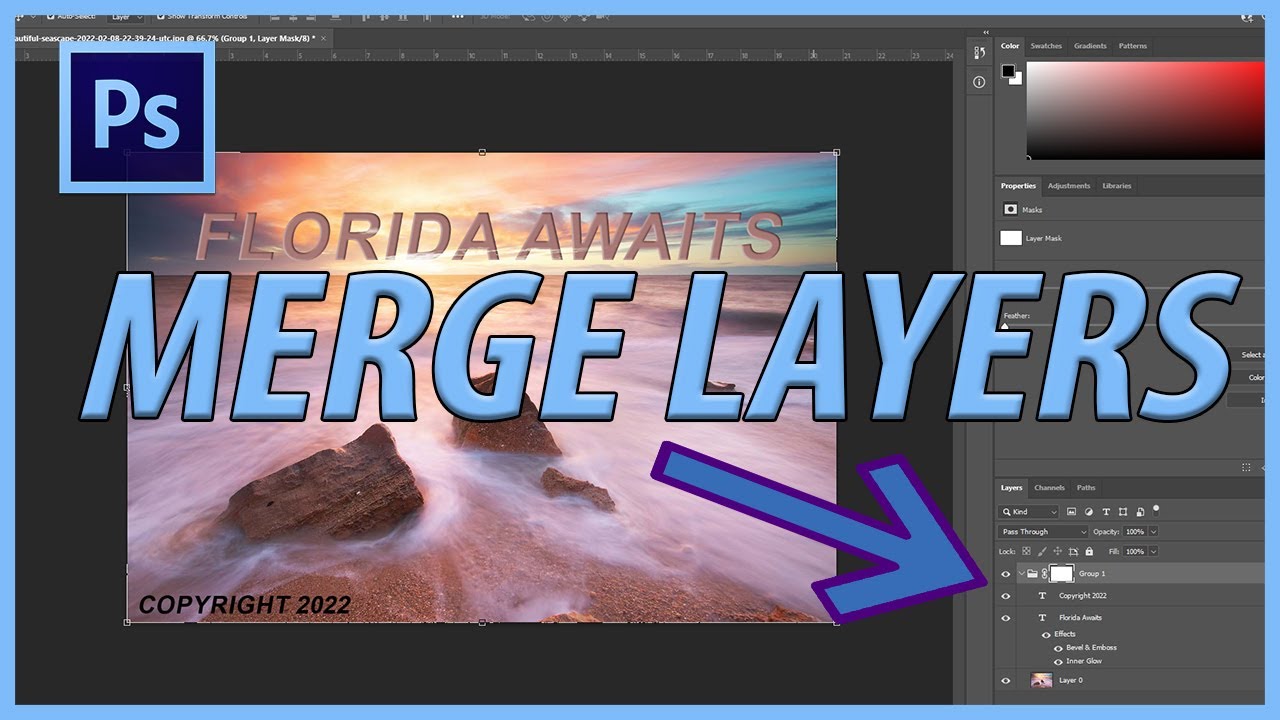
盖印可见图层后:顶部出现新的合并图层,所有原始图层仍在下方。
如果你经常需要只合并选中的图层为一个新图层——并且没有单一的快捷键——可靠的变通方法是先复制选中的图层,然后合并复制品。或者,关闭想要排除的图层的可见性,然后使用盖印可见图层。这两种方法在同一个 Reddit 帖子中都有用户分享。