- 分类:
- Workflow Tips
- 摘要:
- 系统讲解Photoshop图层旋转的完整操作流程,涵盖自由变换、旋转工具及精确角度输入等核心方法,同时汇总快捷操作键,并针对旋转后边缘锯齿、模糊或角度偏差等常见故障提供修复方案,助你高效编辑图像。
三秒旋转单个图层
在图层面板中选择图层,按下 Ctrl+T(Windows)或 Cmd+T(macOS)打开自由变换(Free Transform),然后拖动定界框外任意一角的手柄。按住 Shift 可约束 15° 增量旋转。按下 Enter 或点击选项栏中的勾号确认。
如果不小心旋转了整个画布,那是因为你用了「图像 > 旋转」,而应该用「编辑 > 变换」——始终使用编辑菜单(或 Ctrl+T)来只旋转当前图层。
该用哪种旋转方法?
Photoshop 提供了多种旋转图层的方式。选择哪种取决于你需要速度、精度还是非破坏性编辑。下面快速介绍每种方法。
- 快速粗略旋转——使用「移动工具(Move tool)」方法:选中图层,启用移动工具,然后拖动定界框的角点。适合粗略调整。
- 精确旋转或90°翻转——用「自由变换(Free Transform)」(
Ctrl+T)输入精确角度,或使用「编辑 > 变换」下的预设旋转(180°、90°顺时针/逆时针、水平/垂直翻转)。 - 只旋转图层的一部分——先建立选区(套索、选框等),再应用自由变换。只有选区内的部分旋转,图层其余部分不变。
- 非破坏性编辑——先将图层转换为智能对象(Smart Object),再旋转。之后可随时重新编辑旋转角度,不会损失画质,原始像素数据完整保留。
- 3D图层——在3D面板中选择「网格(Mesh)」,然后使用移动工具的屏幕 x/y/z 轴。常见错误是旋转了相机而非对象——参见故障排除部分解决。
- 同时旋转多个图层——在图层面板中按住
Ctrl(Windows)或Cmd(macOS)批量选中图层,然后应用自由变换。所有选中图层一起旋转,并保持相对位置不变。
来源:Adobe官方图层旋转指南涵盖了移动工具和自由变换的工作流程;Adobe HelpX(2026年2月)覆盖了预设旋转和翻转。
如何使用自由变换旋转图层
自由变换是最灵活的旋转方法,它通过拖动手柄提供视觉控制,通过选项栏提供数值精度,还有快捷键提升速度。
- 在图层面板中选择要旋转的图层。单击图层名称将其高亮。
- 打开自由变换:按下
Ctrl+T(Windows)或Cmd+T(macOS)。图层内容周围出现带方形手柄的定界框。 - 视觉旋转:将光标移至任意角点手柄外侧,直到光标变为弯双箭头,然后点击并拖拽。拖拽时按住
Shift可约束到15°增量。 - 精确角度旋转:在屏幕顶部选项栏的角度字段中输入数值(度数),例如
45表示顺时针45°,-45表示逆时针45°。支持小数如45.5。 - 确认变换:按下
Enter(macOS 上为 Return),或点击选项栏中的勾号图标。要取消,按下Esc或点击取消图标(带斜线的圆圈)。
提示——如果旋转后立即反悔,按
Ctrl+Z(Windows)或Cmd+Z(macOS)撤销。也可通过Ctrl+Alt+Z/Cmd+Option+Z逐步后退多次撤销。
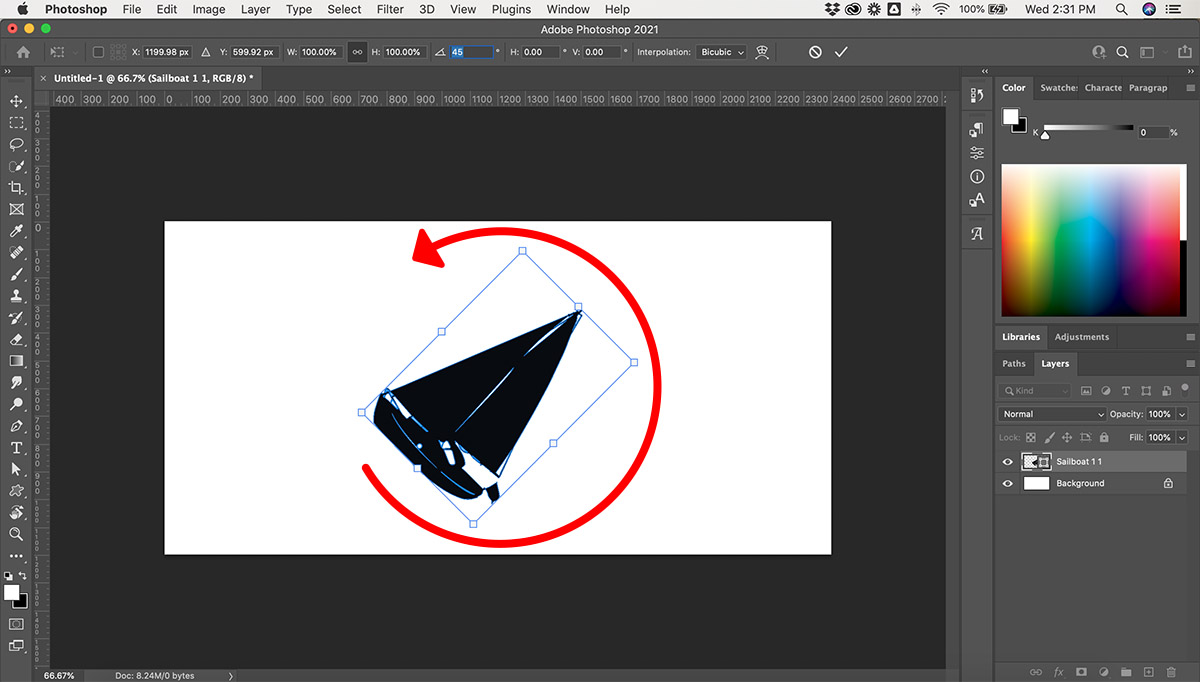
自由变换定界框及旋转手柄——拖拽框外任意角点即可旋转图层。按住Shift可进行15°增量旋转。
自由变换快捷键(Adobe官方文档):
| 操作 | Windows | macOS |
|---|---|---|
| 打开自由变换 | Ctrl+T |
Cmd+T |
| 约束15°增量 | Shift + 拖拽 |
Shift + 拖拽 |
| 确认变换 | Enter |
Return |
| 取消变换 | Esc |
Esc |
| 撤销上一次变换 | Ctrl+Z |
Cmd+Z |
非破坏性旋转智能对象
重复旋转普通(栅格)图层时,每次旋转都会因像素重采样而降低画质。要避免这一点,先将图层转换为智能对象:在图层面板中右键单击图层,选择「转换为智能对象(Convert to Smart Object)」(或进入「图层 > 智能对象 > 转换为智能对象」),然后正常应用自由变换。旋转会以非破坏性变换的形式存储,之后可以调整或移除,不会损害原始像素。这对设计样机和动画帧尤其有用。
同时旋转多个图层
按住 Ctrl(Windows)或 Cmd(macOS),在图层面板中单击每个要旋转的图层。选中所有目标图层后,按下 Ctrl+T / Cmd+T。定界框会包围所有选中内容;拖拽即可同时旋转。图层之间的相对位置和间距保持不变。
改用移动工具
如果你更偏好工具操作:选中图层,然后选择「移动工具(Move tool)」(快捷键 V)。在选项栏中勾选「显示变换控件(Show Transform Controls)」。图层周围出现定界框——拖拽角点手柄即可旋转。这种方法精度略低于自由变换(无法实时输入数值),但适合快速粗略的调整。

启用显示变换控件后,移动工具会显示定界框,让你通过拖拽角点来旋转选中图层。
预设旋转与翻转
对于无需拖拽的常见角度,使用「编辑 > 变换」并选择预设项:「旋转180°」、「旋转90°顺时针(CW)」、「旋转90°逆时针(CCW)」、「水平翻转」或「垂直翻转」。这些操作会立即应用于当前选中图层。Adobe HelpX页面(2026年2月)涵盖了所有预设选项。
动画中的精确数值旋转
当你需要逐帧一致性时——例如将齿轮或角色手臂每次精确旋转4.5°——使用自由变换选项栏中的角度数值字段。可以输入小数如 4.5 或 -12.25。Photoshop内部四舍五入到两位小数,足以满足流畅动画需求。
修复常见旋转问题
很多旋转问题源于少数几个容易解决的原因。以下是用户最常遇到的情况。
「旋转」选项灰色不可用——图层已锁定或为背景图层
如果「编辑 > 变换」菜单灰色不可用,你的图层很可能被锁定了。在图层面板中寻找锁形图标。点击锁形图标解锁图层。背景图层(斜体名称)默认锁定——双击它,输入一个名称,它就会变成可旋转的普通图层。Quora贡献者指出这是旋转选项灰色最常见的原因。
旋转了整个画布而不是单个图层
如果你用了「图像 > 图像旋转」,你旋转了所有图层,因为该命令影响整个画布。要只旋转一个图层,始终使用「编辑 > 变换」(或 Ctrl+T / Cmd+T)。这个区别让很多初学者困惑,Adobe社区讨论中也有提及。
「图像 > 图像旋转」菜单旋转整个画布(所有图层)。请改用「编辑 > 变换」来只旋转当前图层。
删除背景后,只有透明方块在旋转
如果你用魔棒或类似工具删除了背景,然后尝试旋转,可能发现只有透明方块在旋转。这是因为选区仍作用于透明区域,而非图层内容。解决方法: 按 Ctrl+D(Windows)/ Cmd+D(macOS)取消选择,然后点击图层面板中的图层缩略图以定位内容,再重新旋转。一位Reddit用户(Unlucky‑Area4727)在魔棒操作后正好遇到了这个问题。
旋转无法固定——隐藏的确认勾号
在某些Photoshop版本中,特别是M1 Mac上,当选项栏处于浮动状态且未勾选「启用窄选项栏(Enable Narrow Options Bar)」时,选项栏的勾号(确认按钮)可能几乎不可见。你可能以为旋转没有应用。解决方法: 将选项栏停靠到工作区顶部,或进入「首选项 > 界面」勾选「启用窄选项栏」。Photoshop Gurus论坛上John Wheeler的帖子详细描述了这种情况。
警告——如果你按下
Enter确认,但定界框消失且旋转恢复原样,那么勾号很可能被隐藏了。务必在工作区布局中确认确认按钮可见。
3D相机旋转而非图层本身
处理3D图层时,很容易误将相机视图旋转而非3D对象本身。解决方法: 打开「3D面板」,选择「网格(Mesh)」(对象本身),而不是相机。然后使用移动工具屏幕上的 x/y/z 轴来旋转图层。旋转中心必须在将图层转为3D之前设置好——先在图层中将对象居中。Adobe社区中一位名为"Dave"的用户给出了详细解释。
「智能对象无法旋转」——误解
有些用户认为智能对象会阻止旋转。这是不正确的。智能对象和普通图层一样可以旋转——选中它们后使用自由变换或移动工具。如果选项灰色,请检查图层是否被锁定或是否为背景图层。Adobe官方指南确认智能对象支持全部变换控制。
旋转图层的一部分
你不必旋转整个图层。如果只想旋转其中一个元素——比如合照中一个人的头部——先在该区域建立选区。
- 选择一个选区工具,如「套索(Lasso)」(
L)、「矩形选框(Rectangular Marquee)」(M)或「椭圆选框(Elliptical Marquee)」(M+Shift+M切换)。 - 在要旋转的区域上绘制选区。
- 按下
Ctrl+T/Cmd+T——定界框现在只应用于图层中选中的像素。 - 拖拽角点手柄旋转,然后按下
Enter确认。 - 按下
Ctrl+D/Cmd+D取消选择。
一个常见的实际案例:在不旋转整张图片的情况下旋转人脸。 Reddit用户Beethonoven询问如何独立于背景旋转一个人的头部。解决方案正是这种基于选区的方法——使用套索工具勾勒头部,然后应用自由变换。参见Reddit帖子获取更多基于选区旋转的示例。
!Landscape photo with transformation bounding box showing rotation of a selected area in Photoshop
当选区激活时,自由变换仅旋转选中的像素——适合在图层内调整单张脸或单个对象。
高级用户技巧
更改旋转中心点(变换参考点)
默认情况下,旋转围绕图层中心进行。要围绕其他点旋转——例如角落、边缘或某个细节——在自由变换定界框内寻找旋转中心点(一个带十字准星的小圆圈)。将其拖拽到画布上的任意位置。旋转时,图层会绕这个新中心转动。Adobe的图层旋转指南中记录了这一点,对于旋转钟表指针绕其底座、或图形对齐到特定锚点等任务至关重要。
正确旋转3D图层
对于3D图层,在3D面板中选择「网格(Mesh)」后再旋转。使用移动工具的彩色坐标轴(红色为x、绿色为y、蓝色为z)进行三维旋转。如果你需要旋转中心在特定位置,请在将图层转为3D之前设置好——一旦转换,旋转中心即固定。Adobe社区中"Dave"的答案详细介绍了这一工作流。
动画中的精确旋转
如自由变换部分所述,角度数值字段支持小数度数。对于逐帧动画,输入如 5.25 或 -12.75 的值,可实现平滑的增量旋转。配合旋转中心点调整,可实现逼真的机械运动(例如车轮或钟摆)。
如何在Photoshop Elements中旋转图层
Photoshop Elements(Photoshop的简化版本)使用不同的菜单路径。不是「编辑 > 变换」,而是进入「图像 > 旋转」。这会旋转整个图层(不支持部分图层旋转或自由变换)。Elements也缺少移动工具的定界框方法。Adobe HelpX页面确认Elements的旋转仅在图层级别生效,且选项仅限于预设角度:90°顺时针、90°逆时针、180°和拉直工具。
注意——如果你使用的是完整版Photoshop CC(2026或更早版本),始终使用「编辑 > 变换」或
Ctrl+T。图像菜单会旋转整个画布,而非单个图层。Elements用户应使用「图像 > 旋转」。
你的场景该用哪种方法?
每种旋转任务都有推荐的方式。下表帮你根据目标选择正确方法。
- 粗略调整——移动工具:选中图层,启用显示变换控件,拖拽角点。快速简单。
- 精确角度或动画——自由变换 + 数值输入:在选项栏中输入精确度数。可重复且精确。
- 旋转单个元素(如人脸)——选区 + 自由变换:用套索或选框工具选择区域,然后旋转。
- 非破坏性旋转——智能对象 + 自由变换:先转换为智能对象再旋转。画质完整保留。
- 批量处理多个图层——选择多个图层 + Ctrl+T:同时旋转所有图层,保持相对位置不变。
- 3D工作——3D面板中选择网格:选择网格(Mesh),然后使用移动工具的坐标轴进行 x/y/z 旋转。
真实用户场景速览:
- "我不小心旋转了整个画布"——使用「编辑 > 变换」(而不是图像 > 旋转)来只影响当前图层。
- "我的图层锁定了"——点击图层面板中的锁形图标,或双击背景图层将其转换。
- "确认按钮看不见"——停靠选项栏或在首选项中勾选「启用窄选项栏」。
- "只有透明方块在旋转"——取消选择(
Ctrl+D/Cmd+D),在旋转前点击图层的内容缩略图。
本文描述的所有方法在 Photoshop CC 2026(根据 Adobe 2026年2月 HelpX 更新确认)中均受支持,并与此前版本保持一致。