- 分类:
- Selection & Masking
- 摘要:
- Photoshop中运用Ctrl+J可将选区快速复制为新图层,而Ctrl+Shift+J则实现剪切选区至新图层,两者核心区别在于是否保留原位置内容,掌握这两组快捷键能高效分离图像元素、简化图层管理并提升编辑灵活性。
保留原图层 Ctrl+J(Windows)/ Cmd+J(macOS)
「通过拷贝的图层(Layer via Copy)」——将选区内容复制到新图层,原图层纹丝不动。
从原图层移除 Ctrl+Shift+J(Windows)/ Cmd+Shift+J(macOS)
「通过剪切的图层(Layer via Cut)」——将选中像素移动到新图层,原图层选区位置变成透明(或显示下方图层)。
一句话总结: 想保留背景不变就用 Ctrl+J;想分离物体并从原图层中删除就用 Ctrl+Shift+J。这两个命令都可以在菜单 图层 > 新建 > 通过拷贝的图层 / 通过剪切的图层(Layer > New > Layer via Copy / Layer via Cut) 中找到,也可以在选区上右键选择。
通过拷贝的图层(Ctrl+J)是什么效果?
通过拷贝的图层会把当前图层选区内的像素复制到一个全新的图层上。原图层完全不受影响——每个像素都留在原位。
当你需要提取主体同时保留背景以便后续使用,或者想制作合成元素又不破坏原始素材时,这是首选方法。
- 用任意选区工具(矩形选框、套索、魔棒、快速选择等)建立选区。
- 按下
Ctrl+J(Windows)或Cmd+J(macOS)。也可以执行 图层 > 新建 > 通过拷贝的图层,或在选区上右键选择「通过拷贝的图层」。 - 新图层会出现在当前图层正上方,只包含选区内像素。原图层不变。
正如 Reddit 用户 chain83 所解释的:“Photoshop 中的选区与图层完全独立。选区只是标定哪些像素会在你执行操作时受到影响。” Ctrl+J 命令只是把这些被标定的像素复制到新图层。
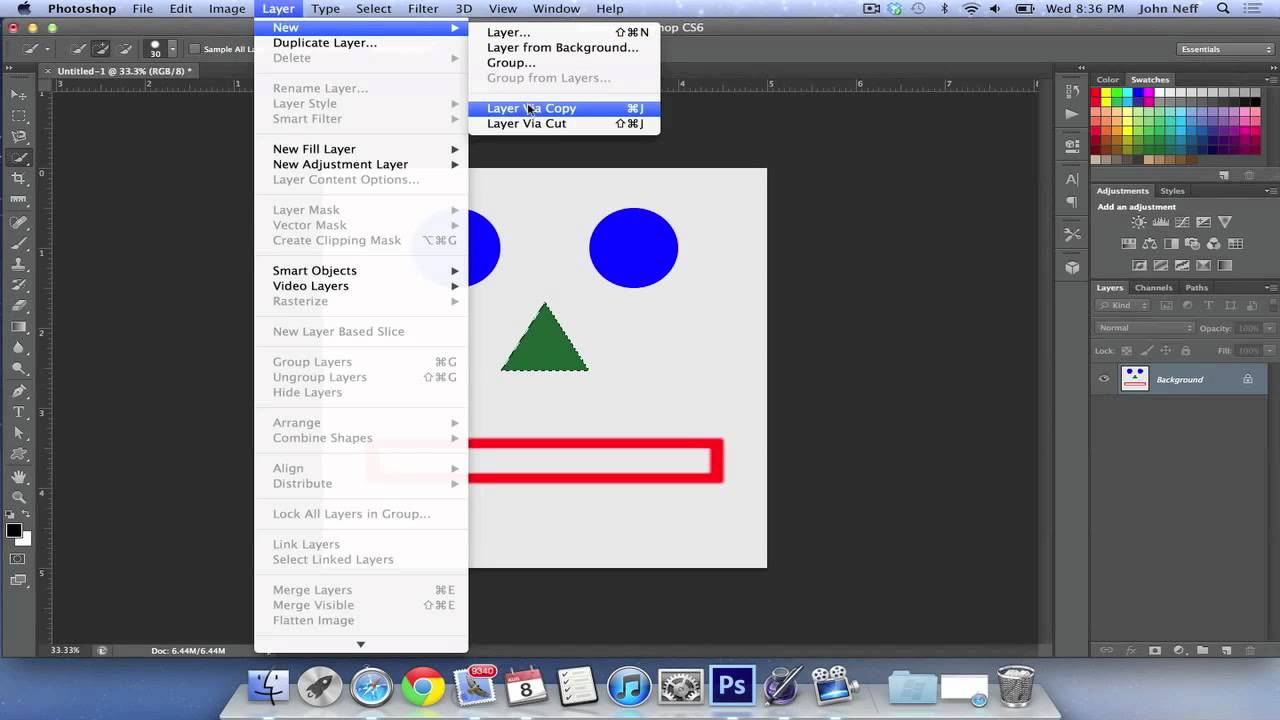
文档中显示一个活动选区;按下 Ctrl+J 后,新图层出现,只包含复制的像素。
通过剪切的图层(Ctrl+Shift+J)是什么效果?
通过剪切的图层将选中的像素移动到新图层,并从原图层删除它们,留下透明区域(或露出下方图层)。很多用户发现 Ctrl+J 不能删除原内容时,就会用到这个命令。
- 在包含要移动像素的图层上建立选区。
- 按下
Ctrl+Shift+J(Windows)或Cmd+Shift+J(macOS)。也可以使用 图层 > 新建 > 通过剪切的图层,或在选区上右键选择「通过剪切的图层」。 - 选中像素从原图层被剪切下来,放到其上方的新图层。原来像素占据的位置变成透明。
这个快捷键解决了一个令人沮丧的工作流程——正如一位 Reddit 用户描述的:“我需要先选择它,用 Ctrl+J 创建新图层,然后再次建立同样的选区,才能从原图层中删除。步骤太多了。” BlandDandelion 的回答——“改用 Ctrl+Shift+J”——被原帖作者证实为“已解决”。
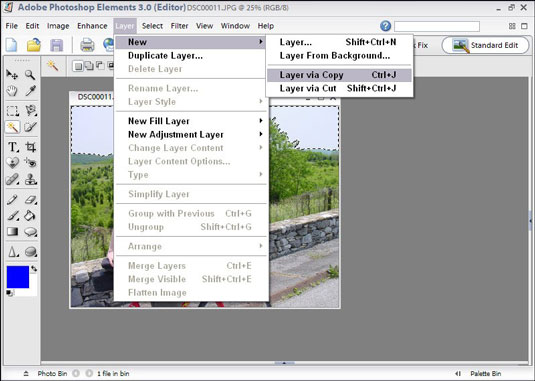
执行「通过剪切的图层」后,原图层出现透明空洞(左),新图层承载移动的像素(右)。
⚠ 破坏性操作。 一旦剪切并保存/关闭文件,原图层中的这些像素就永久消失了。如果觉得以后可能还需要原内容,建议改用图层蒙版(见下文)。
通过拷贝 vs. 通过剪切:何时用哪个?
| 比较项 | 通过拷贝的图层(Ctrl+J) |
通过剪切的图层(Ctrl+Shift+J) |
|---|---|---|
| 原图层 | 完整保留——所有像素不变。 | 选区被移除;区域变成透明。 |
| 破坏性? | 否——原图安全。可多次复制选区。 | 是——像素从源图层永久移除(除非通过历史记录撤销)。 |
| 最佳场景 | 需要保留背景原样时(如合成工作、非破坏性尝试)。 | 要分离物体并从原图删除时(如清理扫描图像、从纯色背景中分离图形元素)。 |
| 蒙版替代方案 | 两种方法都可被图层蒙版取代,实现完全非破坏性编辑。 | 两种方法都可被图层蒙版取代,实现完全非破坏性编辑。 |
正如 Reddit 上的 chain83 所指出的,与使用图层蒙版相比,剪切“通常是不好的(破坏性)”。对于大多数非破坏性工作流程,蒙版是更安全的选择。
如何用图层蒙版作为非破坏性替代方案?
图层蒙版是隐藏(而非删除)像素。蒙版是一张灰度图,白色表示显示,黑色表示隐藏,灰色表示半透明。你可以随时细化蒙版,不会永久丢失任何一个像素。
- 在要隔离的图层上建立选区。
- 点击图层面板底部的 添加图层蒙版(Add Layer Mask) 图标(一个矩形中间有个圆圈)。
- 图层上出现白色蒙版缩略图。选区内的区域为白色(显示),选区外的区域为黑色(隐藏)。原始像素仍在图层上——只是被蒙版遮住了。
- 要细化蒙版,使用画笔工具(用黑色绘画隐藏更多,白色绘画显示更多),或者使用「选择并遮住(Select and Mask)」工作区处理毛发等复杂边缘。
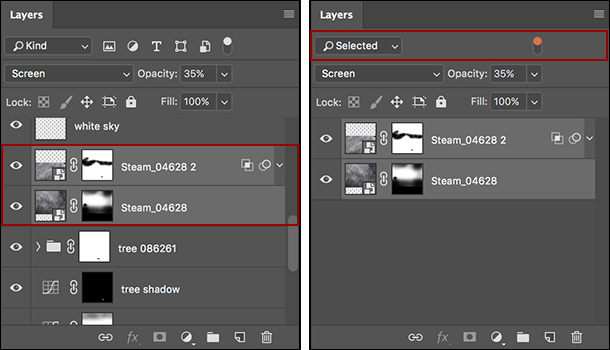
图层蒙版按钮在图层面板底部。单击即可将选区转为非破坏性蒙版。
蒙版 vs. 剪切——快速对比: 用蒙版,什么都没有删除;你可以随时调整边缘、柔化过渡、或恢复隐藏的区域。而 Ctrl+Shift+J 会使原图层的像素消失。如果你经常抠图,建议默认使用蒙版——它们保留了完全的编辑能力。
💡 高效抠图工作流。 如果你经常隔离主体,专用工具可以加快速度。Layerbench Photoshop 插件面板能一键执行「选择主体(Select Subject)」、创建蒙版、导出透明 PNG ——或者把主体剪切到新图层。它还提供边缘清理功能(将蒙版收缩 1–3 像素),减少背景杂边。
如何将选区转换为矢量形状图层?
如果你需要可缩放、与分辨率无关的形状(适用于必须任何尺寸都清晰的 Logo、图标或插图),可以通过工作路径将选区转换为矢量形状图层。
- 选区激活状态下,在选区内右键选择 建立工作路径(Make Work Path)。(也可以在路径面板点击「从选区生成工作路径」图标。)
- 在图层面板,点击 新建纯色填充图层(New Solid Color Fill Layer) 图标(半填充圆圈)。矢量蒙版会自动应用到填充图层,与路径匹配。
- 结果是一个带矢量蒙版的形状图层——无限可缩放,可用钢笔工具编辑。
⚠ 路径质量说明。 正如 Reddit 用户 chain83 所说:“这样生成的路径比用钢笔工具手动画出来的差很多。” 对于正式作品,建议清理路径或直接用钢笔工具从头绘制,以获得平滑准确的曲线。
选区 → 建立工作路径 → 新建纯色填充图层,获得矢量形状图层(最终结果如右图所示)。
形状工具的版本特定设置是什么?
如果用矩形、椭圆、多边形或自定形状工具绘制形状,Photoshop 为每个形状创建新图层的方式取决于版本。
CS6 之前(CS5、CS4 等): 选项栏会显示三个图标:形状图层(Shape Layer)(最左)、路径(Path)(中间)、栅格形状(Raster Shapes)(最右)。要让每个新形状位于单独图层,绘制前点击 形状图层 图标。
CS6 及之后(包括 CC): 一个下拉菜单取代了三个图标。确保选择 新建图层(New Layer) 选项。如果设置为「添加到形状区域(Add to Shape Area)」,新形状会合并到当前形状图层,而不是创建单独的图层。
🔍 快速检查: 绘制形状后,查看图层面板。如果它出现在上一个形状的同一图层上,撤销并更改工具设置为「新建图层」,再重试。
常见问题解答——为什么无法从选区创建新图层?
以下几种情况会阻止「通过拷贝的图层」或「通过剪切的图层」命令。下面是最常见的原因及解决方法。
「通过拷贝的图层 / 通过剪切的图层 变灰」
没有激活的选区。先用任意选区工具(矩形选框、套索、魔棒)定义区域。菜单项在选区存在之前会一直灰色。
「我点不了新建图层按钮」
Photoshop 2020 的已知 bug 将该按钮图标改为带“+”的方框——一些用户发现无法点击。此问题在 Photoshop 22.5.1 中已修复。通过 Creative Cloud 应用更新你的版本。变通方法:使用 Ctrl+Shift+N 或 图层 > 新建 > 图层 菜单。
「为什么在这个文件中完全不能创建新图层?」
检查 图像 > 模式(Image > Mode)。如果设置为 索引颜色(Index Color)(常见于 GIF、PNG‑8 和位图文件),则禁止新建图层。转换为 RGB 或 CMYK(图像 > 模式 > RGB 颜色)即可启用图层创建。
「如何从跨越多个图层的选区创建新图层?」
没有单个命令能一次从所有图层复制。使用 合并拷贝(Copy Merged)(Ctrl+Shift+C / Cmd+Shift+C)抓取选区内所有可见图层的像素,然后粘贴(Ctrl+V)到新图层。(来源:StackExchange 讨论)
「我无法与图层交互——点击无效」
这可能是暂时的 UI 锁定。尝试按 Esc 退出全屏模式,或通过 窗口 > 工作区 > 重置基本功能(Window > Workspace > Reset Essentials) 重置工作区。(社区论坛报告为偶尔出现的故障。)
关于形状工具版本问题和索引颜色限制,这个 StackExchange 帖子提供了更多背景信息。
如何验证操作是否正确?
应用上述任何方法后,运行以下检查来确认结果符合预期。
- 执行「通过拷贝的图层」后: 选择原图层——选区区域应完整无损。切换新图层的可见性;它应只显示复制的像素,背景透明。
- 执行「通过剪切的图层」后: 来回切换新图层的可见性。原图层在原来选区位置应有透明空洞。新图层包含移动的像素。
- 如果不小心用了拷贝而非剪切: 原图层仍保留所有像素。按
Ctrl+Z(撤销)删除拷贝图层,然后改用Ctrl+Shift+J。 - 应用图层蒙版后: 点击图层面板中的蒙版缩略图。选区应为白色(显示),非选区为黑色(隐藏)。原始像素仍在图层上不变——蒙版只控制可见性。
- 矢量形状转换后: 双击形状图层的矢量蒙版缩略图。路径应与原选区匹配(但可能更粗糙——见上文警告)。
如果结果不符合预期,请查看上面的常见问题解答部分。最常见的错误是忘了先建立选区——「通过拷贝的图层」和「通过剪切的图层」命令依赖于激活的选区边界。