- 分类:
- Troubleshooting
- 摘要:
- 想要流畅使用Photoshop移除工具,需要掌握从工具栏激活、刷涂圈选物体到选择自动或生成式AI模式的完整流程,并学会排查工具栏缺失、填充异常等常见故障,从而高效移除照片中的多余元素。
快速概览:移除工具(Remove Tool)位于工具栏,与污点修复画笔(Spot Healing Brush)和修复画笔(Healing Brush)同组。选中后,在多余物体上涂抹或画圈,选择 AI 模式(自动、生成式 AI 开启、生成式 AI 关闭),然后按
Enter或点击勾号确认。上下文任务栏提供一键查找干扰物(Find distractions)、添加到/从选区减去(Add to / Subtract from selection)以及在新图层上进行非破坏性编辑等功能。三种处理模式——云端、本地设备端(Photoshop 27.7+)和本地内容识别——让你在质量、速度和隐私之间取得平衡。
分步使用移除工具
从工具栏中选择移除工具
打开 Photoshop,左侧工具栏中找到并长按污点修复画笔(Spot Healing Brush)图标,弹出菜单中可见移除工具(Remove tool)(快捷键因版本而异)。如果找不到,请确认你的 Photoshop 版本为 2025 或更高——早期版本完全没有此工具。

移除工具位于工具栏中,与污点修复画笔同组。更新到兼容版本后,你可以在自己的工具栏中找到红色框高亮的位置。
刷涂或环绕物体
两种选择方法适用于大多数场景:
- 刷涂小干扰物——在选项栏中调整画笔大小(使用
[和]键),使画笔覆盖物体并略多一点重叠。 - 徒手画圈环绕大物体——当端点足够接近时,圆圈会自动闭合。对于形状不规则的物体(如游客、车辆、家具),画圈通常更精确。
在选项栏中选择 AI 模式
选项栏中有一个模式下拉菜单,包含三个选项。据 Glyndewis.com 的分析,**自动(Auto)**让 Photoshop 自行决定;**生成式 AI 开启(Generative AI On)**调用云端或设备端模型;**生成式 AI 关闭(Generative AI Off)**运行本地内容识别引擎。设备端子选项仅在 Photoshop 27.7+ 且硬件支持时出现。
使用上下文任务栏快速操作
选中移除工具后,画布底部会出现上下文任务栏(Contextual Task Bar)。它提供了:
- 查找干扰物(Find distractions)——自动检测并分类(人物、电线、常规)。
- 添加到/从选区减去(Add to / Subtract from selection)——细化自动检测的区域。
- 每次描边后移除(Remove after each stroke)——打开时立即提交,关闭时可多次描边后再一次性确认。
- 创建新图层(Create new layer)——在单独图层上进行移除,实现非破坏性编辑。
移除物体并检查结果
按 Enter 或 Return(或点击选项栏中的勾号)确认。如果结果看起来像补丁一样不自然,按 Ctrl+Z(Mac 上按 Cmd+Z)撤销,尝试不同模式或更紧密的选区。一个典型的 Adobe 帮助工作流程展示了在几秒钟内从风景照片中移除一名游客——该工具会用上下文合适的内容填充空缺区域。
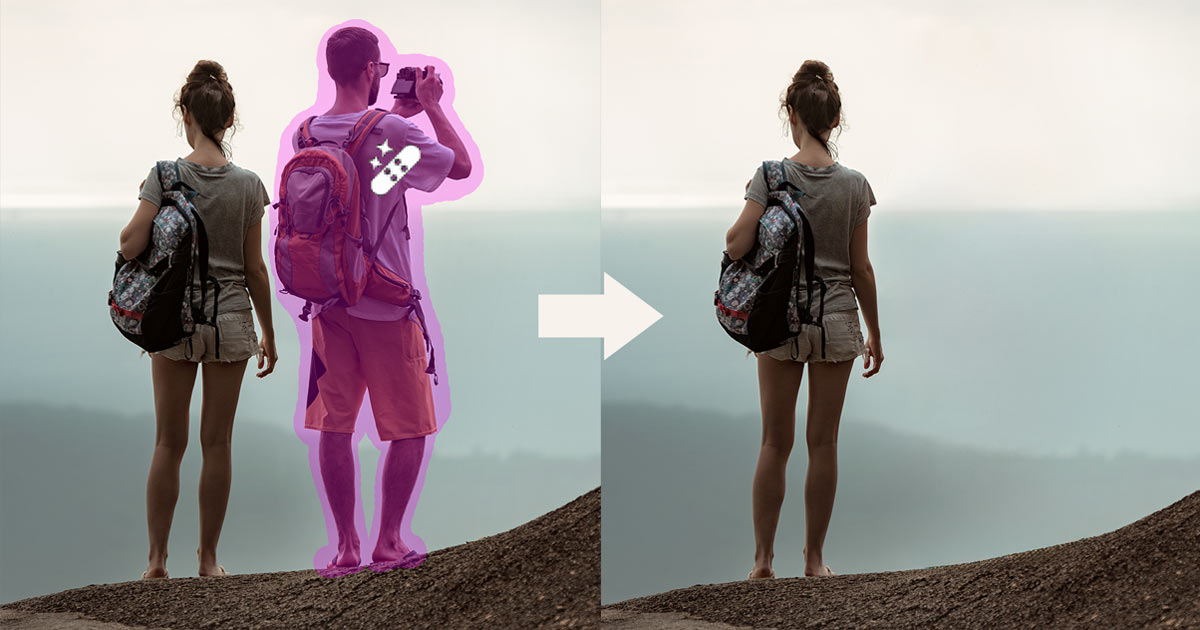
左侧为处理前,右侧为处理后——移除工具从场景中擦除一个人物,并用匹配的背景细节填充区域。
修复最常见的移除工具错误
移除工具在工具栏中不显示
在早期的 Beta 版本和 2024 年之前的 Photoshop 版本中,移除工具并不在工具栏中。社区反馈证实,Photoshop 25.x Beta 用户遇到了此问题。更新到 Photoshop 2026 或更高版本;该工具在 27.7+ 中已成为标准配置。
解决方法:前往 帮助 > 更新(Help > Updates) 安装最新版本。如果不想更新,可暂时使用污点修复画笔作为替代。
macOS Monterey 上的粉色叠加 Bug
macOS Monterey 上的 Photoshop 25.0.0 存在一个奇怪 Bug:圈选物体会被填充粉色,点击勾号确认后变成纯黄色填充,而非进行移除。Adobe 社区帖子详细记录了此问题。
解决方法:使用污点修复画笔或内容识别填充(Content-Aware Fill)作为变通方案。升级到 Photoshop 27.7+ 或更新 macOS 可消除粉色叠加。
移除后出现黑色、灰色或多色填充
部分用户反映,移除工具会用黑色、灰色或随机色块替换物体——尤其在同一个图层上使用过**AI 扩展(AI Expand)**之后。论坛讨论指出,某些更新后,该工具对长期用户的行为有所退化。
解决方法:重置工具(右键点击图标 > 重置工具(Reset Tool)),然后重置 Photoshop 首选项。避免在已经过 AI 扩展处理的图层上直接使用移除工具,除非先合并或栅格化。检查 GPU 驱动程序,并确保在 首选项 > 性能 > 高级设置(Preferences > Performance > Advanced Settings) 中启用了硬件加速。
移除工具灰色不可用
当设备端(Device)子选项灰色时,你的系统很可能不满足本地设备端要求。如 Glyndewis.com 所述,许多配备 12 GB VRAM 的中端 GPU 仍然无法解锁该选项。在 Mac 上,仅支持 Apple Silicon(M1 Pro 或更高);Intel Mac 被排除在外。最低内存要求为 24 GB,macOS 必须为 Tahoe(26.4)或更新版本。
解决方法:切换到云端(Cloud)模式或生成式 AI 关闭(Generative AI Off)。在 Photoshop 的性能设置中确认 GPU 加速。如果硬件兼容但选项仍然灰色,请更新 GPU 驱动程序和 Photoshop。
工具行为随时间退化
有经验的用户在 Photoshop Gurus 论坛上反映,移除工具最初运行完美,但后来出现黑色斑点和不一致的填充。这似乎是特定配置的 Bug,而非普遍性问题。
解决方法:右键点击工具图标,选择 重置工具(Reset Tool)。如果问题持续,请重新安装 Photoshop 或完全重置首选项。作为预防措施,在复制图层上操作并手动提交,而非使用自动提交。
快速故障排查清单
如果移除工具行为异常:(1)更新 Photoshop,(2)重置工具默认值,(3)检查 GPU 加速,(4)切换 AI 模式,(5)在新图层上操作。这五个步骤能解决大多数用户报告的问题。
理解移除工具的三种 AI 模式
自动模式(Auto,默认)
Photoshop 根据选区的复杂程度决定是否调用生成式 AI。无需手动控制——最适合快速、日常的移除操作,当你信任工具的判断时。
生成式 AI 开启——云端(Generative AI On — Cloud)
将选定区域发送到 Adobe 服务器处理。需要联网。使用 Firefly 模型,Adobe 称其基于许可内容训练且商业安全。对于复杂背景能生成高质量填充。
生成式 AI 开启——设备端(Generative AI On — Device)
在 Photoshop 27.7+(2026 年 5 月 19 日发布)中可用。完全在本地机器上处理——支持离线工作。需要下载约 5 GB 模型和强大的 GPU(Apple Silicon M1 Pro+ 或高端 RTX)。Glyndewis.com 指出,结果明显比云端往返更快。
生成式 AI 关闭(Generative AI Off)
本地内容识别处理——数据不会离开你的电脑。对于简单背景快速可靠,但在复杂纹理和精细边缘上表现不佳。当你注重隐私或网络不可用时,是不错的备选方案。
选择哪种模式取决于你的优先级:云端在困难场景下质量最佳,设备端在速度与隐私之间取得平衡且不牺牲质量,关闭是简单编辑的可靠轻量选择。
探索新增的查找干扰物功能
查找干扰物如何工作
在 2026 年 8 月更新中添加的查找干扰物(Find distractions)位于上下文任务栏中。点击按钮,Photoshop 自动扫描图像,将物体分类为常规(General)、人物(People)或电线电缆(Wires and cables)——三个独立类别覆盖了旅行、房地产和活动摄影中的大部分干扰物。
细化自动选区
检测后,每个类别显示为一个可选的组。使用**添加到(Add to)和从选区减去(Subtract from)**按钮,精细调整哪些检测区域应被移除。一个 PHLEARN 教程演示了如何一键高亮画面中的所有电线,然后同时移除它们——这项任务以前需要手动刷涂或反复使用污点修复画笔。
何时使用查找干扰物 vs. 手动刷涂
查找干扰物擅长处理场景中包含多个小型离散物体的场景:地标旁的游客、架空电线、街道上的垃圾桶。手动刷涂更适合单一大型物体(如汽车、路标),或者当主体与干扰物以复杂方式重叠时。
检查哪些 Photoshop 版本包含移除工具
移除工具的功能集在不同版本间有显著扩展。使用此列表确认你的副本支持哪些功能:
- Photoshop CC 24.x – 25.x —
云端生成式 AI标准移除— 原始移除工具,带云端生成式 AI。无设备端模式,无查找干扰物。 - Photoshop CC 26.x —
云端生成式 AI查找干扰物?— 可能包含查找干扰物但不含设备端。通过 帮助 > 系统信息(Help > System Info) 核实。 - Photoshop 27.7+(2026 年 5 月) —
设备端云端生成式 AI查找干扰物— 功能齐全。设备端 AI 需要下载约 5 GB 模型和兼容硬件。 - Photoshop Elements 2027 —
本地 AI— 包含基于本地 AI(非生成式)的移除工具。可在较低端硬件上运行。Adobe 的 Elements 指南介绍了其能力。 - Adobe Firefly(免费在线版) —
云端— 不属于 Photoshop。在线刷涂并生成的工作流,位于 firefly.adobe.com。文件大小限制 >100 MB,最小分辨率 512×512 像素。商业安全。

移除工具最初在 Photoshop Beta 中亮相,随后进入稳定版本。设备端 AI 于 2026 年 5 月随 Photoshop 27.7 到来。
移除工具与其他移除方法的对比
| 工具/方法 | 最适合 | 局限性 | 何时选择 |
|---|---|---|---|
| 移除工具(Remove Tool) | 在变化背景上的明显物体;一键移除 | 非生成模式下难以处理复杂边缘(头发、皮毛)和精细纹理 | 快速得到结果,物体与背景分离清晰 |
| 污点修复画笔(Spot Healing Brush) | 小污点、斑点、灰尘、轻微干扰物 | 不适合大物体;仅从周围区域取样 | 精细细节工作,小瑕疵 |
| 内容识别填充(Content-Aware Fill) | 大块均匀背景(天空、墙壁、道路);作用于选区 | 可能产生重复图案;对复杂、不规则背景效果较差 | 从一致表面移除大元素 |
| 仿制图章(Clone Stamp) | 精确替换、重复图案、手动控制 | 需要手动取样源点;较慢;要求手稳 | 自动工具失败时——边缘、几何图案、精确纹理匹配 |
实际上,很多专业人士会组合使用这些方法。Mattk.com 的工作流首先用移除工具做主要处理,然后切换到仿制图章处理残留伪影——这种混合方法利用速度有效的部分和需要精确的部分。
使用进阶技巧处理复杂物体移除
在复制图层上操作
进行任何移除之前,在上下文任务栏中启用创建新图层(Create new layer),或手动复制背景图层(Ctrl+J / Cmd+J)。这保留了原始图层,让你可以遮蔽或丢弃结果而不影响源图像——Adobe 推荐的非破坏性工作流。
使用多次描边并手动提交
禁用每次描边后移除(Remove after each stroke)。对大型物体(例如横跨道路和人行道的汽车)的不同部分进行刷涂,然后一次性提交。这可以防止工具为每个分段生成不匹配的填充。
结合内容识别填充处理大面积区域
使用移除工具后检查结果。如果填充显示不平整的接缝,在受影响区域周围建立选区,运行 编辑 > 内容识别填充(Edit > Content-Aware Fill)。两个工具相辅相成:移除负责初步擦除,内容识别填充负责细化混合。
使用图层蒙版细化边缘
移除工具有时难以处理头发丝或透明物体等精细细节。为移除图层添加图层蒙版,用黑色或白色画笔涂抹,隐藏或显示部分结果。这种手动修饰对于肖像或产品拍摄中带有复杂边缘的情况往往是必要的。
专业提示——Mattk.com 的混合工作流
Lightroom 裁剪 → Photoshop 复制图层 → 移除工具手动提交 → 图层蒙版 → 仿制图章处理残留物。这五步流程可处理 90% 的物体移除任务,无需第三方插件。
使用移除工具时保护你的隐私
云端移除会发送什么数据?
当你使用**生成式 AI 开启(云端)**时,Photoshop 仅发送选定的区域(而非完整图像)到 Adobe 服务器。Adobe 社区讨论澄清,用于生成式填充的 Firefly 模型基于许可内容训练,不会在处理后保留你的图像。
针对机密工作的设备端模式
如果你处理敏感图像(保密产品、私人活动、未发布的设计),请切换到设备端模式(On-Device)(Photoshop 27.7+)或生成式 AI 关闭(Generative AI Off)。两者完全在本地处理——没有数据经过网络。设备端模式需要下载约 5 GB 模型和兼容硬件,但隐私保证是绝对的。
隐私一览
云端移除仅发送你的选区到 Adobe;Adobe 声称 Firefly 商业安全且基于许可内容训练。如需最大隐私,请使用设备端模式或关闭生成式 AI。本地处理无需联网。
用户担忧 vs. Adobe 的保证
一些用户对云端处理持谨慎态度,更愿意仅依赖图像中已有的数据,而非外部模型。Adobe 的立场是 Firefly 符合商业许可标准。如果你也有此顾虑,设备端和离线模式让你完全控制数据流向。
移除工具的不足——局限性与变通方案
- 难以处理复杂纹理和精细边缘。 标准(非生成式)的移除使用内容识别算法,在头发、皮毛或复杂图案上常常失效。变通方案:结合手动蒙版,或对微小部分使用污点修复画笔。对于棘手边缘,切换到云端模式以获得更好的生成式结果。
- 设备端模式要求强大硬件。 许多配备 12 GB VRAM 的中端 GPU 仍使设备端选项灰色。最低配置:24 GB 内存,Apple Silicon M1 Pro 或更高(Mac 上),高端 RTX(Windows 上),macOS Tahoe(26.4)或更新版本。若灰色,请使用云端模式或关闭生成式 AI。
- 并非所有 Photoshop 版本都包含。 Photoshop 24.x 或更早版本的用户完全缺失此工具。Photoshop Elements 2027 包含基础移除工具,但没有生成式能力。Adobe Firefly 为没有兼容 Photoshop 版本的用户提供免费在线替代方案。
- 尚不明确之处。 截至 2026 年 9 月,没有证据支持视频帧处理——移除工具仅作用于静态图像。设备端 GPU 要求对于特定显卡型号仍不够精确;Adobe 可能在未来的文档中加以澄清。没有公开基准测试直接比较相同硬件上云端 vs. 设备端的速度。
⚠️ 保持现实预期
移除工具是 Photoshop 修图工具箱的重要补充,但并非万能解决方案。对于精确控制、重复图案或超精细细节,仿制图章和图层蒙版等传统工具仍然是全面工作流中不可或缺的部分。