- 分类:
- Background Removal
- 摘要:
- Photoshop去除背景可通过快速选择工具处理简单边界对象,钢笔工具勾画复杂轮廓路径,或使用背景橡皮擦智能识别并擦除,结合图层蒙版实现无损调整,根据图像特点灵活选择方法。
快速回答——只需两步,先解锁图层。
解锁背景图层(点击图层面板中的锁图标)。打开属性(Properties)面板(窗口 → 属性),在快速操作下点击去除背景(Remove Background)。AI 自动检测主体,生成图层蒙版,瞬间删除背景。保存为 PNG(文件 → 导出 → 导出为 → PNG,勾选透明度)以保留透明背景。高对比度、主体清晰的图片效果最佳。
如果按钮缺失或呈灰色,可使用**探索(Discover)**面板(工具栏中的搜索图标)→ 浏览 → 快速操作 → 去除背景。两种路径结果相同。
如何使用 AI 去除背景工具?
Adobe 的 AI 去除背景工具是最快的抠图方式。它利用选择主体(Select Subject)检测前景,建立选区并生成图层蒙版,然后删除背景图层——全部一键完成。可通过两个入口访问:探索(Discover)面板和属性(Properties)面板(或上下文任务栏),两者效果相同,按习惯选择。
提示: AI 工具最适合主体与背景明显分离的高对比度图片。图案复杂、对比度低或含有精细细节(头发、毛发、玻璃)的图片,可能在快速操作后仍需手动优化。
使用探索面板
- 解锁背景图层——点击图层面板中的锁图标,或将锁拖到垃圾桶。
- 打开探索(Discover)面板:点击工具栏右上角的搜索图标(放大镜),或前往帮助 → Photoshop 帮助。
- 在探索面板中,点击浏览 → 快速操作 → 去除背景。
- Photoshop 处理图片并应用图层蒙版。如需调整,选择画笔工具(B),在图层蒙版上用黑白两色涂抹,以隐藏或显示部分图像。
- 如果第一次效果不理想,可使用探索面板中的还原选项撤销并重试。
探索面板提供引导式的快速操作工作流程,用于去除背景。
Adobe 官方文档确认了这一流程,并指出探索面板还提供还原选项,方便在 AI 结果不理想时重新开始。查看 Adobe 官方帮助指南 →
使用属性面板
- 按上述方法解锁背景图层。
- 打开属性(Properties)面板(窗口 → 属性)。
- 在快速操作下,点击去除背景按钮。
- 在自动生成的图层蒙版上,用画笔工具调整边缘。
- 如需替换背景:将新图片拖入画布,使用自由变换(Ctrl / Cmd + T)调整大小,然后将新图片图层拖到原始主体图层下方。
当选中像素图层时,上下文任务栏也会显示相同的去除背景按钮。该任务栏位于工作区底部,显示与上下文相关的选项。Adobe 产品页面详细介绍了属性面板方法 →
AI 工具有哪些限制?
AI 去除背景工具速度快,但在依赖它进行生产工作前,需了解其硬性限制:
- 文件大小: 超过 40 MB 的图片会失败。使用前请减小文件尺寸或裁剪。
- 尺寸: 最大支持 8000 × 8000 像素。
- 每次一张: 每次操作只处理一个文件——无内置批量处理功能(见下文批量章节的变通方法)。
- 智能对象: 如果图层是智能对象,工具可能呈灰色。先转换为栅格图层(图层 → 栅格化 → 智能对象)。
- 低对比度: 主体与背景分离不佳的图片会产生不完整的选区,需要手动清理。
这些规格直接来自 Adobe 官方产品页面。
如何使用手动选择工具去除背景
当 AI 工具难以处理复杂背景、精细细节或低对比度边缘时,手动选择方法可提供完全控制。以下所有技术均可通过应用图层蒙版(而非删除像素)来实现非破坏性操作。将作品保存为 PSD 以保持可编辑性。
魔棒处理纯色背景
魔棒工具适合背景为纯色(白色、黑色或均匀颜色)的图片。它可选择指定容差范围内的连续像素。
- 解锁背景图层。
- 选择魔棒(Magic Wand)工具(W)。在选项栏中勾选连续,将容差设为约 20。
- 点击背景——魔棒选中所有相似像素。如果背景未完全覆盖,按住 Shift 键点击其他区域。
- 反选选区:选择 → 反选(Shift + Ctrl / Cmd + I)。
- 清理选区边缘:选择 → 修改 → 收缩(1–3 像素),然后选择 → 修改 → 羽化(1–3 像素)。这几步可去除残留的背景边缘。
- 添加图层蒙版(图层面板底部的圆内方框图标),以非破坏性方式隐藏背景。
默认容差约 20,收缩/羽化范围 1–3 像素,社区教程推荐这些值对大多数纯色背景图片效果良好。
注意: 如果背景包含多种颜色或渐变,魔棒会遗漏区域。请改用下面的色彩范围方法。
快速选择与选择主体
快速选择(Quick Selection)工具(按 W,再按 Shift+W 可切换)让你用圆形画笔“涂抹”选区。拖动时 Photoshop 自动检测边缘。如需更快开始,点击选项栏中的选择主体(Select Subject)——与去除背景相同的 AI 会生成初始选区。
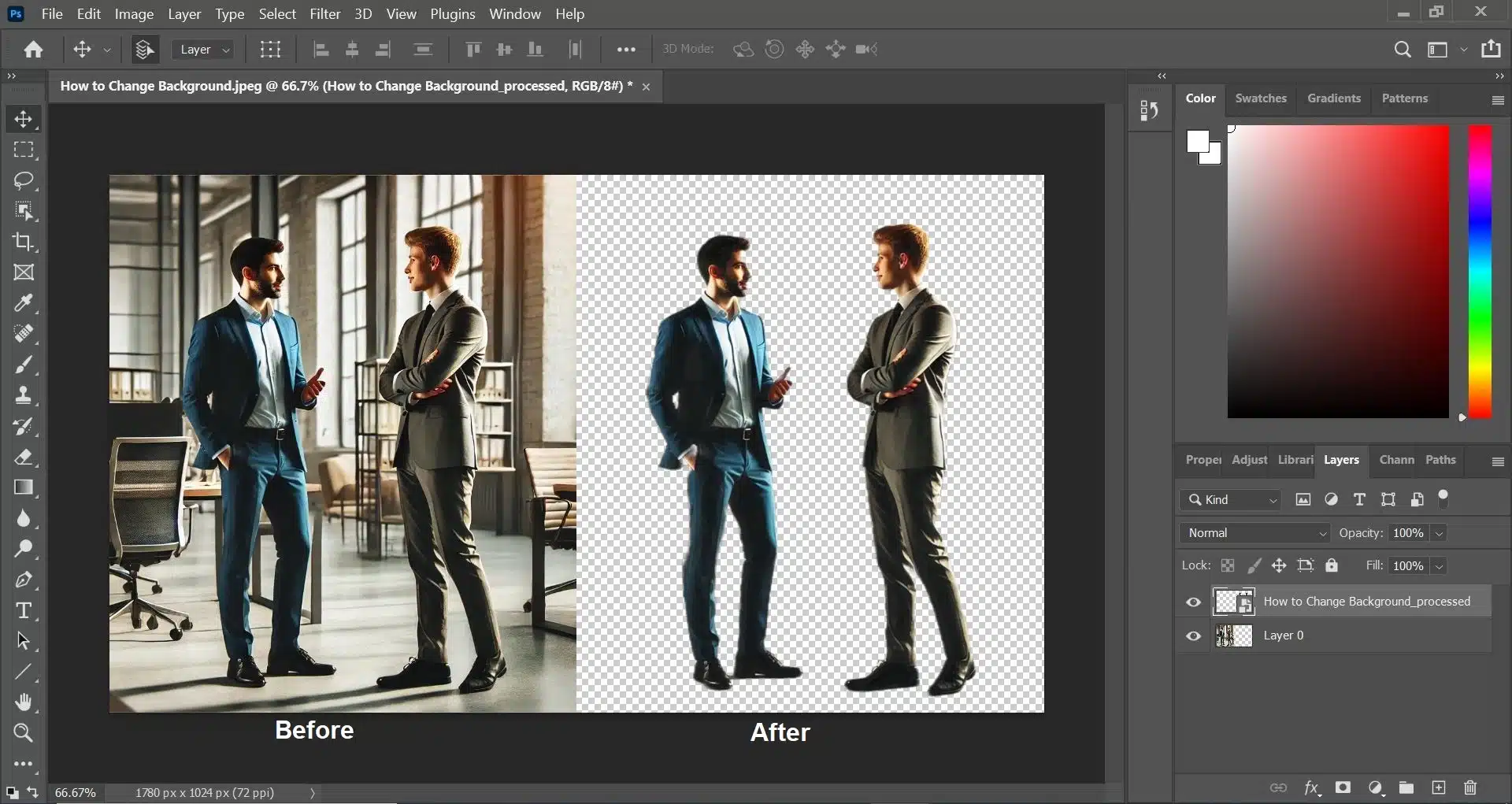
快速选择工具配合图层蒙版,可生成干净、可编辑的抠图。
- 解锁背景图层。
- 选择快速选择工具。在选项栏中点击选择主体让 AI 生成初始选区,或手动在主体上涂抹。
- 反选选区(选择 → 反选),然后按 Delete 键(或添加图层蒙版)。
- 保存为 PNG(文件 → 导出 → 导出为 → PNG,勾选透明度)以保留透明背景。
Reddit 社区成员经常推荐这一工作流程,认为它在中等复杂图片上兼具速度与准确度。
色彩范围处理复杂颜色
当背景为渐变、天空或包含多种相近色调时,**色彩范围(Color Range)**通常优于魔棒。它可选中整个图像中指定颜色范围内的所有像素。
- 解锁图层。前往选择 → 色彩范围。
- 使用吸管吸取背景颜色。按住 Shift 键添加更多取样点。
- 调整颜色容差滑块以扩展或收缩所选范围。针对大多数渐变,30 到 60 之间的值效果良好。
- 点击确定。反选选区(选择 → 反选),然后添加图层蒙版。
此方法特别适合天空、日落和均匀照明的背景。Reddit 上的资深用户推荐将其作为复杂颜色背景的首选方法。
多边形套索处理直线边缘
对于主体具有直线边缘的图片——建筑、盒子、几何物体——**多边形套索(Polygon Lasso)**工具(按 L,再按 Shift 切换)可创建精确的直线选区。
- 选择多边形套索工具。
- 围绕主体在每个角点击,构建闭合选区。
- 反选选区(选择 → 反选),然后删除或蒙版背景。
此技术与 Photoshop 本身一样古老,适用于所有版本,不依赖 AI。当自动化工具失败时,它仍是可靠的备选方案。
为什么 Photoshop 会无法去除背景?(故障排除)
即使经验丰富的用户也会遇到问题。以下是 Adobe 社区论坛和 Quora 上最常见的失败情况,附有直接解决方法。
AI 产生不完整的选区
一位足球教练在 Adobe 社区报告:去除背景在重装 Photoshop 前完美运行,之后同一张图片却留下绿色区域未去除。这种退化通常指向损坏的首选项文件或 GPU 驱动问题。
- 重置首选项: 启动 Photoshop 时按住 Ctrl+Alt+Shift(Windows)或 Cmd+Option+Shift(macOS)。在确认对话框中点击是。这能清除损坏的设置,不会丢失预设。
- 更新 GPU 驱动: 访问 GPU 制造商网站(NVIDIA、AMD 或 Intel),安装最新驱动。
- 临时禁用 GPU 加速: 前往编辑 → 首选项 → 性能,取消勾选“使用图形处理器”。重启 Photoshop 再次测试工具。
Photoshop 在去除背景时崩溃
Windows 10 上的 Photoshop CC 2020 版本 21.0.2 在使用去除背景或选择主体时存在已知崩溃问题,尤其在大文件上。以管理员身份运行 Photoshop 对较小图片有帮助,但无法完全解决超过约 20 MB 的文件问题。
- 减小文件大小: 在运行工具前裁剪或缩小图片。
- 使用手动选择工具(魔棒、快速选择)代替 AI 快速操作。
- 更新 Photoshop: 后续版本(22.x 及以上)已修复此崩溃。查看 Creative Cloud Desktop 的更新。
按 Delete 键却弹出填充对话框
常见烦恼:用快速选择做出选区后按 Delete 键,却弹出填充对话框而非删除背景。原因几乎总是背景图层被锁定。背景图层(带有锁图标且名称为“背景”)不能有透明像素——按 Delete 键会触发填充作为后备。
- 解决方法: 点击图层面板中的锁图标解锁图层。然后再次按 Delete 键——将按预期工作。
- 替代方案: 不删除,而是添加图层蒙版。选区激活时,点击图层面板底部的蒙版按钮。这是非破坏性操作,完全避免填充问题。
去除后质量损失
去除背景本质上不会降低图像质量——损失来自破坏性编辑(擦除像素而非蒙版)和错误的导出设置。要保留全部质量:
- 使用非破坏性方法: 始终使用图层蒙版(或剪贴蒙版)而不是橡皮擦工具。蒙版隐藏像素而不破坏它们。
- 保存为 PSD: 保留主 PSD 文件,内容包含完整的图层蒙版。这保持所有编辑灵活性。
- 正确导出: 用于网页时,前往文件 → 导出 → 导出为 → PNG-24,勾选透明度。用于打印时,使用带透明度的 TIFF 或分层 PSD。
- 扫描时选择足够分辨率: 如果处理扫描图像,至少使用 300 DPI 以获得高质量输出。
系统性故障排除清单
当去除背景工具失败且无法确定原因时,请按顺序检查以下清单:
- 图层是否为智能对象?→ 栅格化(图层 → 栅格化 → 智能对象)。
- 图片是否过大(>40 MB)或过宽(>8000 px)?→ 缩小或裁剪。
- 重启 Photoshop 再试。
- 重置首选项(启动时按 Ctrl+Alt+Shift)。
- 更新 GPU 驱动或在首选项 → 性能中禁用 GPU 加速。
- 在快速操作失败后,手动使用选择并遮住(Select and Mask)——从选择菜单打开选择并遮住,用调整边缘画笔(Refine Edge Brush)优化边缘。
应该选择哪种去除背景方法?(对比)
没有一种方法适用于所有图片。下表比较了主要方法在速度、准确度和最佳使用场景上的差异,方便你为每项任务选择合适的工具。
| 方法 | 速度 | 准确度(简单背景) | 准确度(复杂背景) | 最佳场景 |
|---|---|---|---|---|
| AI 去除背景 | 瞬间 | 优秀 | 良好(需修整) | 快速编辑、产品照片 |
| 快速选择 | 快 | 良好 | 一般 | 通用 |
| 魔棒 | 中等 | 良好(纯色) | 差(复杂背景) | 白色背景上的艺术品 |
| 钢笔工具 | 慢 | 完美 | 完美 | 专业抠图 |
| 选择并遮住 | 中等 | 非常好(毛发) | 优秀 | 头发、毛发、精细细节 |
何时使用在线工具
对于主体清晰、背景为纯色的图片,在线去除背景工具无需设置即可获得令人印象深刻的效果。一位 Reddit 用户报告:使用 Remove.bg 等网页服务成功率 95%,仅需在 Photoshop 中处理剩余 5% 涉及复杂边缘或精细细节的情况。查看 Reddit 讨论 →
工作流程建议: 先用在线工具做初步处理,然后将结果导入 Photoshop,使用选择并遮住进行手动优化。这种混合方法省时不牺牲质量。
如何完美去除头发和毛发的背景
头发和毛发对任何去除背景工具都是最难的考验。AI 去除背景工具常常留下锯齿边缘、光晕或断发。Photoshop 的**选择并遮住(Select and Mask)**工作区专门为这一挑战设计。
使用选择并遮住与调整边缘画笔
- 通过属性面板或探索面板运行去除背景,生成初始图层蒙版。
- 选中带蒙版的图层,前往选择 → 选择并遮住(或当选择工具激活时,点击选项栏中的“选择并遮住”按钮)。
- 在选择并遮住工作区,选择调整边缘画笔(Refine Edge Brush)(左数第三个图标)。
- 在飞散的头发上涂抹。画笔检测边缘并保留精细细节。用 [ 和 ] 键调整画笔大小。
- 在边缘检测下,将移动边缘设为 -5%(使蒙版轻微向内收缩),羽化设为 0.5 像素。
- 在输出设置中,选择图层蒙版,点击确定。
用净化颜色去除颜色光晕
调整边缘后,你可能仍会看到头发周围有淡淡的颜色边缘(光晕)——这是残留的背景颜色附着在半透明边缘像素上。在选择并遮住中,启用净化颜色(Decontaminate Colors),将数量滑块设为 50–70%。这会将受污染的边缘像素替换为更干净的前景色。
如需批量处理多张图片的边缘清理,可使用类似 Layerbench 的插件,它能对整个文件夹中的文件应用用户指定的蒙版最小值半径(1–3 像素),减少边缘光晕。其蒙版收缩操作针对净化颜色处理的同类光晕,但以自动化、非破坏性的方式完成。
注意: 净化颜色会创建一个新图层,其中颜色校正已内嵌。如需保留原始像素,请在开启此选项前复制图层。
Photoshop 2025 的 YouTube 教程指出,锯齿边缘和光晕在最新版本中已较少出现,但调整边缘画笔工作流程对于专业级头发提取仍然必不可少。查看 Photoshop 培训频道的视频演示 →
能否一次去除多张图片的背景?
AI 去除背景工具每次只处理一个文件,但你可以利用 Photoshop 的**动作(Actions)和批处理(Batch)**功能自动化重复的去除背景操作。这是产品摄影师和电商团队的常见需求。
- 录制动作: 打开动作面板(窗口 → 动作)。点击新建动作按钮,命名(如“去除背景+保存PNG”),点击记录。
- 对单张图片执行步骤:解锁图层,在属性面板中点击去除背景,必要时添加图层蒙版,然后前往文件 → 存储副本,选择带透明度的 PNG。点击停止记录。
- 批处理: 前往文件 → 自动 → 批处理。在“播放”下拉菜单中选择你的动作,选择源文件夹和目标文件夹,点击确定。Photoshop 处理文件夹内所有图片。
- 替代方案——图像处理器 Pro: 前往文件 → 脚本 → 图像处理器。你可以选择在转换期间运行自定义动作。
提示: 对于极大量批次(数百张图片),考虑使用专门的插件,如 Remove.bg Photoshop 插件,无需手动设置动作即可批量处理。
版本对去除背景有何影响?
Photoshop 的去除背景能力在不同版本间有显著差异。了解你的版本支持什么,可以避免寻找不存在的功能。
CS6 及更早版本——无 AI 没有“去除背景”快速操作。依赖魔棒、快速选择、钢笔工具或色彩范围。全手动,熟能生巧。
CC 2020——崩溃变通方法 版本 21.0.2 在大文件上使用去除背景和选择主体时存在已知崩溃。变通方法:使用手动工具或更新到较新版本(22.x+)。
iPad Photoshop——功能有限 轻点图层 → 快速操作 → 去除背景可在 iPad 上使用。但没有调整边缘工作区,手动工具更少。处理复杂边缘请切换到桌面版。
2025 / 2026——改进的 AI AI 工具有明显提升:锯齿边缘和光晕更少见。探索面板现在是推荐入口。处理头发时仍需使用选择并遮住。
有哪些免费的去除背景替代方案?
Photoshop 需要订阅(摄影计划每月 US$22.99)。去除背景功能已包含在内——无需额外付费。但如果你没有订阅,有几种免费工具可以胜任:
- Photopea ——基于浏览器的编辑器,界面与 Photoshop 惊人相似。支持图层、蒙版和“去除背景”快速操作。免费带广告。
- Remove.bg ——一键式网页服务。对简单背景快速且准确(上面引用的 Reddit 用户报告约 95% 成功率)。免费预览低分辨率;高分辨率导出需付费。
- GIMP ——开源桌面编辑器。其选择工具(模糊选择、剪刀选择)类似于 Photoshop 的魔棒和快速选择。学习曲线较陡,但完全免费。
- Paint.NET ——仅限 Windows,比 GIMP 轻量,带有“魔棒”插件用于基本去除背景。
对于快速一次性任务: 使用 Remove.bg 或 Photopea。如需在没有订阅的情况下完全控制:GIMP 或 Photopea 是最佳选择。你在 Photoshop 学到的工作流程可直接迁移到 Photopea,使其成为良好的过渡工具。
在哪里找到官方 Photoshop 帮助和社区支持
以下三个资源覆盖不同需求——从分步教程到实际故障排除。根据你的学习方式收藏合适的资源。
Adobe 官方文档(helpx.adobe.com) 可靠、结构清晰的每项功能步骤。最适合学习标准工作流程。故障排除深度有限。 访问 helpx →
Adobe 产品页面(adobe.com) 去除背景功能的简要概述,包括文件大小限制、版本要求和快速入门指南。 访问产品页面 →
Adobe 社区论坛(community.adobe.com) 真实用户报告——崩溃、回归、变通方法。诊断官方文档未涵盖的细微问题的最佳场所。 访问社区论坛 →