- 分类:
- Export & Automation
- 摘要:
- PS中导出PNG的三种方式——导出为、快速导出和存储为,其中导出为可精细调节压缩与透明度但步骤多,快速导出一键完成速度最快设置少,存储为传统方式支持高保真输出但需手动优化,按速度、质量、灵活性需求选用即可。
一句话总结: 想全面控制,用「文件 > 导出 > 导出为(Export As)」,格式选 PNG;想一键导出,用「文件 > 导出 > 快速导出为 PNG(Quick Export as PNG)」。如果你的「存储为(Save As)」对话框里找不到 PNG 选项(Photoshop CC 2022+ 的已知改动),可以在首选项中开启「旧版存储为(Legacy Save As)」,或者改用「导出为」。本文详细对比三种方法,解释 PNG 选项为何消失,并解决白色背景问题。
为什么 Save As 里的 PNG 选项消失了
从 Photoshop CC 2022+ 开始,标准的「存储为(Save As)」对话框发生了改变,很多文档类型不再列出 PNG 格式。这一变化在 Reddit 的 r/photoshop 社区 上被广泛讨论,给习惯了旧工作流的用户带来了困惑。
有些用户反馈,当图像是拼合(没有图层)状态时,Save As 仍然会显示 PNG。但对于大多数设计师默认使用的分层文档,这个选项就不见了。Adobe 做出这一改变是为了鼓励大家使用「导出为(Export As)」——它能在压缩、透明度和色彩空间方面提供更精细的控制。
🔧 解决方法: 使用 Adobe 官方推荐的「导出为(Export As)」(文件 > 导出 > 导出为),或者通过「首选项(Preferences)> 文件处理(File Handling)」开启「旧版存储为(Legacy Save As)」来恢复经典对话框(详见后面的 Save As 小节)。如果不确定自己用的是哪个版本,可以在 Photoshop > 关于 Photoshop(About Photoshop)里查看——所有 CC 2022+ 版本都受此改动影响。
Export As(导出为)——保存 PNG 最可靠的方法

Export As 对话框让你全面控制 PNG 格式、透明度和文件大小。
「导出为(Export As)」是 Adobe 推荐的 PNG 保存方式,适用于所有 RGB 文档,包括分层文件、智能对象和 16 位图像。操作步骤如下:
- 点击「文件 > 导出 > 导出为(File > Export > Export As)」——打开导出对话框。
- 将格式设为 PNG——在预览区域下方的下拉菜单中找到它。
- 勾选「透明度(Transparency)」——保留 Alpha 通道。如果不勾选,透明区域会被白色填充。
- 可选:勾选「较小文件(8 位)[Smaller File (8-bit)]」——会生成 PNG-8,调色板有限(最多 256 色),文件更小,同时保持硬边缘锐利。需要完整色彩和平滑渐变的 PNG-24 时,保持不勾选即可。
- 选择色彩配置文件——为 Web 选 sRGB 最安全;默认已勾选「转换为 sRGB(Convert to sRGB)」。如果需要保留更宽色域(如 Adobe RGB 用于印刷),取消勾选。
- 点击「导出(Export)」——命名文件并选择保存位置。
这种方法同时支持 PNG-24(全色彩、Alpha 透明度)和 PNG-8(索引颜色、1 位透明度)。它是 LOGO、截图、网页图形以及任何需要透明背景素材的最佳选择。
想了解更详细的选项说明,可以参考 Noble Desktop 的 PNG 与 GIF 导出指南 以及 Shotkit 的 Export As 工作流教程。

标准 RGB 文档上的「文件 > 导出(File > Export)」菜单路径。
Quick Export(快速导出)——最快的选项,但缺少透明度控制
当速度比配置更重要时,「快速导出为 PNG(Quick Export as PNG)」会用你上次在 Export As 里设置的参数一键导出图片。
桌面版(Windows & macOS)
点击「文件 > 导出 > 快速导出为 PNG(File > Export > Quick Export as PNG)」。Photoshop 会立刻用当前文档名称将文件保存到你指定的输出文件夹。没有对话框——导出会沿用你在 Export As 中最后设置的透明度、色彩配置以及 8 位/24 位选项。如果你此前从未用过 Export As,默认设置为 PNG-24 并启用透明度。
⚠️ 重要提示: 由于快速导出会重复使用之前的设置,它不会提醒你透明度是否关闭。如果要用 Quick Export 导出透明 PNG,务必确认背景图层已隐藏或删除。如果上一次 Export As 时没有勾选「透明度」,那么快速导出的结果会是白底。
移动版(iPhone & Android)
根据 Adobe 的移动端文档,不同平台的操作有所不同:
- iPhone: 打开项目,点击分享图标,然后选择快速导出为 PNG(Quick export as PNG)。
- Android: 在 Photoshop 首页选择创建新文件(Create new),完成编辑后点击分享,再选择 PNG。
Quick Export 适合草稿导出和快速迭代,但如果你需要保证透明度或特定的压缩效果,还是应该使用完整的 Export As 对话框。
Save As(存储为)在某些情况下仍有效——或开启旧版模式
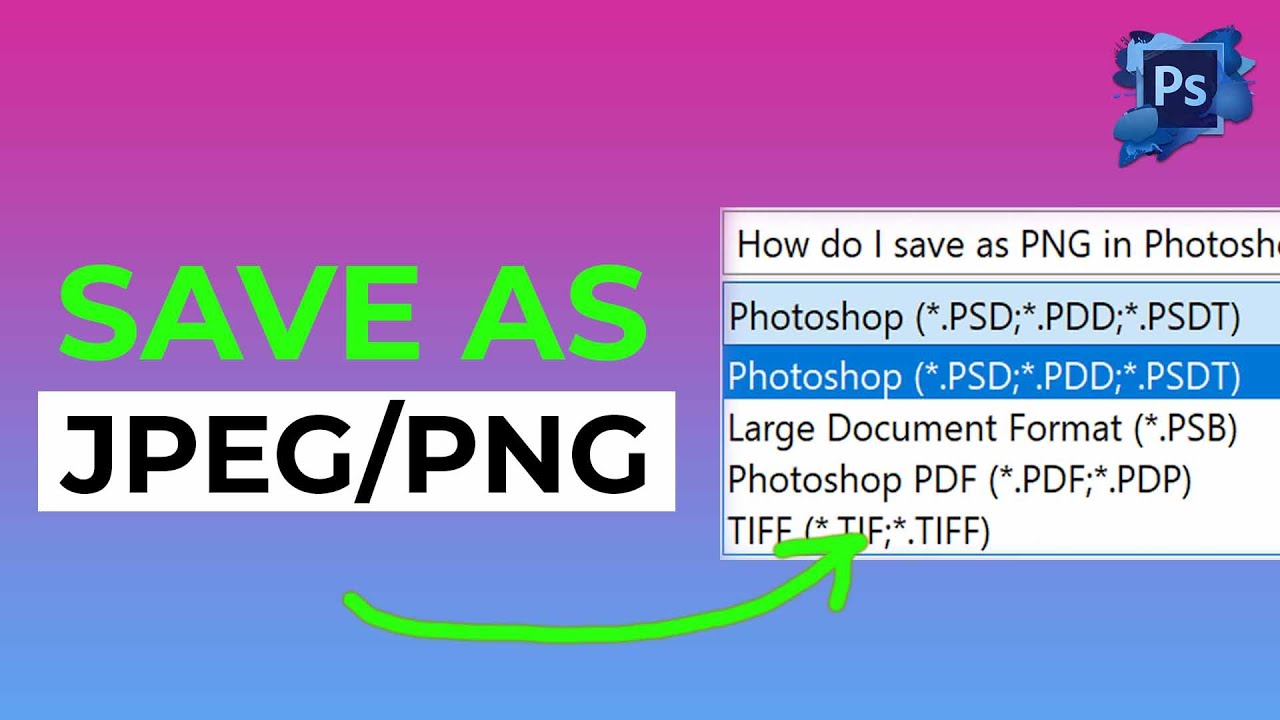
Save As 对话框的格式下拉菜单——注意在 CC 2022+ 的分层文档中可能不显示 PNG。
如果你的 Photoshop 版本在 Save As 对话框中仍能看到 PNG,那通常只对拼合图像(没有图层)有效。对于分层文档,格式列表仅限于 PSD、PSB 等少数几种。
要永久恢复 PNG 选项:
- 打开首选项(Preferences)——macOS:Photoshop > 首选项 > 文件处理(File Handling);Windows:编辑 > 首选项 > 文件处理(Edit > Preferences > File Handling)。
- 勾选「显示旧版存储为(Show Legacy Save As)」——这会重新启用经典 Save As 对话框,其中 PNG 会和其他格式一起显示。
- 重启 Photoshop——重启后更改生效。
这个解决办法来自 同一个 Reddit 帖子,正是它最早指出了 PNG 缺失的问题。开启 Legacy Save As 后,你可以直接保存 PNG——但请注意,经典对话框没有提供 Export As 那样的压缩、色彩配置或元数据控制选项。
💡 何时使用 Save As: 适用于你已经拼合好的图像,一个步骤就能保存。对于分层文档或需要透明度控制的情况,Export As 仍然是更可靠的选择。
何时使用哪种方法——快速决策框架
每种保存方法用途不同。下面这张表格根据日常工作中最重要的标准(透明度可靠性、可用选项、速度)进行了对比。
| 方法 | 最适合 | 透明度支持 | 选项 | 速度 |
|---|---|---|---|---|
| 导出为(Export As) | 最高品质、Logo、网页图形 | 完整 Alpha 通道(PNG-24)或 1 位(PNG-8) | PNG-24/8、sRGB、元数据、较小文件开关 | 适中(有对话框和设置) |
| 快速导出(Quick Export) | 一键导出、移动端、草稿 | 取决于上一次 Export As 的设置 | 无(沿用上次设置) | 最快 |
| 存储为(Save As)(旧版) | 拼合图像、单步保存 | 仅当背景隐藏时有效 | 有限(无压缩控制) | 快 |
| 存储为 Web 所用格式(旧版)[Save for Web (Legacy)] | Web 优化、PNG-8 抖动 | 支持(PNG-24 带 Alpha) | 颜色减少、抖动、透明度基板 | 适中 |
建议: 所有专业及交付给客户的工作都使用导出为(Export As)。需要快速草稿或在移动端操作时,用快速导出(Quick Export)。只在需要旧版单步保存且图像已拼合时,退而使用存储为(旧版)[Save As (Legacy)]。如果需要高级 Web 优化(尤其是 PNG-8 抖动或精确减色),**存储为 Web 所用格式(旧版)**仍然很实用。想深入了解 Export As 选项,可以参考 Noble Desktop 的教程,其中详细介绍了格式设置。
导出透明 PNG 时白色背景问题的排查

Export As 对话框中背景透明的草莓——确保勾选了「透明度」复选框。
导出的 PNG 出现白色背景是 Photoshop 用户最常见的抱怨。几乎总是由以下三个原因之一引起:
🔍 原因 1:「透明度」复选框未勾选。
在 Export As 对话框中,格式下拉菜单下方的**透明度(Transparency)**复选框必须勾选。如果不勾选,Photoshop 会将所有透明区域填充为纯白色。这是最常见的原因——也是最容易修复的。
🔍 原因 2:背景图层可见。
如果你的文档中有一个包含白色像素的「背景」图层(带锁图标),它会在导出时显示出来。可以删除或隐藏该背景图层,或者双击它并在新建图层对话框中点击确定,将其转换为普通图层。
🔍 原因 3:文档处于灰度或 CMYK 模式。
当色彩模式不支持 Alpha 通道时,透明度复选框会变成灰色。通过「图像 > 模式 > RGB 颜色(Image > Mode > RGB Color)」将其转换为RGB 颜色。PNG 格式不支持 CMYK 或灰度透明度。
导出前,请通过观察主体周围是否有灰白相间的棋盘格图案来确认透明区域。如果看到棋盘格,说明透明区域存在。如果看到纯白背景,则很可能存在上述问题。
透明 PNG 的推荐画布尺寸
对于大型网页背景(主视觉、叠加层),画布尺寸至少从 3000 × 1730 px 开始,以确保足够的分辨率。对于 Logo 和图标,应按照实际显示尺寸工作,以保持文件较小。更多指导可参考 Photobiz 的透明 PNG 创建支持文章。
⚡ 更快的工作流: 如果你需要频繁抠出主体并导出透明 PNG,可以考虑使用像 Layerbench 这样的插件。它能运行 Photoshop 的「选择主体(Select Subject)」,创建蒙版,裁剪到主体边界,然后一键导出透明 PNG——当需要批量处理多个素材并保持边缘整洁时非常有用。
解决画板相关的透明度 Bug
有一个不常被记录但令人困扰的问题:在使用画板时,即使勾选了透明度复选框且隐藏了背景图层,导出的 PNG 有时仍然会出现纯白背景。这是 Photoshop 画板系统的渲染 Bug,它在导出时会在内容后面写入一个白色填充层。
该 Bug 在 Adobe 社区讨论 中已有报告,解决方法很简单:
- 第 1 步——选择所有图层:在图层面板中,选择属于该画板的所有图层。如果图层连续,按 Ctrl+A / Cmd+A;如果不连续,按住 Shift 点击选择范围。
- 第 2 步——复制粘贴到新文档:按 Ctrl+C / Cmd+C 复制,然后按 Ctrl+N / Cmd+N 新建文档(Photoshop 会自动匹配复制内容的尺寸)。按 Ctrl+V / Cmd+V 粘贴。
- 第 3 步——重要:不要勾选画板:创建新文档时,确保不要勾选「画板(Artboard)」。新文件应为不带画板的标准文档。
- 第 4 步——导出为 PNG:现在使用任何方法——Export As、Quick Export 或 Save As——导出的 PNG 都会正确保留透明度。白色背景将不再出现。
这个解决方法对单画板和多画板文档都有效。将内容移出画板文档后,你也可以删除原始画板文件。如果你经常使用画板,在工作流程早期检查这个 Bug,可以避免重复导出的麻烦。
— 文章结束,无需总结。画板修复是本指南中最专业化、来自社区资源的解决方案。