- 分类:
- Background Removal
- 摘要:
- 横评免费与付费去背景工具在复杂边缘上的真实表现,揭示免费工具常见的边缘毁坏、画质下降和配额限制,并针对电商批量处理、毛发玻璃等场景给出工具推荐及边缘修复方案。
根据你需要去除的对象,选对工具
| 你的首要需求 | 推荐入手工具 |
|---|---|
| 快速去底,无需注册 | Photoroom — 免费,无需账户,即时下载 |
| 电商批量处理 | remove.bg — API 每分钟处理 500 张图片;或 Photoroom 批次处理 |
| 复杂边缘(头发、毛发、玻璃、透明物体) | Adobe Firefly 的 AI 边缘处理;处理毛发/毛皮选 DigitalMagicWand |
| 桌面端重度用户/最终精修 | Photoshop 搭配「选择并遮住」;或 Layerbench 等抠图插件一键导出 |
| 零成本无限处理 | 纯色背景用 Windows 画图;批量用 ImageMagick 或 Python 的 rembg |
免费去背景工具暗藏哪些成本
几乎所有主流工具都宣传免费 AI 去背景。然而 Quora 和 Reddit 上的用户反映的实际情况是:边缘毁坏、画质下降,以及每日使用限制让工作被迫中断。在 Figma 论坛上,多名用户抱怨每日配额使得去背景功能在常规使用中不可靠。
矛盾最突出的是 remove.bg:它的官方页面声称高精度,但 Reddit 用户 Independent_Buy_2046 说该工具降低了图像质量。即使是最精致的免费选项——Adobe Firefly——也需要 Adobe ID 登录,这意味着你的上传与 Adobe 服务器上的账户绑定。
「免费」去背景的三个真实代价
- 分辨率限制——许多免费计划输出缩小尺寸的 PNG。
- 用量配额——每日或每月限制,未经通知就中止你的工作流程。
- 弱边缘处理——AI 模型为节省计算资源跳过高质量精修,留下光晕和锯齿边缘。
这一模式普遍存在:免费计划引入的折衷在需要一致、专业的结果时就变得至关重要。了解这些折衷是为你实际工作负载选择正确工具的第一步。
针对不同主体,哪款工具胜出?
答案取决于你要去除什么。白色背景上的产品、带有飞散头发的肖像、以及毛茸茸的宠物,对去背景工具各有不同的要求。以下是按场景分类的指南。
快速社交媒体图——Photoroom
Photoroom 无需注册,在浏览器中运行,即时出结果。它的 AI 能很好处理简单主体,输出 PNG、JPEG 和 WEBP 格式。如果你急需一张社交媒体图片,又不想折腾账户,这是最简单的起点。官方数据显示,用户平均销售额提升 96%,编辑成本降低 93%——对电商卖家来说值得关注。
电商批量处理——remove.bg 或 Photoroom API
当你拥有数百张产品图片时,手动处理不可行。remove.bg 声称其 API 每分钟可处理 500 张图片(网页版较慢)。Photoroom 也提供批次处理和用于直接集成的 API。对于 Depop 卖家,Photoroom 报告上架率提升 1.5%,这可以转化为实际收入增长。
复杂边缘——头发、毛发、玻璃、透明物体
这是免费工具通常失灵的地方。Adobe Firefly 明确宣传其 AI 擅长精细边缘——头发、毛发和透明物体——值得针对这类主体进行测试。Reddit 社区成员在 r/web_design 和 r/software 上推荐 DigitalMagicWand(付费)作为宠物毛发的专用工具。如果你已在 Photoshop 中工作,Layerbench 插件是另一种选择——它一键运行 AI 抠图,然后执行 1–3 像素的蒙版收缩来清理光晕。这三者都以浏览器工具的便利性换取了对边缘更精细的控制。
桌面端重度用户——Photoshop 与内置工具
对于最终精修,专业级控制至关重要。Photoshop 仍然是黄金标准:「选择并遮住」(Select & Mask)、基于通道的提取以及手动画笔精修,让你对每个像素拥有完全掌控。与之相对,Windows 画图(内置于 Windows 11)在紧急情况下可处理简单纯色背景——这是多名 Reddit 用户提出的免费、零下载的备用方案。
| 工具 | 价格 | 边缘质量 | 批次处理 | 隐私 | 最适合场景 |
|---|---|---|---|---|---|
| Adobe Firefly | 免费(需登录) | 头发、毛发、玻璃表现强 | 否 | Adobe ID,图片存储 | 复杂边缘 |
| Canva Pro | 付费(Pro 订阅) | 良好,支持擦除/恢复 | 有限 | 基于账户 | 社交媒体图、模板 |
| Photoroom | 免费(无需注册) | 产品表现良好 | 是(API) | 无需注册 | 快速去底、电商 |
| remove.bg | 免费 + 付费 API | 不固定(用户反映画质问题) | 最高 500 张/分钟(API) | 需查看政策 | 大批量处理 |
| Layerbench(PS 插件) | 付费插件 | 通过 1–3 像素蒙版收缩实现干净边缘 | 逐层导出 | 本地(离线) | Photoshop 抠图 + 导出 |
| DigitalMagicWand | 付费 | 毛皮/毛发专用 | 否 | 本地 | 宠物毛发、精细细节 |
| Windows 画图 | 免费(内置) | 基础(纯色背景) | 手动 | 本地 | 简单零成本任务 |
为什么边缘还是惨不忍睹,以及如何修复
AI 分割模型的工作原理是:以低分辨率预测一个粗糙的蒙版,然后放大。精细细节——单根头发、半透明玻璃边缘、纤细的毛——会落在像素之间。免费工具往往跳过高质量精修通道以降低服务器成本。结果就是 Quora 和 Reddit 上最常见的抱怨:「它们全把边缘毁了。」
以下是三种可靠的修复方法,取决于你的熟练程度和预算。
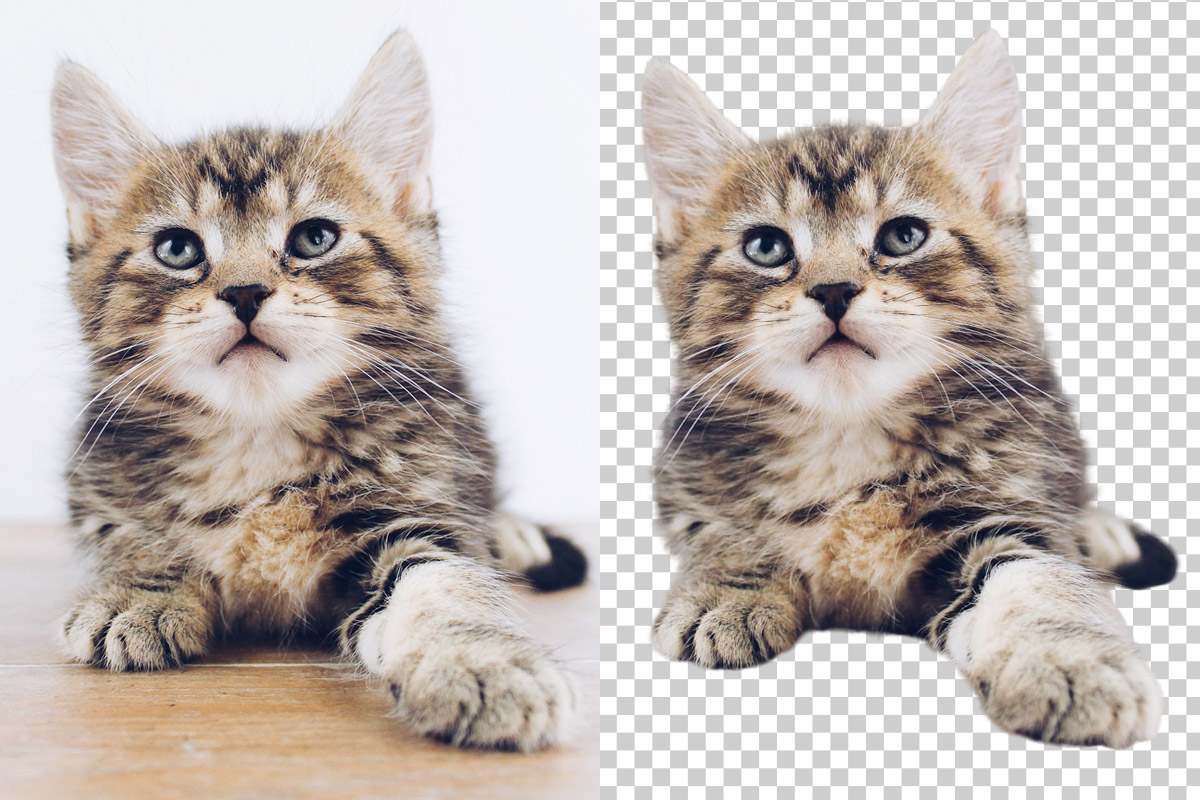
免费工具经常丢失精细的毛发边缘。同一张图片使用带边缘清理的工具处理后保留了细节。
修复方案 1——使用带有专用边缘精修功能的工具。 Adobe Firefly 声称可以处理透明物体和细发。在 Photoshop 中,通过「滤镜 → 其他 → 最小值」(Filter → Other → Minimum)手动应用蒙版最小值(收缩),或者由抠图插件自动执行——将蒙版收缩 1、2 或 3 个像素,以去除自动去除后常常残留的浅色边缘。实践中,2 个像素能去除大多数光晕而不会侵蚀主体。
修复方案 2——在 Photoshop 中手动精修。 使用「选择并遮住」(Select & Mask)配合「调整边缘画笔」(Refine Edge brush)涂抹头发丝。这很耗时,但能获得最高质量。多名 Reddit 专业人士在 r/web_design 上确认这是他们的最后一步工作流程。
修复方案 3——投资一款专用工具。 DigitalMagicWand 是社区推荐的付费选项,在处理毛发和毛皮方面优于通用去背景工具。对于具有挑战性主体的大批量工作,可能值得投入。
批量处理 500 张以上图片需要不同策略
在线工具会限制免费用户,付费墙在大规模使用时影响很大。如果你有 500 张产品图片,需要一个不依赖每日免费配额的策略。
对于非技术用户: 订阅 remove.bg API(根据其规格,每分钟最多处理 500 张图片)或使用 Photoroom 的批次功能。两者在大规模使用时均为付费,但消除了手动瓶颈。
对于技术用户: 在本地运行去背景,零持续成本。开源 Python 库 rembg 在你自己的机器上使用 AI。对于纯色背景图片,使用 ImageMagick 的简单单行示例:
magick mogrify -path output -transparent black *.png
这会将纯黑色像素替换为透明——非常适合黑色背景上的影棚作品。对于更复杂的背景,rembg 在你的本地硬件(CPU 或 GPU)上处理 AI 驱动的分割。Reddit 用户在 r/software 上分享了可在一夜之间处理数百张图片的脚本,无需 API 费用。
即使是 Windows 画图(同一 Reddit 讨论中提到)也能处理最简单的批量:如果每张图片具有相同的纯色背景,你可以一张张手动去除,但数量大时,基于脚本的方法才是唯一现实的路径。
使用在线工具可能危及隐私
每当你将产品原型、个人肖像或机密设计上传到免费在线工具时,你正在将该图片发送到别人的服务器。之后会发生什么并不总是清楚。
不同工具有显著差异:
- Photoroom 免费层无需注册——你的上传不关联账户,但图片仍需经过其服务器处理。
- Adobe Firefly 需要 Adobe ID 登录;Adobe 的隐私政策允许将上传内容用于服务改进,这可能引起敏感工作的担忧。
- remove.bg 的 Reddit 用户并未广泛提及隐私问题,但在上传机密材料前应查看公司的数据保留政策。
隐私经验法则: 切勿将机密、受法律保护或高度私密的图片上传到任何免费的在线去背景工具。对于敏感工作,请使用离线工具——Photoshop(可选配抠图插件)或 GIMP 搭配
rembg——这一切都在你自己的机器上处理。
如果必须使用在线服务,请查看该工具的隐私政策,了解数据保留、AI 训练用途以及图片处理完毕后是否被删除。如有疑虑,选择本地解决方案。
下一步——先测试顶级免费工具,再精修边缘
与其纸上谈兵地纠结哪款工具「最好」,不如用自己最常见的图片类型进行一次简单测试。以下是一个兼顾速度与专业输出质量的具体工作流程。
- 将图片上传到 Photoroom。 免费,无需注册,即时出结果。看看对于简单主体,结果是否满足你的质量要求。
- 下载透明 PNG。 如果边缘干净,该图片就完成了。如果看到光晕、边缘锯齿或细节丢失,进入第 3 步。
- 在 Photoshop 中打开 PNG。 使用「选择并遮住」(Select & Mask)进行手动精修,或者如果你更倾向一键完成,使用抠图插件(例如 Layerbench)。
- 优化边缘。 使用最小值(收缩)将蒙版收缩 1–3 像素去除浅色边缘,再使用「调整边缘画笔」(Refine Edge brush)处理头发和毛发。
- 导出无损 PNG。 裁剪到主体的可见边界,以原始 1× 尺寸导出,不缩放,这样素材可直接放入你的版面。
这种组合——免费在线去背景做粗剪,然后在 Photoshop 中做边缘清理和无损导出——让你既拥有 AI 的速度,又不失专业抠图与凑合抠图之间的精度差异。
今天就用一张图片试试。 挑一张过去让你头疼的照片——宠物、有飞散头发的肖像、或带有反光表面的产品。先通过 Photoroom 处理,然后在 Photoshop 中清理边缘。你会立刻看到这额外一步是否值得你的典型工作负载。