- 分类:
- Selection & Masking
- 摘要:
- 使用Photoshop的“选择并遮住”功能去除背景前需建立选区并解锁图层,通过菜单或快捷键打开工作区,再依主体选择颜色感知或对象感知模式,调整半径、平滑等滑块即可获得干净边缘。
▸ 一句话回答
选择并遮住(Select and Mask) 是 Photoshop 专门用于将粗略选区变成精细蒙版的工作区。通过 选择 > 选择并遮住、选项栏或Ctrl+Alt+R/Cmd+Option+R打开。高对比背景选 颜色感知(Color Aware),头发和复杂边缘选 对象感知(Object Aware),再调整 全局调整(Global Refinements) 滑块(半径、平滑、羽化、对比度、移动边缘)来完善边缘。满意后输出为图层蒙版。
开始前需要什么:选区、RGB 模式、解锁图层
选择并遮住必须在满足三个条件时才能激活。缺少任何一个,菜单项都会显示灰色,或工作区打开后为空白。
- 存在一个选区——哪怕很粗略。用任意选择工具(快速选择、对象选择、套索)标记要保留的区域。没有选区,选择并遮住就没有东西可细化。
- RGB 颜色模式——图像必须是 RGB 模式。灰度、索引颜色或 CMYK 模式会阻止该功能。如需转换,通过 图像 → 模式 → RGB 颜色。
- 一个解锁的非“背景”图层——背景图层默认锁定。点击锁图标将其转换为普通图层,或复制它。锁定图层时即使有选区,选择并遮住也无法启用。
快速检查: 如果 选择 → 选择并遮住 是灰色,先检查这三项。十有八九是其中一项的问题。
三种打开选择并遮住的方法
选择适合你工作流程的方式。三者都指向同一个工作区。
❶ 选择菜单
进入 选择 → 选择并遮住。这是最直接的方式,无论当前用什么工具都能用。
❷ 选项栏
选择工具(快速选择、魔棒、套索等)激活时,点击选项栏上的 选择并遮住 按钮即可。
❸ 键盘快捷键
按 Ctrl+Alt+R(Windows)或 Cmd+Option+R(Mac)。这个快捷键被很多从业者广泛使用,但官方未收录——在 Photoshop CC 2015.5 及更新版本中可用。
旧版入口: 如果需要旧版 调整边缘(Refine Edge) 对话框(CC 2015.5 之前),按住 Shift 同时从选择菜单点击 选择并遮住。这适用于参考非常老的教程或需要旧版行为时。(来源:Glen Smith — 选择并遮住教程)
选择并遮住工作区:工具与视图模式
工作区是一个独立的小程序,自带工具栏、视图控制和细化面板。所有需要的东西都在一个窗口中。

图1:选择并遮住工作区,左侧为工具栏,顶部为视图模式下拉菜单,右侧为全局调整滑块。
工具栏
有七种工具用于细化选区。可通过顶部的双箭头在单列和双列布局间切换。(来源:Glen Smith)
- 快速选择工具——涂抹以扩展或收缩选区。
- 对象选择工具——在主体周围拖出一个矩形;Photoshop 自动检测主体。
- 画笔工具——手动涂抹,用白色添加选区,用黑色减去选区。
- 套索 / 多边形套索——绘制直线或自由形状边缘,用于精确手动控制。
- 抓手 & 缩放——导航并近距离检查边缘。
七种视图模式
每种视图模式展示选区的不同方面。按 F 键循环切换,或从下拉菜单中选择。(来源:Adobe 帮助 — 细化选区和蒙版)

图2:选择并遮住工作区中的视图模式下拉菜单。选择合适的视图有助于发现边缘问题。
| 视图模式 | 最佳用途 |
|---|---|
| 洋葱皮(Onion Skin) | 将选区显示为半透明叠加层——适合检查对齐。 |
| 闪烁虚线(Marching Ants) | 经典选区边框;熟悉但可能隐藏精细边缘问题。 |
| 叠加(Overlay) | 未选区域显示为彩色色调(默认红色)。非常适合发现遗漏区域。颜色可调。 |
| 在黑底上(On Black) | 主体衬在纯黑色背景上——可揭示浅色光晕和边缘色边。 |
| 在白底上(On White) | 主体衬在纯白色背景上——可揭示深色光晕和透明泄露。 |
| 黑白(Black and White) | 将选区渲染为黑白蒙版。白色=选中,黑色=蒙版。评估边缘质量最真实的方式。 |
| 在图层上(On Layers) | 显示选区与下方实际图层的关系——适合复合预览。 |
视图选项
- 显示边缘(Show Edge)——当半径滑块激活时,显示蓝色边缘叠加。
- 显示原稿(Show Original)——在细化后的选区与原始选区之间切换。
- 高品质预览(High Quality Preview)——更准确的边缘渲染;在较慢的机器上可关闭。
- 实时细化(Real‑time Refinement)——涂抹时持续更新预览。关闭时,松开鼠标后才显示结果。
- 透明度/不透明度(Transparency / Opacity) 滑块——调整叠加透明度,从 0% 到 100%。
工作区快捷键
F——循环切换视图模式。X——暂时打开/关闭所有视图。Alt(或Option)——临时将画笔工具切换为减去模式。
来源:Adobe 帮助 和 Glen Smith
选择合适的细化模式:颜色感知 vs. 对象感知
Photoshop 提供两种细化算法。为你的主体选择正确的模式,是用干净边缘还是令人沮丧的过程的区别。(来源:Adobe 帮助)
颜色感知(Color Aware)
该模式分析选区边缘的颜色对比度。当主体和背景有明显不同颜色时效果最佳——例如人物站在纯色蓝墙前、产品放在白色背景上、深色物体在浅色渐变背景上。通常能快速产生干净结果,是许多用户的默认模式。
对象感知(Object Aware)
在较新的 CC 版本中引入,对象感知使用 AI 检测主体的实际边界。它在 头发、毛皮、羽毛以及任何具有精细细节的边缘 位于复杂背景上时表现出色。如果你要为风吹乱头发的人物或站在花纹地毯上的宠物做蒙版,切换到对象感知。AI 能更好地区分边缘附近的模糊像素。
经验法则: 如果背景是纯色或简单渐变,先用颜色感知。如果背景杂乱或主体有精细边缘细节,用对象感知。你可以随时切换——预览会立即更新。
用全局调整精细调整选区:半径、平滑、羽化、对比度、移动边缘
全局调整部分的五个滑块让你在细化模式完成工作后进一步调整选区边缘。每个滑块影响边缘的不同方面。(来源:Glen Smith;Adobe 帮助)
| 滑块 | 作用 | 典型起始值 |
|---|---|---|
| 半径(Radius) | 控制 Photoshop 从选区边缘向外搜索边界像素的距离。智能半径(Smart Radius)(滑块下方的复选框)允许局部变化——对头发至关重要。 | 1–5 像素(头发);0.5–2 像素(实体边缘) |
| 平滑(Smooth) | 通过圆化边缘轮廓去除锯齿状、像素化的凸起。单位为像素。 | 0–3 像素 |
| 羽化(Feather) | 柔化选中区域与未选中区域之间的过渡。即使 0.5 像素也有明显效果。 | 0.5–1.5 像素 |
| 对比度(Contrast) | 羽化后锐化边缘。高值产生更硬的边界。 | 0–25% |
| 移动边缘(Shift Edge) | 向内(负值)或向外(正值)移动选区边界。用 –5% 到 –10% 消除背景边缘色边。 | –5%(头发);0%(实体物体) |
智能半径 是边缘检测部分的一个开关。启用后,Photoshop 分析局部对比度并自动调整半径。对于头发和毛皮,始终开启智能半径。(来源:Adobe 帮助)
新手分步教程:从粗略选区到干净蒙版
按照以下五个步骤,做出你的第一个干净蒙版。熟悉后整个过程不到两分钟。
-
制作粗略选区
用 快速选择工具(在主体上涂抹)或 对象选择工具(在主体周围拖一个矩形)。选区不需要完美——下一步你会细化它。 -
打开选择并遮住
按Ctrl+Alt+R/Cmd+Option+R,或进入 选择 → 选择并遮住。工作区打开,载入你的粗略选区。 -
选择能显示问题区域的视图模式
切换到 叠加(红色色调)或 在黑底上/在白底上,查看选区遗漏或溢出之处。按F快速循环。 -
调整全局调整滑块
先开启 智能半径,半径设为 2–3 像素,羽化 0.5 像素,移动边缘 –5%。边查看预览边微调每个滑块。用画笔工具涂抹选区遗漏头发或包含背景的区域。 -
输出为图层蒙版
在面板底部选择 图层蒙版(或 新建带有图层蒙版的图层 如果你想得到独立图层)。点击确定。选区变成蒙版,其中 黑色隐藏,白色显示。(来源:Proedu — 蒙版的魔法)
针对棘手主体的进阶流程:头发、玻璃、实体物体
不同主体需要不同的细化策略。以下是三种最具挑战类别所用的具体设置和技巧。
🧵 头发和毛皮
使用 对象感知 模式,开启 智能半径。半径设为 2–5 像素,移动边缘 –5%,在输出设置中启用 净化颜色(Decontaminate Colors) 以减少颜色边缘色边。
用画笔工具在 减去 模式(按住 Alt)下,涂抹掉发丝之间的背景斑块。放大到 200–300% 处理细发丝。
对象感知 · 智能半径 · 净化颜色
🥃 玻璃和烟雾
这些半透明主体最好用 颜色感知 模式。使用 叠加 视图,并用对比色(在视图模式面板中更改叠加色调)来发现透明度问题。
用不透明度 30–50% 的软画笔手动细化,逐步构建蒙版。避免高对比度值——你需要保留半透明感的软边缘。
颜色感知 · 软画笔 · 低对比度
📦 复杂背景上的实体物体
先用 对象选择工具 获得粗略边界,然后打开选择并遮住。根据背景复杂度在颜色感知和对象感知之间切换。
使用 移动边缘 设为 –3% 到 –8% 收紧主体边缘,去除背景边缘。羽化 0.3–0.5 像素,让边缘自然而不失清晰度。
对象选择工具 · 移动边缘 –5% · 羽化 0.5 像素

图3:手动细化的画笔设置。用软画笔(硬度 0–50%)在头发和玻璃上实现渐进的蒙版过渡。
头发边缘色边修复: 如果输出后边缘出现彩色光晕,输出设置中的 净化颜色 选项会用附近的图像前景色替换边缘色边。尤其在纯色背景上的头发上效果很好。(Photoshop 从业者常识。)
六个常见选择并遮住问题及解决办法
即使是有经验的从业者也会遇到这些问题。以下是快速解决方法。
❌ “选择并遮住是灰色的”
检查三项:(1) 是否有激活的选区?(2) 图像是否为 RGB 模式?(3) 图层是否解锁且不是背景图层?修复缺少的那一项。
❌ “工作区是空白的”
你打开选择并遮住时没有激活选区。先用任意选择工具做一个粗略选区,再打开工作区。
❌ “找不到调整边缘”
调整边缘在 CC 2015.5 中被选择并遮住取代。要访问旧版对话框,按住 Shift 同时从选择菜单点击 选择并遮住。(来源:Glen Smith)
❌ “运行缓慢”
关闭视图模式面板中的 高品质预览 和 实时细化。预览更新频率降低,但滑块和画笔响应更快。(来源:Adobe 帮助)
❌ “头发边缘太硬或出现光晕”
增加 半径 并开启 智能半径。将 移动边缘 设为 –5% 到 –10% 略微收缩选区。在输出设置中启用 净化颜色 去除颜色边缘。
❌ “根本看不到这个功能”
检查你的 Photoshop 版本。选择并遮住在 CC 2015.5(2016 年中)引入。如果你用的是 CS6 或更早版本,你会使用 调整边缘 代替。升级到新版本即可使用当前工作区。
选择并遮住与其他选择方法对比:何时使用哪种
Photoshop 提供多种隔离主体的方法。知道何种任务用何种方法能节省时间并产生更好结果。(来源:Glen Smith;社区知识)
| 方法 | 最佳用途 | 何时避免 |
|---|---|---|
| 选择并遮住 | 大多数日常抠图:人物、产品、头发、复杂边缘。快速、AI 辅助、非破坏性。 | 当你需要像素级精确手动控制每条边缘时(改用钢笔工具)。 |
| 调整边缘(旧版) | 仅当你在旧版 Photoshop(CS6–CC 2015)且无法升级时。 | 缺少对象感知模式、实时预览和现代边缘检测。自 2016 年起已过时。 |
| 快速蒙版 | 用画笔手动涂抹选区。适合粗略调整或创意蒙版。 | 不适合头发等精细边缘细节。无 AI 辅助。 |
| 通道 | 当主体与背景有强亮度对比时(例如黑发在白背景上)。能产生非常干净的蒙版。 | 流程较慢;需要复制通道并调整色阶。对大多数主体来说杀鸡用牛刀。 |
结论: 选择并遮住是 90% 蒙版工作的默认选择。剩余 10% 需要绝对精度或 AI 无法处理的情况,值得学习通道和钢笔工具。
加速每个选择和蒙版任务的快捷键
这些快捷键在选择并遮住工作区以及 Photoshop 主窗口中都能使用。记住它们能显著缩短细化时间。
Ctrl+Alt+R——打开选择并遮住Cmd+Option+R——打开选择并遮住(Mac)F——循环切换视图模式X——打开/关闭所有视图Alt——切换画笔为减去模式[ / ]——减小/增大画笔大小Shift+[ / ]——减小/增大画笔硬度Ctrl+点击蒙版——将蒙版转换为选区Ctrl+J——将选区复制到新图层
如何将设置保存为预设并重复使用
当你调出完美的细化模式、滑块和视图选项组合后,将其保存为预设。这对重复出现的主体类型尤其有用——例如“白色背景上的产品”或“影棚人像头发”。(来源:Glen Smith)
保存预设:
- 将滑块、细化模式和输出设置调整到满意。
- 点击右侧面板顶部的 预设(Presets) 下拉菜单。
- 选择 保存预设,起一个描述性的名称(如“白色背景上的头发”),点击确定。
加载预设: 打开同一下拉菜单,选择你保存的预设。所有设置即刻恢复。
紧凑的工作区(每个面板部分可折叠)在保存或加载预设时有助于在小屏幕上操作。(来源:Glen Smith)
将选择并遮住与图层蒙版和调整图层结合,打造完美合成
选择并遮住不一定是工作流程的终点。最精致的合成来自于将其与其他蒙版技术结合。(来源:Adobe 社区 — 选择和蒙版的技巧和诀窍)
在钢笔路径选择后使用曲线调整图层
用钢笔工具绘制精确路径,右键选择 建立选区,然后创建一个 曲线调整图层。选区自动成为该图层的蒙版。从图层蒙版缩览图打开选择并遮住,细化钢笔工具无法处理的边缘——通常是头发或软过渡区域。
模糊蒙版以柔化硬边缘
输出蒙版后,直接对图层蒙版应用小幅 高斯模糊(0.5–1.5 像素)。这会柔化像素级硬边缘而不丢失细节。在蒙版激活状态下使用 滤镜 → 模糊 → 高斯模糊。
在蒙版上使用正片叠底和滤色混合模式
这个社区技巧能精确找出蒙版失败的地方:
- 复制带蒙版的图层。将上方副本设为 正片叠底(Multiply) 混合模式——蒙版太亮的地方会显示为暗点。
- 将下方副本设为 滤色(Screen)——蒙版太暗的地方会显示为亮点。
- 用软画笔,以黑色(隐藏)或白色(显示)在蒙版上涂抹修正。
在蒙版上使用减淡和加深工具
不用涂抹黑色或白色,而是直接在蒙版上用 减淡工具(Dodge Tool)(提亮)和 加深工具(Burn Tool)(变暗)。这能给你渐变的色调控制——非常适合将边缘羽化到透明度中,避免生硬的画笔笔触。
用 Alt 点击创建组蒙版
当你想将单个蒙版应用于多个图层时,将它们编组(Ctrl+G / Cmd+G)。按住 Alt 同时点击组上的 添加图层蒙版 图标——这会创建一个黑色(空白)蒙版。在组蒙版上涂抹白色可显示下方图层,或将从选择并遮住中细化的选区粘贴到组蒙版中。
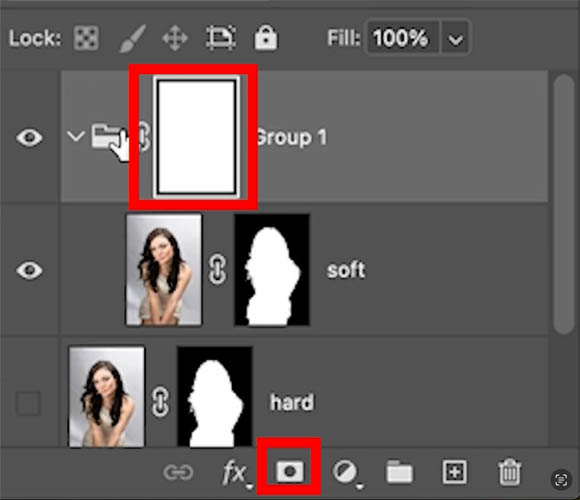
图4:带有图层蒙版的组。按住 Alt 添加蒙版时从黑色蒙版开始,然后涂白色显示选中区域。
哪种细化模式和工作流程适合你的主体?
用这个快速参考,根据你蒙版的对象选择方法。
| 主体类型 | 推荐细化模式 | 关键设置 | 额外技巧 |
|---|---|---|---|
| 头发 / 毛皮 / 羽毛 | 对象感知 | 智能半径开启,半径 2–5 像素,移动边缘 –5%,净化颜色开启 | 用减去画笔清理发丝之间的背景。放大到 200% 以上。 |
| 玻璃 / 烟雾 / 半透明物体 | 颜色感知 | 羽化 0.5–1 像素,对比度 0–15%,手动画笔 30–50% 不透明度 | 使用叠加视图并更改叠加颜色来发现透明度问题。 |
| 复杂背景上的实体物体 | 先对象选择工具,再对象感知或颜色感知 | 移动边缘 –3% 到 –8%,羽化 0.3–0.5 像素 | 先用对象选择工具快速获得粗略选区。 |
| 高对比度产品照片 | 颜色感知 | 智能半径关闭,半径 0.5–1 像素,移动边缘 0% | 滑块调整极少——选区通常已经很干净。 |
如果你经常批量处理类似的主体——例如去除白色背景上的产品照片——考虑将你的设置保存为预设(见上文),对于重复性工作的一键抠图和蒙版清理,可以探索 Layerbench 插件,它能自动完成主体选择、蒙版创建和透明导出,并支持可调节的边缘收缩。
所有提及的商标和产品名称均属于其各自所有者。Adobe Photoshop 是 Adobe Inc. 的注册商标。