- 分类:
- Selection & Masking
- 摘要:
- 彻底掌握套索工具从基础到高级的完整使用方法,涵盖三种模式的选择、参数调整、快捷键运用及边缘羽化等高阶技巧,同时系统排查选区无法闭合、错位、抖动等常见故障,助力高效精准绘图。
套索工具是一款自由绘画式选区工具,在大多数图像编辑软件中都能找到。你只需点击并拖动鼠标,围绕对象绘制不规则形状,松开鼠标后选区会自动闭合。Adobe Photoshop 提供了三种变体:标准套索(自由手绘)、多边形套索(直线段)和磁性套索(边缘吸附)。该工具的图标是工具栏中的一个绳圈符号。本文将介绍它在各软件中的工作原理、常见失败原因,以及如何验证选区。
套索工具的基本操作
自由绘线与自动闭合
几乎所有应用程序中,套索工具的基本用法都相同。从工具栏中选中该工具(图标是一个圈起来的绳索),然后点击并沿要隔离对象的边缘拖动。松开鼠标按钮后,软件会自动绘制一条从最后一点回到起点的直线,从而闭合回路。如果路径自相交,工具会创建多个闭合轮廓,让你单次绘制就能选中不相连的区域。这一基本操作在 Wikipedia 中套索工具的条目 中有详细说明。
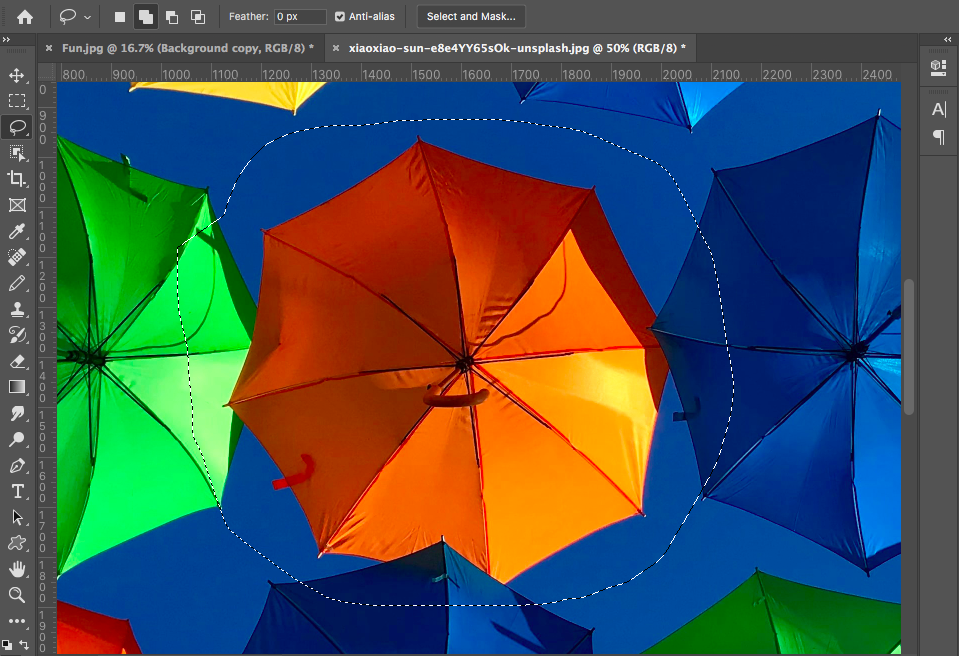
在 Adobe Photoshop 中围绕橙色雨伞绘制的自由手绘套索选区。虚线(行进的蚂蚁)轮廓显示了所选区域。
Photoshop 的三种套索变体
Adobe Photoshop 提供了三种不同的套索变体,各自适用于不同类型的边缘。根据 Adobe 官方文档,它们分别是:
套索(Lasso,自由手绘)——自由绘制任意形状。它不会自动吸附到边缘上——你完全控制路径。最适合边缘检测不可靠的粗糙或极不规则形状。
多边形套索(Polygonal Lasso)——点击设置直线锚点;选区边缘为多边形。适合建筑主体、盒子或任何具有直边的对象。按住 Shift 可将线段限制在 45° 角。
磁性套索(Magnetic Lasso)——利用对比度检测,将选区线吸附到对象边界上。你点击一次开始,然后将光标靠近边缘——工具会自动放置锚点。适用于高对比度的主体。
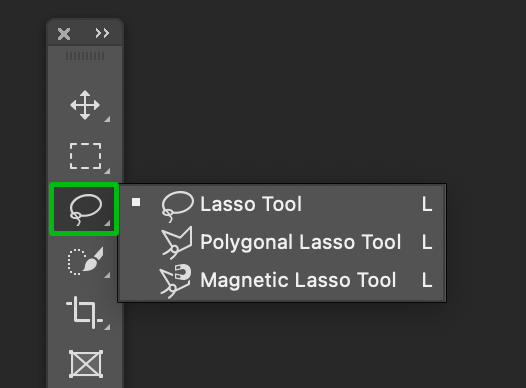
Photoshop 工具栏中展开的套索工具组,显示所有三种变体。
羽化与抗锯齿:柔化边缘
羽化和抗锯齿都控制选区边缘的锐利或柔化程度。更高的羽化值(以像素为单位)会在选中区域和未选中区域之间创建渐变过渡,当你应用编辑或将选区粘贴到另一个背景时,这有助于自然融合。在 Photoshop 中,你可以在绘制选区之前在选项栏中设置这些值。Graduate School 的 Photoshop 指南 指出,1–3 像素的羽化通常足以柔化锯齿边缘而不丢失细节;超过 10 像素的值会在选区边界产生可见的模糊。
提示: 羽化是在绘制选区之前应用的。如果之后需要调整边缘柔化度,请使用选择并遮住(Select & Mask)(Photoshop)或细化边缘(Refine Edge) 工具——它们能让你以非破坏性的方式控制边缘属性。
套索如何创建选区蒙版
在幕后,套索工具充当蒙版工具。当你绘制自由手绘路径时,软件会创建一个临时二进制蒙版——一幅黑白图像,其中白色代表所选区域。最终选区是该蒙版与活动图层的逻辑 AND 结果,即只有同时落在蒙版和图层内的像素才会被选中。这种蒙版模型在 Wikipedia 中套索工具的条目 中有描述,它解释了为什么你可以使用相加(Add)和相减(Subtract)模式组合多个套索笔划:每次笔划都会更新蒙版。
磁性套索的对比度检测
磁性套索变体通过分析相邻像素之间的颜色和亮度差异来工作。它会在光标路径附近检测到最高对比度的边界上放置锚点。三个关键参数控制其行为,Graduate School 和 Clip Studio TIPS 对此有介绍:
- 宽度(Width): 光标需要靠近边缘多远才能检测到边缘。较窄的宽度(10–20 像素)适合精细工作;较宽的宽度(40–60 像素)有助于追踪更宽的边缘。
- 对比度(Contrast): 工具注册边缘所需的最低对比度级别。当主体与背景分离得很好时,设置高百分比(50–100%);对于细微边缘则降低。
- 频率(Frequency): 工具自动放置锚点的频率。较高的频率(50–100)产生更精确的选区,但需要更多手动修正。
套索工具在栅格与矢量软件中的实现
矢量软件——Adobe Illustrator
在矢量应用程序中,套索工具的用途完全不同。它不是选择像素,而是选择锚点、路径和整个对象。在 Adobe Illustrator 中,你可以围绕矢量形状的特定锚点拖动套索来仅编辑那些点,或者拖动跨越多个对象以组选它们。这种区别经常让从 Photoshop 转到 Illustrator 的用户感到困惑。Adobe 的 Illustrator HelpX 页面 明确指出,Illustrator 中的套索是一种矢量选择工具,而不是像素选择工具——你无法用它来隔离放置在 Illustrator 文档中的栅格图像的一部分。

热气球周围的自由手绘套索选区——在栅格和矢量上下文中,基本手势相同,但结果不同(像素 vs 锚点)。
栅格软件——Photoshop 与在线工具
在 Photoshop、GIMP、Krita 等栅格编辑器中,套索工具选择像素区域。Affinity 生态系统有一个明显的例外:Affinity Designer 完全缺少矢量套索工具。需要在该软件中进行自由手绘选区的用户必须切换到像素角色(Pixel Persona)(栅格工作区),其中存在套索工具。这是用户长期以来的吐槽,在 Affinity 论坛 上针对 1 和 2 版本均有记录。
对于不愿安装软件的用户,在线套索工具提供了一种实用的替代方案。imageonline.io 的免费工具完全在浏览器中进行所有操作——不会将图像上传到服务器,这对隐私很重要。它支持三种选区模式(新建、相加、相减),下载结果时提供全分辨率裁切。
在线工具与桌面工具的术语差异
不同平台上的选区模式标签略有不同。下表映射了 imageonline.io 使用的术语与 Photoshop 选项栏中的术语:
| imageonline.io | Adobe Photoshop | 快捷键 |
|---|---|---|
| 新建 | 新建选区 | 默认(无修饰键) |
| 相加 | 添加到选区 | 按住 Shift |
| 相减 | 从选区减去 | 按住 Alt(Win)/ Option(Mac) |
| — | 与选区交叉 | 按住 Shift+Alt(Win)/ Shift+Option(Mac) |
来源:imageonline.io 和 Adobe。
套索工具常见问题及解决方法
!Affinity Designer 缺少套索工具 — 问题: 用户在 Affinity Designer 中找不到矢量套索工具——它只存在于像素角色中。这影响 1 和 2 版本。解决方法: 切换到像素角色(视图 → 工作室 → 像素角色)以访问栅格套索,或使用钢笔工具进行基于矢量的选择。参见此 Affinity 论坛帖子 了解社区讨论。
!Affinity Photo 2.6.0 套索工具无法工作(macOS) — 问题: Affinity Photo 2.6.0 (3125) 版本中的一个间歇性错误导致 macOS 上套索工具停止响应。建议步骤: 更新到最新补丁,重启应用程序,并禁用 GPU 加速(偏好设置 → 性能 → 取消勾选“硬件加速”)。Affinity 论坛上的 Bug 报告 正在跟踪此问题。
!Infinite Painter 套索工具无法正常使用 — 问题: 在移动设备上的 Infinite Painter 中,套索工具可能无法正常工作。排查方法: 清除应用缓存,更新到最新版本,重启设备,并检查触控笔是否正确配对。此问题在 Infinite Painter 社区中有所报告。
?初学者使用套索工具的常见困惑 — 问题: 新用户有时难以理解套索工具的工作原理。快速指南: 从工具栏中选择套索(查找绳圈图标),点击并围绕要选择的对象拖动,然后松开鼠标按钮闭合选区。Reddit 帖子 显示这是许多学习者的常见起点。
通用故障排除提示: 如果你的套索工具表现异常——跳跃、冻结或拒绝吸附——请检查 GPU 驱动程序是否最新,以及软件是否有足够 RAM 分配。大图像(尤其是超过 1200 万像素的图像)可能会拖慢磁性套索;可以尝试暂时降低图像分辨率,或切换到标准自由手绘套索。
套索选区验证与背景去除
反转选区以移除背景
使用套索工具进行背景移除时,常见的错误是删除选中的区域而不是外部区域。正确的流程(如 Gifgit 的套索工具指南 所述)如下:
- 使用套索围绕你要保留的对象绘制选区。
- 反选选区:选择 → 反向(Select → Inverse)(或
Ctrl+Shift+I/Cmd+Shift+I)。 - 现在,原始套索路径外部的区域变为活动状态。按
Delete或Backspace移除背景。 - 取消选择(
Ctrl+D/Cmd+D)并检查边缘是否有残留的伪影。
这个反选步骤确保你描绘的对象保持完整,仅擦除周围背景。

大多数图像编辑应用程序中标识套索工具的绳圈图标。
以全分辨率下载
使用 imageonline.io 的套索工具时,下载会保留图像的原始像素尺寸——它不会降采样到预览分辨率。这一保证意味着你可以使用在线工具进行需要保留每一像素细节的裁切,无论是用于打印还是用于桌面应用程序中的进一步编辑。保存前务必检查下载格式(通常提供 PNG 用于透明背景)。
验证检查: 移除背景后,放大到 200–400%,检查选区边界是否有散落的像素或锯齿边缘。如果发现粗糙,返回原始选区,应用 1–2 像素的羽化,或使用专门的细化边缘工具来平滑轮廓。
所有商标和产品名称均属于其各自所有者。屏幕截图和产品引用用于教育说明,属于合理使用。