- 分类:
- Workflow Tips
- 摘要:
- 面向学生群体,Photoshop提供教育版优惠价格与七天免费试用,部分学校还能通过机构授权免费使用;此外GIMP、Photopea、Affinity Photo等真实替代品无需订阅即可上手,帮助学生根据预算与实际功能需求做出最合适的选择。
你实际要付多少钱——一目了然
- 我需要完整 Creative Cloud 套件
学生方案:$20/月,包含 20+ 款应用。
查看方案详情 - 我只需要 Photoshop
没有学生专属的单应用方案。个人版:$22/月。
比较不同方案 - 我的学校可能已经买了
许多大学通过站点许可证(site license)免费提供 Creative Cloud。
MIT 案例 - 我想用免费工具
GIMP(桌面端)、Photopea(浏览器)或 DaVinci Resolve。
社区讨论
Photoshop 对学生是免费的吗?
Adobe 并不直接向学生提供免费完整版的 Photoshop。该公司的免费试用页面明确说明:Photoshop 对学生并非免费——不过学生可以享受 7 天免费试用 Creative Cloud Pro 方案,该方案包含 Photoshop 以及整个套件。7 天后,需要付费订阅。
7 天试用
你可以随时开始 Photoshop 的免费试用。无需预付费用,但需要提供一种支付方式。在一周结束前取消,即可避免被扣费。
K12 例外: Adobe Express for Education 对 K12 学校和学区免费。它包含隐私控制、安全搜索,无付费墙和广告——但它 不是 完整的 Photoshop 应用程序。Adobe 明确指出,Creative Cloud(包含 Photoshop)需要购买订阅。如果你是 K12 学生或教师,Adobe Express 是一个有用的免费选项,但它无法替代 Photoshop 的高级编辑能力。
如果你的学校是大学或学院,你或许能通过机构许可证(institutional license)免费使用 Photoshop——本文后面会介绍这一点。
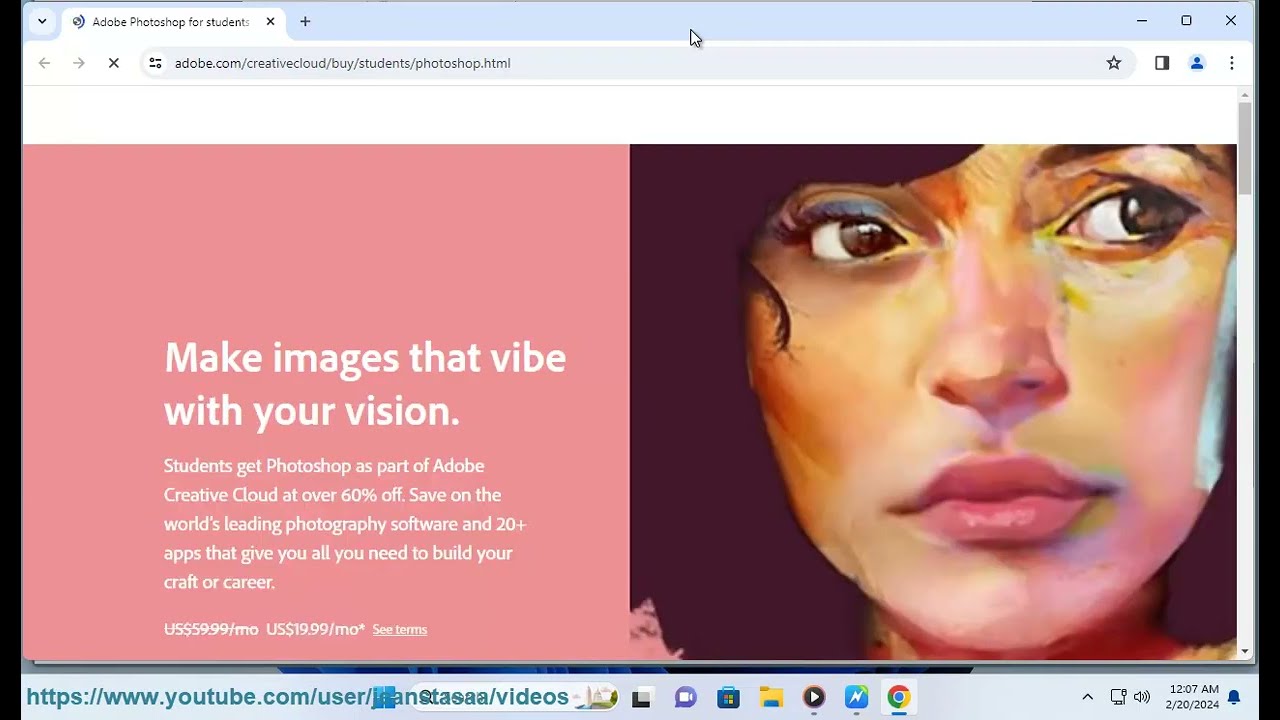
Adobe 的学生页面推广的是打折的 Creative Cloud Pro 方案。学生折扣无法单独购买 Photoshop。
学生折扣是多少?实际能省多少钱?
"省 71%" 的说法 vs. 真实计算
Adobe 在其免费试用页面上宣传学生折扣为 "超过 71%"。这个数字是准确的——但仅当把学生方案与 Creative Cloud Pro 的全价(约 $52/月)相比时成立。学生方案价格为 $20/月,相当于全部套件节省约 71%。
然而,如果你只需要 Photoshop,计算方式就不同了。单应用个人 Photoshop 订阅价格为 $22/月。学生方案 $20/月,只节省约 9%——而且无论你是否使用其他应用,你都得付整个套件的钱。
| 方案 | 月费 | 包含内容 | 相比零售价的实际节省 |
|---|---|---|---|
| 学生 Creative Cloud Pro | $20 | 20+ 款应用,包括 Photoshop、Illustrator、InDesign、Premiere Pro | 全套零售价约省 71% |
| 仅 Photoshop 个人版(无学生折扣) | $22 | 仅 Photoshop | — |
| 学生方案(对应单应用) | $20 | 即使只用一款应用也要付费整包 | 相比单应用个人版约省 9% |
关键结论
如果你需要多款应用,71% 的折扣是真实的。如果你只用 Photoshop,那更像是 9% 的节省——而且你仍然被锁定在整包中。
学生能否单独购买 Photoshop?
简短的回答是 不能。没有针对学生的 Photoshop 单应用方案。唯一的学生选项是完整的 Creative Cloud Pro 捆绑包,月费 $20。多位 Reddit 用户对此表示不满,一位家长在讨论帖中指出,学生方案"捆绑了整个 Creative Cloud","除非你需要整个合集,否则算不上折扣"。
如果你只需要 Photoshop,你的选择是:支付 $22/月购买个人方案、使用免费替代品,或者查查学校是否提供访问权限(后续章节会介绍)。
如果你只需要 Photoshop,而非整个 Creative Cloud 套件,该怎么办?
这是学生中最常见的痛点。你因为一门课或个人项目需要 Photoshop,但每月花 $20 买一个包含 20 款你永远不会启动的应用的捆绑包,感觉像是浪费。以下是决策方法。
决策框架
使用学生方案 如果你是设计、摄影或视频专业的学生,经常使用 Illustrator、InDesign、Premiere Pro 或 After Effects。那么 $20/月就是真正的价值。
跳过学生方案 如果你只是偶尔修图,或者只需要 Photoshop 一个学期。请使用下面的免费替代品或查询学校许可证。
一些学生会转向 Adobe 摄影计划(Photography Plan,包含 Photoshop 和 Lightroom),但根据最新定价,该计划不在学生折扣范围内——你需要查看 Adobe 定价页面以了解当前选项。对于仅需要照片处理的用户,摄影计划有时比学生捆绑包便宜,但 Adobe 并不总是提供学生专属的摄影计划订阅。
如果你难以决定,不妨看看 Reddit 上那位家长的报告:他儿子的同学大多使用 GIMP,多数人完全能应付。行业要求各不相同,但对于许多课程来说,免费工具是可以接受的。
如何查询你的学校是否已经为你支付了 Photoshop
检查机构许可证的步骤
许多学院和大学通过站点许可证(site license)为所有学生免费提供 Adobe Creative Cloud。麻省理工学院(MIT) 是一个有据可查的案例:每位 MIT 学生、教职员工均可免费使用 Creative Cloud,只需使用 @mit.edu 邮箱地址即可激活。
以下是查询你的学校是否提供同样服务的方法:
- 搜索 学校官网中的 "[你的学校名称] Adobe Creative Cloud 许可证" 或 "[你的学校] 信息技术软件"。
- 查看学校 IT 页面 的"学生软件"部分。许多机构会列出可用软件,包括 Adobe 产品。
- 按照访问方法操作——通常你需要在 adobe.com 输入学校邮箱,并通过学校的登录门户(如 MIT 的 Touchstone 系统)进行认证。
- 等待激活。 MIT 的账号在夜间批量处理,最多可能需要 24 小时。其他学校可能有类似的延迟。
- 联系 IT 支持 如果你找不到相关信息。拥有站点许可证的学校通常提供 7×24 小时支持(例如 MIT 通过其 IS&T 服务台提供全天候帮助)。
对于使用门户登录而非直接 .edu 邮箱验证的机构,流程类似——你需要通过学校系统而非 Adobe 系统进行认证。关键在于从学校 IT 网站开始,而非 Adobe 网站。
如果你的学校使用不同的系统怎么办
有些学校通过校园软件门户(例如内部应用商店)分发 Adobe 许可证,而非直接通过邮箱验证。在这种情况下,请联系学校的 IT 服务台,明确提问:"我们学校是否有 Adobe Creative Cloud 的站点许可证?学生如何访问?"
能否在家使用学校许可证?
可以——大多数情况下可以。如果你的学校使用机构许可证(如 MIT),你可以使用学校凭证远程认证。你可以在自己的个人电脑上安装和使用该软件,而不仅仅是在校园实验室。例如,MIT 的许可证只要通过 Touchstone 认证,任何地方都能使用。
典型的机构许可证包含:Acrobat DC Pro、After Effects、Animate、Dimension、Dreamweaver、Illustrator、InDesign、Photoshop、Premiere Pro 和 XD。有些学校还会包含更多应用。具体名单各不相同,请查询你所在机构的软件目录。
MIT 指南中有一个重要提示:保持个人账户和机构账户分开。 如果你已经有一个与学校邮箱关联的个人 Adobe 账户,该个人账户与学校提供的机构账户是分开的。不要合并它们——使用机构账户进行学校工作,个人账户用于其他任何你使用 Adobe 的事情。
适合学生的最佳免费及低价 Photoshop 替代品
如果学生方案不符合你的预算或需求,还有几款功能不错的替代品。以下工具来自同一个 Reddit 讨论,学生和家长们在其中分享了他们的实际变通方案。
GIMP 免费 · 桌面端(Windows、Mac、Linux)
功能全面的图像编辑器,支持图层、蒙版、滤镜和丰富的插件。界面与 Photoshop 不同,缺少原生 CMYK 支持和高级 RAW 处理。许多学生成功使用——一位 Reddit 评论者提到:"我儿子的大部分同学都在学校用 GIMP。"
最适合 普通照片编辑、插画、合成
Photopea 免费(网页版)· 浏览器
完全在浏览器中运行,原生支持 PSD 文件。非常适合快速编辑、调整大小和基于图层的工作。订阅可解锁高级功能,但免费版已经相当强大。无需安装。
最适合 快速编辑、PSD 兼容、免安装
Affinity Photo $69.99 一次性购买 · 桌面端(Windows、Mac、iPad)
专业级图像编辑,无需订阅。支持导入 PSD、RAW 处理、HDR 合并和焦点堆叠。它与 Photoshop 的插件生态不同,但其原生工具集很强大。提供免费试用。
最适合 专业工作、一次性付费、无持续费用
DaVinci Resolve 免费 · 桌面端(Windows、Mac、Linux)
主要是专业视频编辑器,但其 Fusion 页面包含基于节点的合成和调色工具,也能处理静态图像。对于简单的照片编辑来说有点大材小用,但如果你同时也剪辑视频,则非常理想。
最适合 视频+照片合成、调色
Adobe Express K12 免费 · 网页+移动端
Adobe 面向学校的免费工具,包含模板、基础照片编辑和设计工具。不能替代 Photoshop,但对于快速作业、演示文稿和社交媒体图形很有用。包含隐私控制和安全搜索。
最适合 K12 学生、快速图形、课堂项目
| 工具 | 费用 | 平台 | PSD 支持 | 限制 |
|---|---|---|---|---|
| GIMP | 免费 | 桌面端 | 有限 | 不同 UI,无原生 CMYK,基础 RAW |
| Photopea | 免费(网页版) | 浏览器 | 完整 | 需要网络,高级功能需付费 |
| Affinity Photo | $69.99 一次性 | 桌面端 | 导入 | 不同生态,无订阅模式 |
| DaVinci Resolve | 免费 | 桌面端 | 不支持 | 主要为视频,学习曲线较陡 |
| Adobe Express | 免费(K12) | 网页+移动端 | 不支持 | 编辑能力远不及完整 Photoshop |
常见的 Photoshop Bug 与版本困惑:学生实际反馈的问题
即使你成功获得了 Photoshop 访问权限,体验也并非总是顺畅。学生和其他用户经常报告界面变化、性能 Bug 和数据丢失问题。以下是最常见的问题及处理方法。
界面变化与功能消失
Adobe 社区论坛上一个重复出现的抱怨是 Photoshop 界面在不同版本间变化明显。一位不满的用户写道:"2019 版和 2020、2021 版都不一样……形状(Shapes)不见了!这太离谱了!"Adobe 社区专家 Jane 回应说,形状并没有被删除——它们被移到了形状(Shapes)面板,在那里你可以点击"旧版形状及更多(Legacy Shapes and more)"来访问完整库。
实用建议
为免被界面变化搞得措手不及,请在 Creative Cloud 桌面应用中关闭自动更新。这样你可以保留在熟悉的版本上,同时学习当前布局。当你准备好更新时,先查看官方更新说明页面。
对于需要高效学习 Photoshop 的学生,Adobe 专家推荐以下资源:
- Adobe 官方教程:helpx.adobe.com/photoshop——免费、结构化、随版本更新。
- YouTube 上的 Photoshop Training Channel:常见任务的实际操作指南。
- "Adobe Photoshop Classroom in a Book"(作者 Conrad Chavez):基于项目的书籍,与当前版本匹配。
Mac 上的性能 Bug(M1 / M1 Pro / Sequoia)
Adobe 社区论坛中有几个活跃的 Bug 报告会影响使用 Mac 的学生:
画布上出现暖/红色偏色
在 Photoshop 27.10 中,GPU 加速画布渲染会显示不正确的暖色或红色调。
✓ 回退到旧版本,或在 首选项(Preferences)> 性能(Performance)中禁用 GPU 加速。
M1 Mac 上 WindowServer 占用大量 GPU
当 Photoshop、Illustrator 或 InDesign 打开时,macOS 的 WindowServer 会占用 80-90% 的 GPU。
✓ 更新到最新 macOS 和 Photoshop 版本。如果问题依旧,降低显示器刷新率或使用单显示器设置。
10-bit HEIC 文件无法打开
macOS Sequoia 15.0 上的 Photoshop 25.12 无法打开 10-bit HEIC 图像。
✓ 在导入前,使用照片(Photos)应用或第三方转换工具将 HEIC 文件转换为 8-bit。
云文档消失
用户报告的最吓人的 Bug 之一:"我丢了 3 天的作品。"存储在 Adobe 云中的云文档有时会消失或同步失败,尤其是在网络不稳定或设备切换时。
预防措施
不要完全依赖云文档进行重要工作。始终在本地硬盘或云存储(Google Drive、Dropbox 等)上保存一份 .psd 文件作为备份。对于云保存的文件,可使用版本历史(文件(File)> 版本历史(Version History)),但请将本地的 .psd 文件视为主要备份。
如果你确实丢失了云文档,请查看 Adobe 社区论坛的 Bug 追踪器 获取最新状态——Adobe 工程师通常会在那里发布临时解决方案和修复时间表。
价格和优惠信息截至 2026 年 9 月。机构许可证详情基于 MIT 公开文档——你所在学校的流程可能不同。请始终在 Adobe 官方页面核实当前定价。