- 分类:
- Workflow Tips
- 摘要:
- 面向电脑与手机用户,总结七种将照片裁剪为圆形的实用方法,涵盖修图软件、手机相册内置编辑以及在线免费工具,无需额外安装或专业技巧即可快速制作圆形头像或装饰图案。
你可以在30秒内将任意照片裁剪为圆形。
最快方式:使用客户端在线工具如 CircleCropImage.com — 上传 JPG 或 PNG 图片,拖动调整位置,下载透明背景的 PNG。无需注册、无水印,且图片始终留在你的设备上,不会上传服务器。
本文涵盖七种方法:四种在线工具(Canva、CircleCropImage、Crop-Circle.ImageOnline、RoundCut.app),三款桌面软件(Photoshop、Microsoft Office、GIMP),以及 iOS 和 Android 的移动端替代方案。每种方法从速度、输出质量、隐私保护三个维度进行评分。
有位老师需要将一张刺猬照片裁剪为圆形,用于课堂材料。 图片需要放在彩色讲义上,周围不能有白色方框——也就是说圆形外背景必须完全透明。他快速访问 CircleCropImage.com,约十秒解决问题:上传图片,将圆形拖到刺猬上方,下载为 PNG。无需账号、无需付费、无需等待。
这个核心流程——上传、定位、下载——几乎适用于所有圆形裁剪方法。不同平台之间的差异体现在:控制精度、可用文件格式、处理是在本地还是服务器端完成,以及工具对透明背景的支持程度。本文逐一讲解每种可靠方案,从十秒完成的浏览器工具到 Photoshop 和 GIMP 中的精准工作流,让你能根据自己的技术水平与隐私需求做出选择。
在线工具:无需安装即可将图片裁剪为圆形
基于浏览器的工具是实现圆形裁剪的最快途径。大多无需注册,可在任何操作系统上使用,且默认输出透明背景的 PNG。以下四款工具各具特色。
Canva 使用"框架"实现圆形裁剪
Canva 通过其"框架"(Frames)功能提供圆形裁剪。上传照片后,进入"元素"(Elements),搜索"框架"(Frames),选择一个圆形框架,然后将照片拖入其中。你可以在框架内调整图片的大小和位置,且不影响原图。导出格式可选 JPEG、PNG 或 PDF。基础使用无需注册,但需要注意的是,Canva 会将图片上传到其服务器进行处理——如果你在意隐私,这一点需要留意。
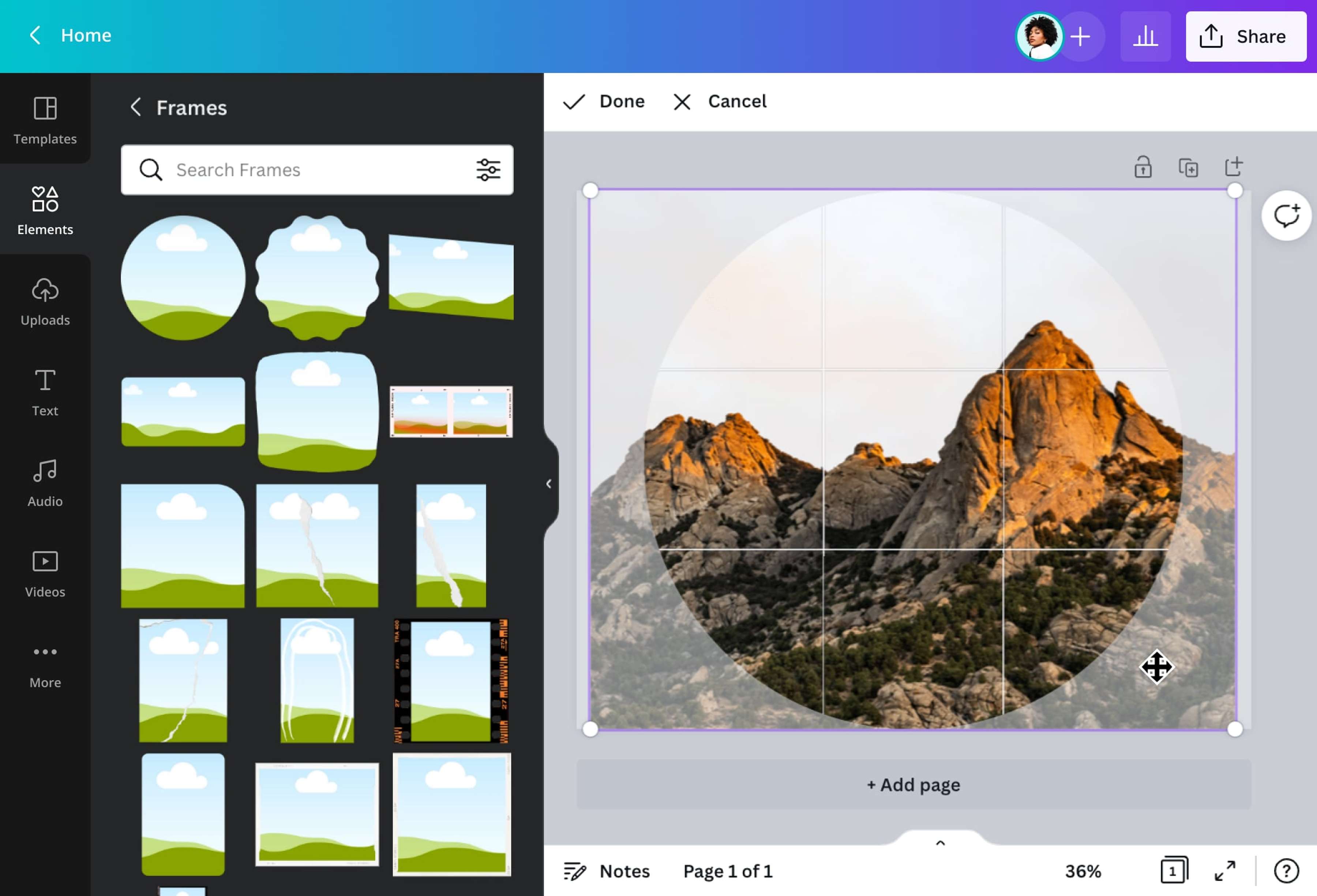
Canva 的圆形框架工具让你在导出前将照片完美地放置在圆形内。
CircleCropImage.com:完全在浏览器本地处理
CircleCropImage.com 专为速度和隐私设计。上传 JPG、PNG 或 WebP 图片,然后拖动或缩放将主体框入圆形内部。"适应"(Fit)模式可让整张图片完整显示在圆形内,适合需要保留全部内容的标志或产品照片。你还可以添加边框、内边距和渐变背景。输出默认采用透明 PNG,也提供 WebP 和 JPEG 选项。所有处理均在客户端完成——你的图片永远不会到达任何服务器,因此非常适合处理敏感照片。无需注册、无水印、无使用次数限制。
Crop-Circle.ImageOnline.co 与 RoundCut.app:适合移动端的替代方案
Crop-Circle.ImageOnline.co 操作类似:上传 JPG、JPEG、PNG、WebP 甚至 BMP 图片,拖动圆形覆盖层,即可下载透明背景的 PNG。同样完全在客户端运行,免费且无水印。RoundCut.app 提供了 320、400、512、1080 像素的导出预设,以及自定义尺寸——当你需要特定大小的头像或个人资料图片时非常有用。该工具在移动端浏览器支持双指缩放。
| 工具 | 隐私保护 | 输出格式 | 尺寸预设 | 免费/付费 | 水印 |
|---|---|---|---|---|---|
| Canva | 服务器端处理 | JPEG、PNG、PDF | 无预设 | 免费基础版;Pro 版有额外功能 | 无(免费版) |
| CircleCropImage | ✓ 客户端处理 | PNG、WebP、JPEG | 无预设 | 免费,无限制 | 无 |
| Crop-Circle.ImageOnline | ✓ 客户端处理 | PNG(透明) | 无预设 | 免费 | 无 |
| RoundCut.app | 服务器端处理 | PNG | 320、400、512、1080 px + 自定义 | 免费 | 无 |
桌面软件:对圆形裁剪拥有最强控制力
当你需要精确选区、非破坏性编辑或批量处理时,桌面应用能提供在线工具无法比拟的能力。以下四款覆盖主流平台。
Photoshop 的"框架工具"实现非破坏性圆形裁剪
在 Adobe Photoshop 中,最快的方法是使用"框架工具"(Frame Tool)。打开图片,将背景图层转换为普通图层(双击锁定图标),从工具栏中选择"框架工具"(Frame Tool),在选项栏中选中圆形,然后按住 Shift 键拖动绘制一个正圆。将图片图层拖到框架上即可将图片放入其中。整个过程是非破坏性的——你可以随时调整框架内的图片位置。详细的步骤讲解可参考 PHLEARN 视频教程。
Microsoft Office 的"裁剪为形状"提供"填充"与"适应"选项
在 PowerPoint、Word、Outlook 和 Excel 中,你可以使用"裁剪为形状"(Crop to Shape)命令将任意照片裁剪为圆形。选中图片,进入"图片格式"(Picture Format),点击"裁剪"(Crop),选择"裁剪为形状"(Crop to Shape),然后选取圆形。裁剪后会出现两种大小模式:填充(Fill)会放大图片使圆形被完全填满(边缘可能被裁剪);适应(Fit)则保持整张图片在圆形内可见(两侧可能留出空白)。你也可以先插入一个形状,然后使用"形状填充→图片"(Shape Fill → Picture)达到类似效果。微软支持文档指出,你可以同时选中多张图片并一次性应用相同形状,但 Word 在批量裁剪方面存在限制。
提示 制作个人头像或标志时使用填充(Fill),让圆形完全被图片填满,不留空白。处理产品照片或需要显示每个细节的图片时使用适应(Fit),即使圆形内会留出一些空白也没关系。
GIMP:免费桌面端的透明圆形裁剪方案
GNU 图像处理程序(GIMP)提供了一套可靠的免费工作流。首先为图层添加透明度通道(Alpha Channel):图层 → 透明度 → 添加透明度通道(Layer → Transparency → Add Alpha Channel)。选择"椭圆选择工具"(Ellipse Select Tool),在工具选项中设置固定宽高比为 1:1,拖动创建一个正圆形选区。反选选区(选择 → 反选,Select → Invert),然后按 Delete 键或使用编辑 → 清除(Edit → Clear)移除圆形以外的部分。导出为 PNG —— JPEG 不支持透明度,GIMP-Forum.net 社区的成员经常提醒用户注意这个区别。建议使用 GIMP 2.10 或更高版本以获得完整的透明度通道支持。
Affinity Photo:目前缺少一键圆形裁剪(社区已有变通方法)
Affinity Photo 用户在 Affinity 论坛 上曾请求添加专用的圆形裁剪功能,但截至 2026 年仍未出现一键工具。目前的变通方法是使用"椭圆工具"(Ellipse Tool)绘制正圆,然后应用图层蒙版来隐藏选区外的区域。这不如 Photoshop 的"框架工具"(Frame Tool)那样流畅,但多花一点手动功夫也能达到同样效果。
移动端圆形裁剪方法:iOS 与 Android 各有不同
移动端用户面临一个显著差距:无论是 iOS 的"照片"应用还是默认的 Android 图库,都没有原生的圆形裁剪功能。但变通方法存在,而且一些在线工具在手机浏览器上也能良好运行。
iOS "照片"应用无原生圆形裁剪功能
截至 iOS 18,系统自带的"照片"和"标记"(Markup)工具均不包含圆形裁剪选项。Reddit 社区 r/ios 的用户分享了两种实用的变通方法:在 Safari 中打开移动端优化工具如 RoundCut.app(裁剪界面支持双指缩放),或者临时将照片设为联系人头像后截屏——但这种方法会降低图片质量。第三方应用如 PicsArt 也提供圆形裁剪功能,在论坛中经常被推荐。
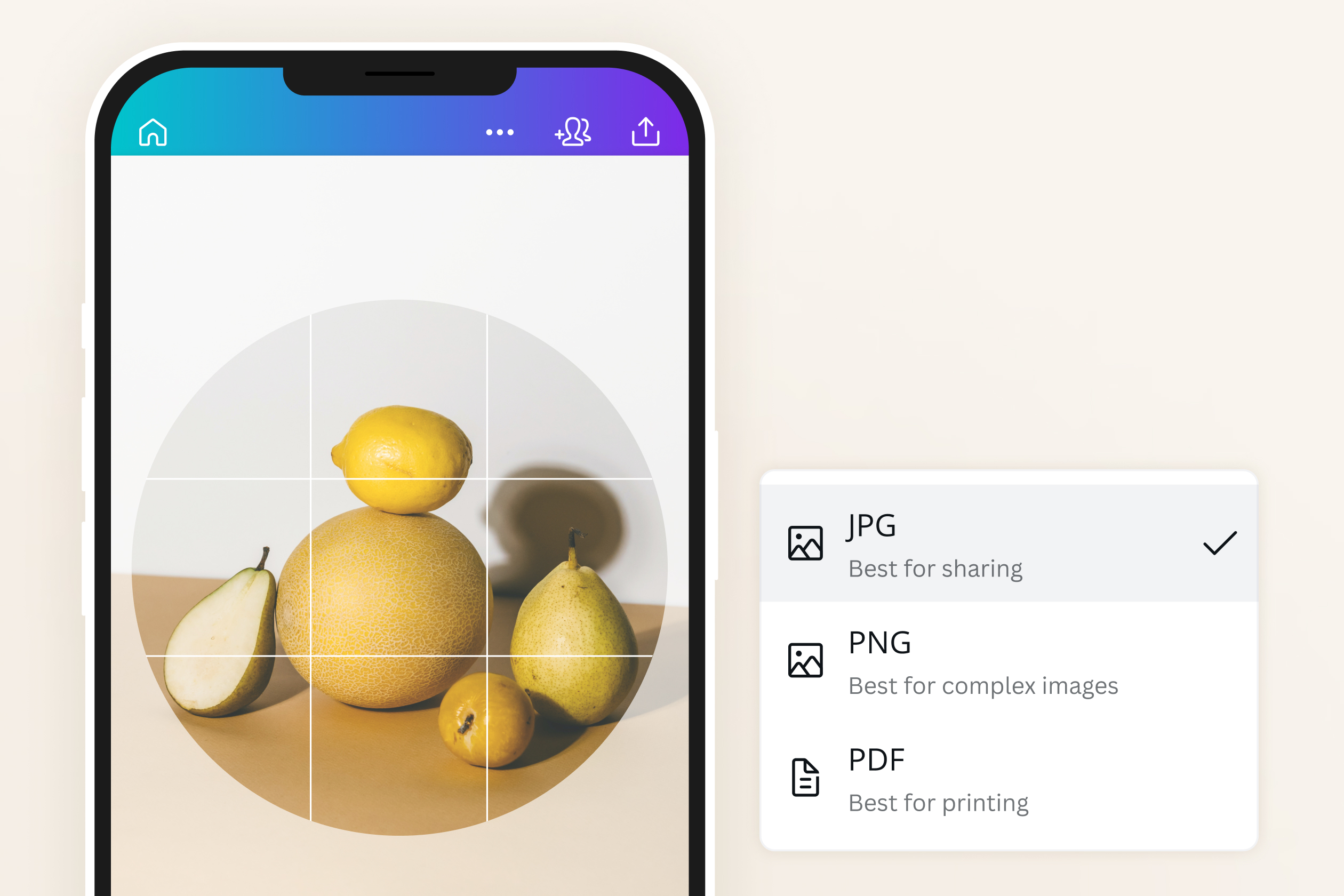
移动友好的裁剪工具让你在手机屏幕上直接选择输出格式。
Android 用户可使用在线工具或 PicsArt 等应用
Android 同样没有原生圆形裁剪功能。前面提到的浏览器工具——CircleCropImage、RoundCut.app 和 Crop-Circle.ImageOnline——无需修改即可在 Android 手机上正常工作。Reddit 社区中也有多位用户提到 PicsArt 是一款可靠的免费应用,支持圆形裁剪和透明背景。
透明背景必须使用 PNG —— 为何用户会得到白色方框
圆形裁剪后最常见的困扰之一,是发现圆形外有一个白色(或彩色)方框,而不是干净的透明背景。原因几乎总是格式不匹配。
PNG 支持透明度,JPEG 不支持
JPEG 格式完全不支持透明度。当你将圆形裁剪保存为 JPEG 时,工具会在圆形外自动填充白色——或者在某些工具中填充用户选择的颜色。而 PNG(以及 WebP)保留完整的透明信息,因此圆形可以干净地放置在任何背景上。如果你需要背景不可见,务必以 PNG 格式导出你的圆形裁剪结果。 CircleCropImage.com 的文档以及 GIMP 论坛中排查此类问题的用户都明确指出了这一点。如果你的在线工具提供多种格式,请选择 PNG;如果不小心选了 JPEG,重新裁剪并以正确格式导出。
"适应"(Fit)与"填充"(Fill)的区别
这两种大小模式出现在 Microsoft Office、Canva 以及部分在线工具中。填充(Fill)会缩放图片使其完全填满圆形——如果宽高比不匹配,图片部分区域会被裁剪掉。适应(Fit)则缩放图片使得整张图片在圆形内可见,这可能会在两侧留出空白(通常是白色或透明)。对于个人头像和标志,想要不留空白,请使用"填充"(Fill)。对于需要显示所有细节的图片,请使用"适应"(Fit)。微软支持文档提供了两种模式的对比示例。
常见错误 Reddit 用户 bishwj 在 r/ios 上反映,他保存了圆形裁剪却得到了"白色方形背景"。原因是:工具默认输出为 JPEG。重新保存为 PNG 后恢复了完整透明度。下载前务必确认导出格式。
圆形裁剪常见问题排查
即使有清晰的说明,仍有一些问题在论坛和支持帖中反复出现。下面是四种最常见的问题及其解决方案。
圆形变成椭圆形(被拉伸)
通常是因为裁剪时没有锁定 1:1 的宽高比。
解决方法: 在 Photoshop 中,按住 Shift 键绘制圆形。在 GIMP 中,将椭圆选择工具的"固定宽高比"(Fixed Aspect Ratio)设为 1:1。在线工具中,检查预览圆形是否为正圆——如果不是,通过缩放或重新定位使圆形覆盖图片的方形区域。
背景不透明 圆形周围显示为纯白色、黑色或其他色块,而不是透明。 解决方法: 你把文件保存成了 JPEG。重新导出为 PNG(或 WebP)。如果工具不支持 PNG,换一个支持的工具——CircleCropImage 和 Crop-Circle.ImageOnline 默认都输出透明 PNG。在 GIMP 中,确保在清除选区之前已添加透明度通道(Alpha Channel)。
裁剪后图片模糊 圆形裁剪后的图片看起来模糊或像素化,尤其是用作头像时。 解决方法: 使用高分辨率原图。导出时选用 RoundCut.app 的尺寸预设(320、400、512 或 1080 像素),或者设置与最终用途匹配的自定义分辨率。避免放大一张小图——这样做一定会变得模糊。大多数在线工具默认保留原始分辨率,因此只要你不手动调整尺寸,裁剪本身不会降低画质。
无法同时裁剪多张图片 你有一文件夹图片,需要一次性将它们全部裁剪为相同的圆形。 解决方法: Microsoft Office 允许同时选中多张图片并一次性应用相同的"裁剪为形状"(Crop to Shape),不过微软支持文档指出 Word 可能无法可靠地执行批量裁剪。目前没有专门的在线工具支持批量圆形裁剪。对于大批量处理,可以考虑使用 Photoshop 动作(Actions)录制一次裁剪操作,然后对整个文件夹重放;或者使用 ImageMagick 命令行配合脚本。这些方法需要一些设置,但也是目前唯一可靠的批量解决方案。
这些方法的局限性(何时改用其他方案)
本文介绍的每种方法在各自的应用场景下都表现良好,但在开始项目之前,了解它们的边界也很有必要。
- 客户端工具安全但缺乏高级编辑功能。 CircleCropImage 和 Crop-Circle.ImageOnline 非常适合单次裁剪,但它们没有文字叠加、多层合成或复杂背景效果。如果你的最终设计需要文字、边框或分层元素,请改用 Canva 这类服务器端工具或 Photoshop 等桌面应用。
- 消费级工具尚不支持批量裁剪。 没有专门的圆形裁剪网站或移动应用能一次处理多张图片。Microsoft Office 有部分批量功能,但在 Word 中不可靠。对于重复性任务,你需要学习 Photoshop 动作(Actions)或编写 ImageMagick 命令行脚本——这都需要投入时间,普通用户不一定愿意付出。
- iOS 和 Affinity Photo 用户的选择较少。 苹果在多个 iOS 版本中都没有在"照片"应用里加入圆形裁剪功能,因此 iPhone 用户必须依赖第三方网站或应用。Affinity Photo 尽管用户群体不断增长,却仍然没有一个文档明确的一键圆形裁剪工作流;Affinity 论坛上关于这个主题的讨论至今没有解决。这些平台上的用户需要使用变通方法,或者针对此特定任务改用其他工具。
- 透明背景一旦保存就很脆弱。 以 JPEG 格式导出圆形裁剪会不可逆地破坏透明区域。即使之后再次打开 JPEG 文件,背景仍然是实色的。如果未来你可能会将圆形裁剪图放置在不同的背景上,请务必保留一份 PNG 原版。
- 图片尺寸和宽高比的重要性远超大多数教程所述。 如果你的原图是强矩形(例如 16:9 的风景照),将其裁剪为圆形会不可避免地切掉大部分画面。同一张图片裁剪成圆形后,构图可能与原来截然不同。对于重要图片,在最终确认裁剪前,先用拖拽/缩放控件将主体在圆形内调整到最佳位置——或者考虑改用圆角矩形是否能更好地保留构图。