- 分类:
- Workflow Tips
- 摘要:
- 桌面与移动端Photoshop图层翻转教程涵盖水平与垂直两种方式,详解桌面版快捷键与移动版触控手势的差异,并给出避免常见错误的技巧,助您在不同设备上快速、精确地实现镜像翻转。
一句话总结:
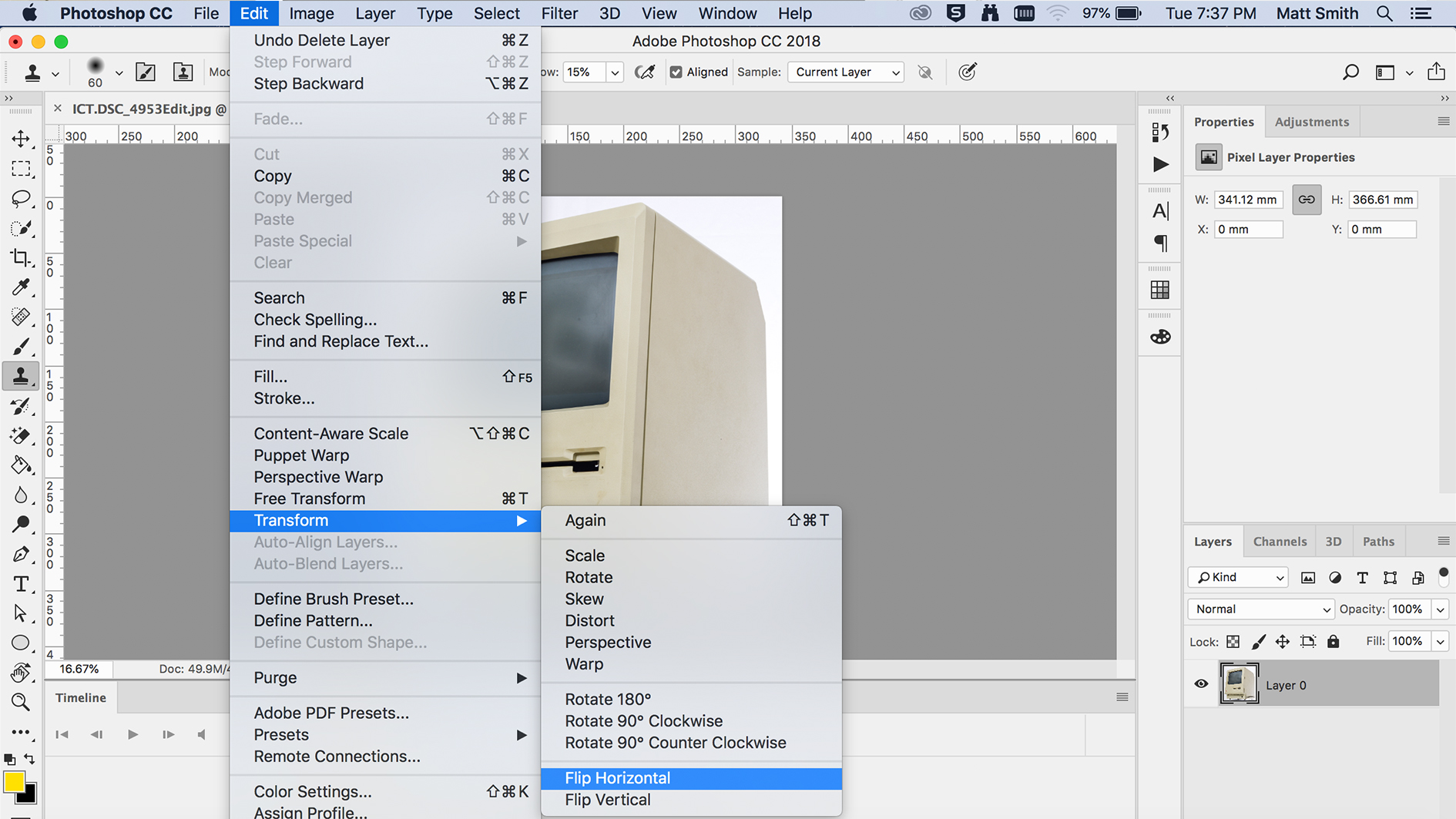
在图层面板中选中图层,然后进入「编辑 > 变换 > 水平翻转(Edit > Transform > Flip Horizontal)」或「垂直翻转(Flip Vertical)」。
或者按 Ctrl+T(Win)/ Cmd+T(Mac)进入自由变换(Free Transform),在定界框内右键,选择翻转。
移动端(iPad/iPhone):轻点图层,轻点「图层属性(Layer properties)> 变换(Transform)」,再轻点翻转图标。
翻转画布还是翻转单个图层——你到底需要哪一个?
最常见也最让人抓狂的混淆点,就是分不清翻转整个画布和只翻转一个图层。
⚠️ 常见错误 使用「图像(Image)> 图像旋转(Image Rotation)> 水平翻转画布(Flip Canvas Horizontal)」会将文档中 所有 图层都翻转。如果你本想翻转一个图层却用了这个命令,文字、背景和所有元素都会一起镜像。Reddit 用户经常反映这个混淆,Adobe 官方文档也特意把这两个命令放在不同菜单中,原因就在于此。
用这个表来决定你需要哪个命令:
| 你想要的效果 | 应使用的命令 |
|---|---|
| 镜像单个物体、文字或照片——其他内容保持不动 | 「编辑(Edit)> 变换(Transform)> 水平翻转(Flip Horizontal)」(或垂直翻转) |
| 镜像整个构图(所有图层一起翻转) | 「图像(Image)> 图像旋转(Image Rotation)> 水平翻转画布(Flip Canvas Horizontal)」(或垂直翻转) |
| 将图层旋转 180°(不是镜像——而是上下颠倒) | 「编辑(Edit)> 变换(Transform)> 旋转 180°(Rotate 180°)」 |
水平翻转是左右镜像,垂直翻转是上下镜像。旋转 180° 只是转动内容——一个指向左边的箭头旋转 180° 后仍然指向左边,但水平翻转后就会指向右边。很多人会混淆这两者,所以应用后记得检查结果。
使用编辑菜单翻转单个图层
这是 Adobe 官方指南中介绍的标准操作流程,适用于任何未锁定的图层。
- 在「图层」面板中,点击你想翻转的图层。确保它没有被锁定(如果看到锁图标,先复制图层或解锁)。
- 进入菜单栏,选择「编辑(Edit)> 变换(Transform)」。
- 选择「水平翻转(Flip Horizontal)」或「垂直翻转(Flip Vertical)」。
图层会以其自身中心为轴原地镜像——它在画布上的位置不会改变。

在 Photoshop CC 中,选中单个图层后通过「编辑 > 变换 > 水平翻转」路径操作。
使用自由变换翻转图层
如果你更喜欢用拖拽手柄和右键菜单来操作,自由变换(Free Transform)也能达到同样效果,而且提供了更多视觉提示。Adobe 的翻转图像指南指出,对很多用户来说这是最快的方法。
- 在图层面板中选中图层。
- 按
Ctrl+T(Win)/Cmd+T(Mac)——图层内容周围会出现定界框。 - 在定界框内右键,打开上下文菜单。
- 选择「水平翻转(Flip Horizontal)」或「垂直翻转(Flip Vertical)」。
- 按
Enter(Win)/Return(Mac)确认,或点击选项栏中的对勾。
自由变换还允许你在同一会话中缩放、旋转或倾斜——翻转只是该工具众多选项中的一个。
在自由变换定界框内右键,即可从菜单中访问翻转选项和其他变换功能。
将图层翻转到画布对面(镜像效果)
有一个场景经常难倒用户:翻转图层后,它位置没变,只是朝向反了。正如一位 Reddit 用户所说:“标准翻转不会把图层移到另一边。”如果你希望图层也 重新定位 到画布的对面边缘(实现真正的镜像效果),就需要一个变通方法。
变通方法1——全选 + 变换
- 选中要翻转的图层。
- 按
Ctrl+A(Win)/Cmd+A(Mac)全选画布。 - 按
Ctrl+T/Cmd+T进入自由变换。 - 右键并选择「水平翻转(Flip Horizontal)」(或垂直翻转)。
- 按
Enter/Return确认。
图层会以画布边界为参照进行翻转,从而移动到对面。
变通方法2——临时纯色图层
- 在目标图层上方新建一个纯色填充图层(任意颜色)。
- 同时选中纯色图层和目标图层(按住
Ctrl在图层面板中逐个点击)。 - 进入「编辑(Edit)> 变换(Transform)> 水平翻转(Flip Horizontal)」。
- 删除临时纯色图层。
💡 何时使用这些方法 当你希望图层像以画布中心为镜线一样翻转到对面时,使用全选方法。当全选不方便时(例如处理编组选区),使用临时图层技巧。两种方法都会保持图层的原始比例——只有位置会发生翻转。
同时翻转多个图层
当你需要将多个元素一起镜像时,根据所需结果有两种选择。
逐个翻转每个图层
在图层面板中选中多个图层(Ctrl+点击或 Shift+点击),然后进入「编辑(Edit)> 变换(Transform)> 翻转」。每个图层会围绕自身中心翻转——它们的相对位置保持不变,但每个元素独立镜像。社区成员确认这是批量翻转的可行方法。
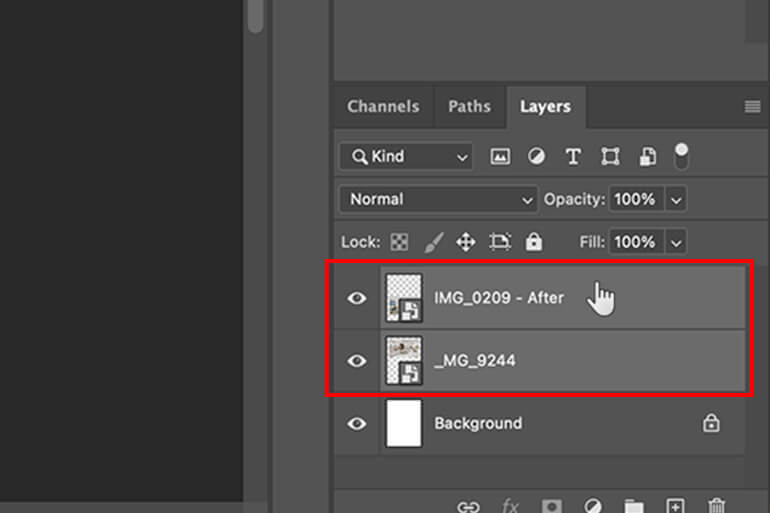
在图层面板中选中多个图层,然后应用「编辑 > 变换 > 翻转」,每个图层围绕自身中心翻转。
作为组翻转(共同支点)
如果你希望所有选中的图层围绕一个中心一起翻转(保持它们作为组的相对间距),请按以下步骤操作:
- 选中要编组的图层。
- 按
Ctrl+G(Win)/Cmd+G(Mac)将它们放入一个文件夹。 - 在图层面板中选中该文件夹。
- 进入「编辑(Edit)> 变换(Transform)> 翻转」。
整个组会围绕文件夹的中心锚点翻转。这对于需要元素之间保持对齐关系的合成设计尤其有用。
在移动端 Photoshop 中翻转图层(iPad/iPhone)
Photoshop 移动端使用不同的界面——没有自由变换手柄,也没有右键菜单。Adobe 移动端帮助页面介绍了操作流程。
- 打开项目,在图层面板中轻点要翻转的图层。
- 轻点「图层属性(Layer properties)」(齿轮或三点图标)。
- 轻点「变换(Transform)」。
- 轻点「水平翻转(Flip Horizontal)」或「垂直翻转(Flip Vertical)」图标。
- 轻点对勾应用更改。
⚠️ 移动端限制 移动端不支持上述用于重新定位的全选变通方法。在 iPad 或 iPhone 上要将翻转图层移到画布对面,可以复制图层、翻转它,然后手动拖拽到目标位置。
注意:在移动端拖拽角手柄会 旋转 图层——必须使用图层属性中的专用翻转图标才能镜像。
仅翻转图层的一部分(选区翻转)
有时你不想翻转整个图层,而只想翻转其中的某个形状、人物或细节。这个技巧适用于任何类型的图层。
- 使用选框工具(矩形选框(Rectangular Marquee)、椭圆选框(Elliptical Marquee)或套索(Lasso))选中你要翻转的区域。
- 确保目标图层在图层面板中处于激活状态。
- 进入「编辑(Edit)> 变换(Transform)> 水平翻转(Flip Horizontal)」(或垂直翻转)。
只有选区内的像素会被镜像,图层其余部分保持不动。这对于合成图像中只翻转某个元素(比如人物视线方向、标志、文字片段)而保持背景和其他对象完整非常有用。
💡 专业建议 为了最大控制,可以从选区新建图层(
Ctrl+J/Cmd+J),然后翻转那个新图层。这样你的原始图层完全不受影响,以后调整翻转元素的位置也更方便。
翻转图层蒙版而不翻转图层
有时你可能想要镜像 蒙版——即隐藏或显示图层部分内容的区域——而不改变图层的像素内容。这是制作镜像反射或对称显示时的常见需求。
- 在图层面板中,点击图层缩览图和蒙版缩览图之间的链接图标,解除链接。
- 点击蒙版缩览图将其选中(周围会出现白色边框)。
- 进入「编辑(Edit)> 变换(Transform)> 水平翻转(Flip Horizontal)」(或垂直翻转)。
- 点击现在空白的链接区域,重新链接蒙版和图层(可选)。
翻转后,蒙版会隐藏图像的不同区域。此技法是非破坏性的——你随时可以再次翻转蒙版或用画笔微调。
创建翻转的键盘快捷键
Photoshop 默认没有为水平翻转或垂直翻转分配键盘快捷键。 Adobe 社区专家确认了这一点——但你只需几步即可自定义。
- 进入「编辑(Edit)> 键盘快捷键(Keyboard Shortcuts)」(或按
Ctrl+Alt+Shift+K/Cmd+Option+Shift+K)。 - 在「快捷键用于(Shortcuts For)」下拉菜单中选择「图层(Layer)」。
- 滚动到「变换(Transform)」部分。
- 在列表中找到「水平翻转(Flip Horizontal)」和「垂直翻转(Flip Vertical)」。
- 点击每个命令的快捷键字段,按下你想要的组合键(例如
Ctrl+Shift+H用于水平,Ctrl+Shift+V用于垂直)。 - 点击「接受(Accept)」然后「确定(OK)」。
如果快捷键已被占用,Photoshop 会发出警告。选择一个不与现有工作流程冲突的组合键即可。此功能适用于 Photoshop CC 2015 及更高版本。
使用智能对象非破坏性翻转
翻转栅格图层会永久改变其像素——变换会被固定下来,保存并关闭后无法撤销。如果你希望自由尝试不同方向,请先将图层转换为智能对象。
- 在图层面板中右键点击图层,选择「转换为智能对象(Convert to Smart Object)」。
- 选中智能对象图层。
- 应用任意翻转方法:「编辑(Edit)> 变换(Transform)> 翻转」或自由变换。
- 要恢复翻转,选中智能对象并再次应用相同翻转,或者双击智能对象编辑原始内容(不带任何变换)。
💡 为什么要用智能对象? 智能对象保留原始像素数据。你可以反复翻转、缩放、旋转或倾斜而不会降低画质。对于需要测试多种方向的设计师来说,这种方法比直接翻转栅格图层安全得多。
故障排查——为什么「水平翻转」是灰色不可用的?
没有比看到翻转命令变灰更让人沮丧的了。根据 Reddit 和 Facebook 群组的社区反馈,以下是四个最常见的原因及解决方法。
原因1——背景图层被锁定
默认的背景图层带有锁图标。解决方法: 复制它(右键 > 复制图层(Duplicate Layer))或点击锁图标解锁。翻转命令只在未锁定图层上可用。
原因2——用错了菜单
请确保你进入的是「编辑(Edit)」菜单,而不是「图像(Image)」菜单。「图像(Image)> 图像旋转(Image Rotation)」会翻转整个画布,有时可能变灰或产生错误结果。
原因3——没有选区或图层被隐藏
如果选区处于激活状态但其中没有图层像素,翻转不可用。另外检查图层的眼睛图标是否打开(隐藏图层无法变换)。
原因4——选中了多个图层
在选中多个图层的情况下,如果 其中任何一个 被锁定或隐藏,翻转就可能变灰。只选择你要翻转的那个图层,或者解锁所有选中图层。
如果以上都没有解决问题,尝试重启 Photoshop 或重置首选项——损坏的工作区偶尔会禁用变换命令。
如何检查翻转是否成功——并避免常见错误
应用翻转后,快速目视检查可以帮你避免之后才发现翻错了东西。
| 你看到的现象 | 含义 | 结果 |
|---|---|---|
| 只有选中的元素被镜像,其他一切不变 | 你使用了「编辑 > 变换 > 翻转」——正确 | ✓ 正确 |
| 文字、背景和所有元素都被镜像 | 你使用了「图像 > 图像旋转 > 翻转画布」——常见混淆 | ✗ 立即撤销(Ctrl+Z / Cmd+Z),改用「编辑 > 变换」 |
| 图层移到了画布对面并被镜像 | 你使用了全选变通方法——用于重新定位是正确的 | ✓ 正确 |
| 图层被镜像但位置不变 | 你使用了标准翻转——如果你只想要定向翻转则是正确的 | ✓ 正确 |
再检查一个: 如果你搜索“反转图层”来到了这里——请注意,在 Photoshop 中“反转”通常指 颜色反转(图像 > 调整 > 反相(Image > Adjustments > Invert)),而不是方向翻转。仅当你想要镜像图层几何形状时,才使用上面的步骤。
📌 最后的确认 如果你不确定用了哪个命令,可以查看历史记录面板(窗口(Window)> 历史记录(History))。它会列出“翻转画布水平(Flip Canvas Horizontal)”或“变换:水平翻转(Transform: Flip Horizontal)”作为最近的操作——让你清楚知道实际发生了什么。