- 分类:
- Workflow Tips
- 摘要:
- 免费平面设计软件选择多样,根据用途不同可分为三大主流:可画用于快速排版设计,开源图像编辑器提供专业级修图,矢量绘图软件擅长图形绘制,用户可依据自身需求选取合适工具。
没有一款工具能覆盖所有项目。你的选择取决于你要做什么:照片合成、矢量标志、社交媒体图片、3D 模型,还是 UI 布局。
从这里开始 如果你需要免费的 Photoshop 替代品,从 GIMP(位图编辑)或 Photopea(浏览器版)入手。矢量标志和插画选 Inkscape,这是免费的标配工具。非设计人员做社交媒体帖子可以试试 Canva。3D 建模的话,Blender 是免费的行业标准。这四个工具覆盖了绝大多数平面设计任务,而且不花一分钱。
照片编辑、矢量设计、在线拖放、3D 建模、UI/UX
哪些免费工具可以替代 Photoshop?
如果你正从 Adobe Photoshop 迁移过来,社区讨论中经常出现三款免费软件:GIMP、Photopea 和 Krita。它们处理位图图像的方式各有不同,最适合哪个取决于你的工作流程。
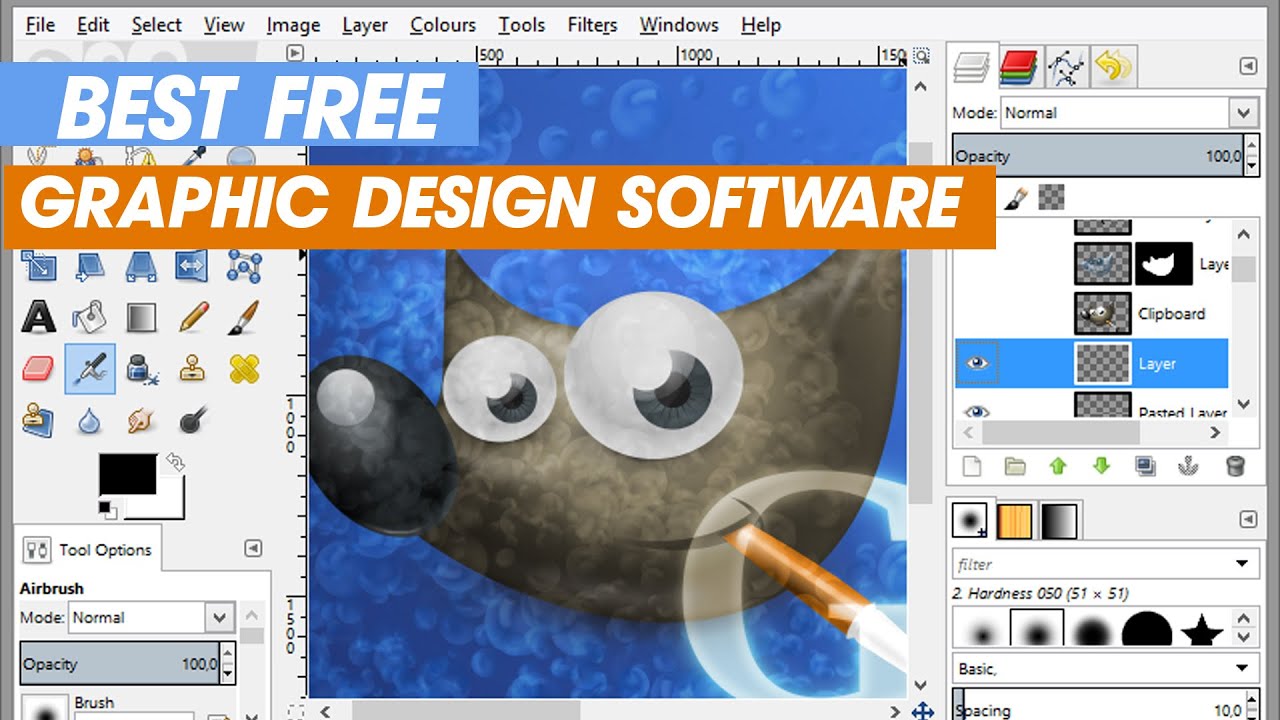
GIMP 工作区——功能最丰富的免费位图编辑器之一(Creative Bloq)。
GIMP——功能全面的位图处理利器
Creative Bloq 将 GIMP 描述为「你不需要花一分钱就能得到的功能最丰富的软件」。它支持图层、蒙版、高级选择工具、色彩校正以及庞大的插件生态。不过,它的界面与 Photoshop 差异很大,新手可能会感到不习惯。一位 Reddit 用户提到,在 GIMP 中「添加边框需要很多步骤」,而在 Photoshop 里一键就能完成。
提示: 如果你是从 Photoshop 转过来的,花一个小时掌握 GIMP 的图层蒙版工作流程和快捷键。学习曲线集中在开头;一旦上手,GIMP 就能高效处理大部分修图和合成任务。
Photopea——浏览器里的 Photoshop
Photopea 完全在浏览器中运行,有意模仿了 Photoshop 的界面。Reddit 的 r/Design 社区中,有用户推荐 Photopea 是「一款在浏览器中运行的免费 Photoshop 替代品」,无需安装。它原生支持 PSD 文件,支持图层、蒙版以及大部分常用滤镜。缺点:依赖网络连接,免费版偶尔有广告。
Krita——专为插画与绘画而生
GIMP 定位于通用照片编辑,而 Krita 擅长数字绘画和插画。一位 Reddit 用户评论说,Krita「在某些方面甚至比 Photoshop 更好,好东西和不好的东西都更少」。Krita 还提供 Android 版本,是平板绘图的实用选择。
| 工具 | 最适合 | 平台 | 关键局限 |
|---|---|---|---|
| GIMP | 照片修图、合成 | Windows、macOS、Linux | 界面与 Photoshop 不同;初期学习曲线陡峭 |
| Photopea | 快速编辑 PSD、浏览器使用 | 任意浏览器 | 需要网络;高级滤镜有限 |
| Krita | 数字绘画、插画 | Windows、macOS、Linux、Android | 不太适合重度照片处理 |
哪些免费矢量工具适合做标志和插画?
矢量图形对于标志、图标和可缩放插画来说必不可少。免费生态中提供了可靠的选择,其中 Inkscape 是领头羊。
Inkscape——标准免费矢量编辑器
Inkscape 原生支持 SVG,可以完成你在 Adobe Illustrator 中通常要做的大部分工作。Reddit 的 r/graphic_design 社区中,有用户推荐 Inkscape「用来做平时在 Illustrator 上做的那些事」。专业设计师 Ospina Etuki 也在 Quora 上 将 Inkscape 列为主要免费矢量工具之一。它包含贝塞尔曲线、布尔运算、路径文字以及功能强大的节点编辑器。
Affinity Designer——关于许可变更的说明
Affinity Designer 曾经是一款流行的低价一次性购买替代品。但 Reddit 用户在 2025 年 10 月反映,被 Canva 收购后 Affinity 商店已关闭,会员制模式可能回归。如果你想要一个永久免费的选项,Inkscape 更稳妥。在投入之前,务必先查看 Affinity 当前的定价。
Figma——用于协作式矢量 UI 设计
Creative Bloq 将 Figma 评为 UI/UX 设计的最佳免费工具,特别适合实时协作。它的矢量编辑能力在屏幕设计、图标和组件式工作流程中表现出色。免费版支持无限协作者,但项目数量有限。
注意: 如果你依赖 Affinity Designer,请密切关注官方网站的许可更新。永久授权的不确定性使得 Inkscape 成为长期项目更可预测的免费选择。
非设计人员应该用哪个在线平面设计工具?
基于浏览器的工具无需安装,专为快速操作而设计。它们非常适合社交媒体图片、原型图、传单和演示文稿。

浏览器端设计工具(如 Gravit Designer 和 Canva)让你无需本地安装即可快速创建宣传图。
Canva——广泛使用的在线设计中心
Tortoiselabs 将 Canva 称为「免费的在线平面设计中心」,并提到他们「为了演示文稿、社交图标和原型图,永远开着 Canva 标签页」。它提供数千个模板、拖拽编辑器和团队协作功能。免费版包含丰富的照片、字体和元素库。对于需要快速获得精致作品的非设计人员来说,Canva 尤其强大。
BeFunky——模板丰富的替代品
BeFunky 提供了丰富的传单、海报、卡片和社交媒体模板库。该公司声称其工具在易用设计方面「领先」。虽然功能与 Canva 重叠,但 BeFunky 的免费版包含了相当不错的效果和拼贴布局,吸引普通用户。
LunaPic——秒速完成简单编辑
Tortoiselabs 将 LunaPic 描述为「傻瓜版 Photoshop」——一种更简单的选项,用于一键效果,比如裁切成圆形、黑白转换或万花筒图案。它不能完全替代 GIMP 或 Canva,但无需学习复杂界面,适合快速、有趣的编辑。
实用的 Chrome 扩展
有两个浏览器扩展值得添加:WhatFont 可识别任何网页上的字体,Color Tab 可从浏览的网站中捕捉配色方案。两者都被 Tortoiselabs 列为免费工具,虽不是编辑器本身,但能辅助设计工作。
3D、排版和 UI 设计怎么办?
除了位图和矢量编辑,免费软件也覆盖了 3D 建模、打印排版和用户界面设计。每个类别都有明确的社区首选。
Blender——完整的 3D 创作套件
Blender 集建模、雕刻、动画、渲染和合成于一体——而且全部免费。Reddit 的 r/graphic_design 社区中,有用户将 Blender 列为免费 3D 工具的首选。不过,随着版本更新,Blender 的系统要求也在提高。配置较低的用户(例如 i5 + 6 GB 显存)可能会遇到困难。同一帖子建议在旧机器上使用 Blender 2.74 版——它轻量得多,但仍能胜任基础建模和动画。
Scribus——免费的打印排版替代品
如果你需要用免费工具替代 Adobe InDesign 来做多页文档、宣传册或杂志,Scribus 是最强大的选择。上述 r/graphic_design 帖子中提到 Scribus 是一款免费的排版工具。它支持母版页、排版控制、PDF 导出和 CMYK 色彩——这是印刷生产的必备功能。
Figma——支持实时协作的 UI/UX 设计
Creative Bloq 将 Figma 评为 UI/UX 设计的最佳免费工具,并强调其协作功能。多个团队成员可以同时编辑同一个文件,因此广受产品设计团队欢迎。免费版支持无限协作者(但项目数量有限),并且有足够的组件库满足大部分原型需求。
| 类别 | 免费工具 | 主要用途 | 系统考虑 |
|---|---|---|---|
| 3D 建模 | Blender | 动画、产品展示、场景 | v2.74 可在旧硬件上运行 |
| 打印排版 | Scribus | 宣传册、杂志、PDF | 复杂文档学习曲线较陡 |
| UI/UX 设计 | Figma | 线框图、原型、图标 | 基于浏览器;免费项目数量受限 |
用户使用免费软件时实际遇到哪些问题(以及如何解决)?
!YouTube 缩略图,显示笔记本电脑屏幕上的 Windows、macOS 和 Linux 标志——免费平面设计软件可在所有主要平台上运行
免费设计工具适用于 Windows、macOS 和 Linux,但每个平台都有各自的独特问题。
社区论坛里反复出现一些痛点。下面是基于真实用户经验总结的最常见问题及实用解决方法。
GIMP 不够直观的界面
几位 Reddit 用户将 GIMP 描述为「笨拙」或不够直观,尤其是在处理简单任务时。一位用户抱怨说「在 GIMP 中添加边框需要很多步骤」。解决办法:学会 GIMP 通用操作的特定流程。例如,添加边框的步骤是:图层(Layer)→ 透明度(Transparency)→ 从选区创建 Alpha 通道(Alpha to Selection)→ 编辑(Edit)→ 描边选区(Stroke Selection)。一旦记住这些顺序,速度就会明显提升。
低配电脑上的 Blender 性能
新版 Blender 需要现代 GPU。一位使用 i5 处理器和 6 GB 显存的用户反映性能不佳;社区建议降级到 2.74 版本。这个老版本可以在集成显卡上运行,并且足以稳定学习建模和动画的基础知识。
盗版 Adobe 的自动更新问题
有些用户试图运行盗版 Adobe 软件,结果自动更新搞乱了他们的设置。一条 Reddit 帖子建议通过防火墙规则屏蔽该应用的网络访问。更好的长期方案是:迁移到 GIMP、Photopea 或 Inkscape——它们能匹配大部分 Adobe 功能,而且没有授权或安全风险。
Affinity 授权的不确定性
随着 2025 年 10 月 Affinity 商店在被 Canva 收购后关闭,购买了永久授权的用户对未来的访问权限感到不确定。社区猜测会员制模式可能在 10 月 30 日左右回归。在情况稳定之前,Inkscape 或 Photopea 是可靠的免费备选。
移动端设计工具的需求
外出的设计师经常寻找 Procreate 的 Android 或 iOS 替代品。Krita 的 Android 版本是苹果生态之外为数不多的全功能免费绘画应用之一。Canva 的移动应用也能在手机和平板上高效处理社交媒体设计任务。
关键总结: 免费工具的挫败感大多来自界面差异或硬件限制。短暂的适应期——或者使用旧版软件——就能解决大部分抱怨。
应该选择哪一款免费平面设计软件?(决策框架)
没有通用的推荐——正确的工具取决于你的主要任务、经验水平以及使用的平台。下表将常见用户画像与最合适的免费工具对应起来。
| 如果你是…… | 从哪个开始 | 也可以考虑 |
|---|---|---|
| 制作社交媒体的非设计人员 | Canva(浏览器) | BeFunky(快速模板编辑) |
| 需要 Raw 编辑和修图的摄影师 | GIMP(桌面版) | Photopea(快速浏览器编辑) |
| 标志设计师或插画师 | Inkscape(矢量) | Figma(协作图标/UI 工作) |
| 数字画家或概念艺术家 | Krita(桌面或 Android) | GIMP(后处理图层) |
| UI/UX 产品设计师 | Figma(浏览器) | Inkscape(复杂矢量素材) |
| 3D 建模师或动画师 | Blender(低配用 v2.74) | — |
| 做多页排版的印刷设计师 | Scribus | Canva(更简单的单页传单) |
跨工具工作流示例
免费工具可以很好地配合使用。一个典型的项目流程可能如下:
- Inkscape——创建矢量标志并导出为 SVG。
- GIMP——打开 SVG,添加纹理、阴影和摄影背景。
- Canva——导入成品图形,结合社交媒体模板发布最终版本。
这种方法利用了每个工具的优势:Inkscape 的精确矢量、GIMP 的高级位图效果、Canva 的快速布局。
最终建议
如果你刚开始,选择与你 下一个项目 匹配的工具,而不是覆盖功能最多的那个。做 Instagram 帖子的新手应该先打开 Canva。修照片的摄影师应该安装 GIMP。构建品牌标识的设计师应该学习 Inkscape。随着技能增长,你可以将更多免费工具集成到工作流中,而无需掏信用卡。
所有商标、产品名称和引用内容均属于各自所有者。工具推荐基于截至 2026 年 9 月的社区反馈和专业评测。