- 分类:
- Background Removal
- 摘要:
- 2026年最佳去背景工具替代方案全面对比,涵盖功能全面性、抠图精准度、价格性价比及批量处理效率,深度分析各工具优缺点与适用场景,助您根据工作流快速选择最高效的背景移除方案。
请在2026年12月1日前迁移
Remove.bg独立网站将于欧洲中部时间2026年12月1日9:00关闭,其功能并入 Leonardo.Ai(Canva)。本文对比十余款免费与付费替代工具,助你在截止日期前完成切换。涵盖价格、批量处理、复杂边缘处理以及真实用户修复方案。
首先必须知道的事:Remove.bg 将于2026年12月1日关闭
根据 Photoroom 博客 和 bgclear.ai 的消息,remove.bg 的独立网站将于 2026年12月1日欧洲中部时间9:00 停止运营。其技术将并入 Leonardo.Ai(属于 Canva)。
⏳ 为什么重要
如果你依赖 remove.bg 的网页界面、API 或 CLI 工具,现在就需要制定迁移计划。好消息是:许多替代工具在准确性上毫不逊色甚至更优,而费用通常低得多。下面我们测试了主要候选工具,方便你在关闭前完成切换。

几款知名的去背景服务都是 remove.bg 的可靠替代品。
哪些工具性价比最高?价格与积分对比
单次去除成本差异巨大。Photopea 的开发者曾在 Reddit 上表示,Photopea 收费 5 美元可处理 3000 张,而 remove.bg 收费 389 美元仅 2800 积分——Photopea 大约便宜 78 倍。(Remove.bg 当前官方价格可能已调整,请以官网为准。)
Photoroom 的对比表格 列出了七款工具——Photoroom、Claid、Photoshop、Canva、Clipping Magic、Adobe Express 和 Removal.ai——并给出了功能、API 支持以及电商适配评分。下面是聚焦成本与价值的精简版。
| 工具 | 免费层 | 批量 / API | 单张估算成本 |
|---|---|---|---|
| Photopea | 有广告(隐身模式可跳过) | 无原生 API | ~0.0017 美元 |
| bgclear | 免费,无需账号 | 无 | 免费 |
| Pixlr | 免费,无需注册 | 批量导出为 ZIP | 免费 |
| Adobe Firefly | 免费(需 Adobe ID) | 无批量 | 免费 |
| Photoroom | 有限免费 | 支持 | 低(积分制) |
| Canva Pro | 7 天试用 | 有限批量 | ~0.01 美元(按专业版费率) |
| ShortPixel / Slazzer | 免费试用 | 以 API 为主 | 视情况而定 |
结论: 如果你需要高产量且预算有限,Photopea 极其廉价。对于零成本的单张处理,bgclear 或 Pixlr 表现不错。Photoroom 博客对其自身工具和 Claid 的电商适配评分很高,但我们建议先用你实际的产品照片测试再决定。
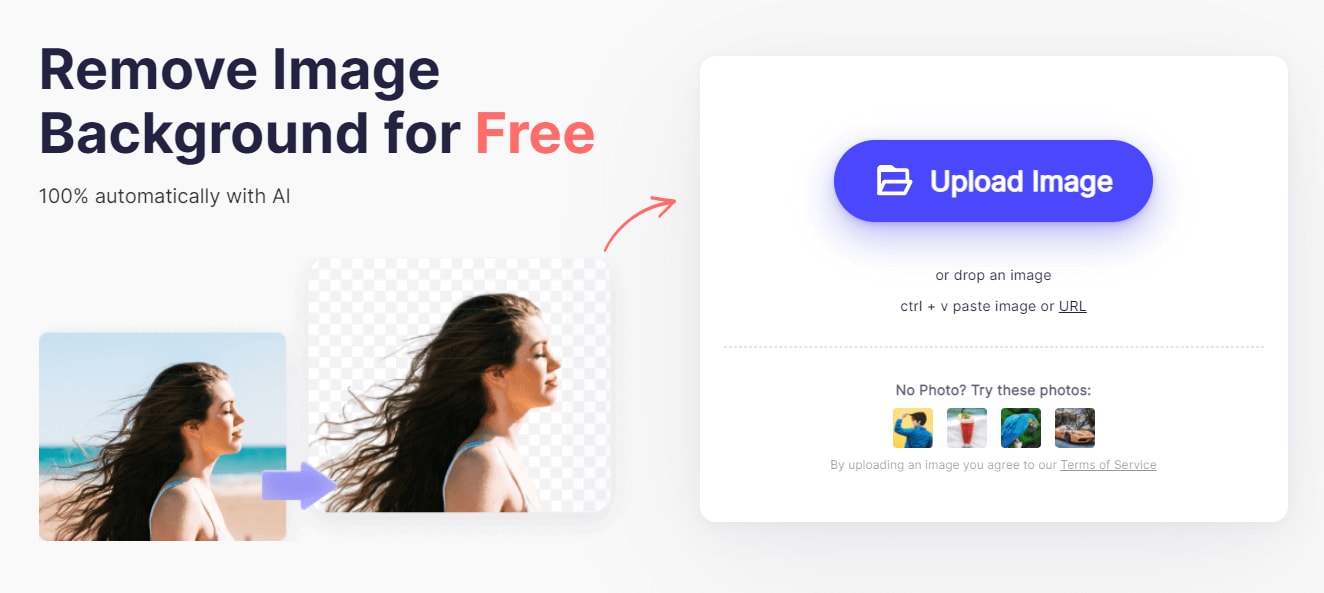
大多数免费工具遵循简单的上传—下载模式。Pixlr 和 bgclear 无需账号即可使用。
如何处理毛发和透明物体等复杂主体
细发、绒毛、玻璃和透明物体是许多 AI 去背景工具的挑战。以下是三款工具基于用户反馈和厂商声明的应对方式。
Digital Magic Wand —— 专攻宠物毛发的付费选项
Reddit 用户 CarefulLazarus 在 r/web_design(2025 年 5 月)特别推荐了 Digital Magic Wand 处理宠物毛发,称其能很好应对通常难处理的绒毛。这是一款付费工具,但如果你经常编辑动物或细发,值得将其与免费选项对比评估。
Adobe Firefly 的宣称与实际效果
Adobe 官方 Firefly 页面声称“对毛发、绒毛和透明物体有精准处理”。目前没有独立机构对 Firefly 和 Digital Magic Wand 进行过直接对比测试(来源)。实际使用中,Firefly 需要免费 Adobe ID,可输出干净的透明 PNG。我们建议用你自己的问题图片测试两款工具,看哪款边缘精度更高。
Photopea 的蒙版反转技巧
Photopea 的开发者分享了一个巧妙方法,用于保留物体所在的表面——这对玻璃或透明物品很有用:
- 上传图片到 Photopea。
- 点击 去除背景(Remove BG)(广告支持或付费积分)。这会创建一个隐藏背景的蒙版。
- 在图层面板中,右键点击蒙版并选择 反转蒙版(Invert Mask)。主体消失,表面被保留。
- 如有需要,用画笔精修——蒙版给你完全控制权。
这个方法由 Reddit 用户 ivanhoe90 分享,除了带有广告的去除步骤外完全免费,适用于酒杯、冰块等半透明物体。
大丽花抠图——AI 工具能很好处理花朵、叶子等有机形状,但细发仍然是最难测试项目。
批量处理方案:批次、API 与 CLI 选项
如果你需要处理数百或数千张图片(常见于电商、房产或库存管理),以下工具能规模化处理。
Pixlr —— 免费批量下载
Pixlr 支持 JPEG、PNG 和 BMP 文件。它允许批量处理多张图片并导出为 ZIP 压缩包。此流程无需账号或付费,适合中等规模的免费方案。
Photoroom —— 批量 + API,面向电商
Photoroom 的对比表格强调了其批量处理和 API 访问能力。该公司声称使用一体化工具的团队可以“启动速度快 4 倍”(营销宣称,未经独立验证)。它提供电商适配评分,深受卖家欢迎。
Remove.bg CLI —— 适用于大容量处理
Reddit 用户 enserioamigo 在 r/Shopify(2024 年 2 月)报告过使用 remove.bg 的 CLI 工具一次处理 700 张图片。注意 CLI 可能在 2026 年 12 月 1 日关闭后停止工作,请将迁移纳入时间表。
Canva Pro —— 单张不错,批量吃力
r/Shopify 用户 Devilery 和 kalimdore(2024 年 2 月)反映 Canva Pro 对单张图片“效果完美”,但处理大量文件时会“崩溃”。建议先用其他工具批量处理,再用 Canva 做最后精修。
ShortPixel、Slazzer、Claid —— 面向开发者
一篇 dev.to 文章将 ShortPixel、PhotoRoom 和 Slazzer 列为开发者的首选替代方案,并强调了它们的 API 能力和批量处理限制。Photoroom 对比表也提到了 Claid。如果你需要将去背景功能集成到自定义工作流中,这些都是可靠选择。
对于使用 Photoshop 的设计师,如果需要无损图层导出和边缘清理,插件 Layerbench 可以批量导出多个图层为透明 PNG,并有一键抠图动作。它使用 Photoshop 的「选择主体(Select Subject)」来构建蒙版,并包含「蒙版最小值(Minimum)」控制以去除残留的光晕。
干净背景的产品图是电商必备。Pixlr 和 Photoroom 都支持批量处理。
无需账号、无水印的免费工具
并非每个项目都值得订阅。以下工具提供免费、高质量的结果,无需注册或处理烦人水印。
bgclear
bgclear 完全免费,无需账号,支持 JPG、PNG 和 WebP。适合快速单张去除——只需上传下载。无水印。
Adobe Firefly
如前所述,Adobe Firefly 需要免费 Adobe ID,但能输出干净的透明 PNG。如果你已在 Adobe 生态中,这是自然之选。
Pixlr
Pixlr 无需注册即可处理单张图片,也支持批量处理。功能丰富且维护良好。
VEED.IO
Erase.bg 将 VEED.IO 作为免费替代方案。它是基于网页的工具,基本使用无需账号。
💡 隐私提示
如果你处理的图片包含人脸、身份证件或敏感数据,建议使用离线工具(GIMP、Affinity Photo、Photoshop 动作)以避免上传到第三方服务器。
真实用户遇到的问题及修复方法
社区论坛里充满了实用技巧。以下是去背景工具中最常见的问题以及实际解决方案。
⚠️ 广告拦截器阻止 Photopea 免费去除
问题: Photopea 提示检测到广告拦截器,即使你已经禁用了它。Reddit 用户 danielmevit 和 ivanhoe90 发现隐身模式可以绕过此问题。将网站加入白名单也行。如果你不想看到广告,可以考虑购买 5 美元的积分包。
⚠️ 去除后残留细小边缘
问题: Cricut 用户(Facebook 支持群组)和其他手工爱好者经常看到裁剪后留有模糊边缘。修复: 使用带边缘清理的工具——Layerbench 的收缩蒙版(1–3 像素)或 Photoshop 的「最小值」滤镜效果不错。在 Photopea 中,你可以反转蒙版并用画笔涂抹边缘。对于 Photoshop 中的精细边缘精修,去边工作流 专门用于去除颜色边缘。
⚠️ Canva Pro 批量处理时“崩溃”
问题: Canva Pro 单张效果不错,但处理大批量时力不从心。修复: 先用 Pixlr 或 ShortPixel 做初步批量去除,然后导入 Canva 进行最终设计。
⚠️ 付费 Remove.bg 账号无法使用
问题: Reddit 用户 Dry-Quarter6916 在 r/web_design 上反映充值后的 remove.bg 账号“毫无效果”。修复: 在服务仍可用时联系客服。如果无法解决,在 12 月关闭前申请退款并切换替代工具。
⚠️ Remove‑bg.io 已失效
问题: 用户 Commercial-Piano-410 在 Reddit(2026 年 9 月)指出 remove‑bg.io 已无法使用。修复: 切换到 Adobe Express 或本文所列的其他工具。在使用域名前务必确认其仍在运行。
⚠️ 如何保留物体所在的表面
问题: 你想删除主体,但保留其下方的地板或桌面。修复: 使用 Photopea 的蒙版反转技巧(详见复杂主体部分)。这个方法能移除人或产品,同时保留表面。
如何验证新工具是否好用
在将工具集成到生产工作流之前,运行以下三个检查,确保它符合你的质量标准。
用三种不同图片类型测试
- 纯色背景 —— 测试基本边缘检测。
- 复杂场景(头发或绒毛) —— 测试工具保留细节的能力。
- 产品照片(玻璃或白中白) —— 测试透明处理与边缘清理。
该方法改编自 bgclear 的对比方法。在不同背景(白色、黑色和图案)上检查每张输出,以发现残留光晕或锯齿边缘。
检查透明度和边缘质量
下载输出文件,在支持透明网格的图片查看器(Photoshop、GIMP 或任何现代浏览器)中打开。检查:
- 残留光晕 —— 原始背景颜色的细边。
- 锯齿或阶梯状边缘 —— 抗锯齿不佳。
- 细节丢失 —— 缺失的发丝或模糊边缘。
你可以用 Photopea 的蒙版反转来检查原始蒙版。如果蒙版干净,输出就会干净。
确认工具仍在运行
有些工具(如 remove‑bg.io)虽然仍出现在搜索结果中,但已经无法访问。务必确认域名有效,且服务最近有更新。定期维护的工具如 Pixlr、Adobe Firefly 和 Photopea 是安全选择。dev.to 的对比文章会定期更新,可作为新鲜度检查。
🔍 最终检查: 如果一款工具通过了这三项测试,说明它已准备好进入你的工作流。如果任何一项测试失败,换下一个替代品——市场足够大,你不必在质量上妥协。