- 分类:
- Background Removal
- 摘要:
- Photoshop背景移除插件横向对比实测了按次付费的云端智能插件、内置工具和一次性买断的离线智能插件,从毛发细节精度到离线支持能力,助你做出兼顾效果与预算的选购决策
快速概览
remove.bg 在处理杂乱背景时一键准确度领先,按次付费。
Adobe 原生工具(选择主体/移除背景)随订阅免费提供,对简单主体效果不错。
Topaz Photo AI 一次性买断,支持离线使用。
Slazzer 和 Nero AI 是强劲的 AI 替代方案。
免费选项可尝试 G’MIC 或试用版。
对比表格:主流插件核心特性一览
| 插件 | 价格模式 | AI 驱动 | 毛发细节 | 高分辨率(42 MP) | 离线支持 | 最低 Photoshop 版本 |
|---|---|---|---|---|---|---|
| remove.bg | 按次付费 | 是 | 强 | 是 | 否 | CC 2018+ |
| Adobe 原生<br/><small>(选择主体/移除背景)</small> | 包含在订阅内 | 是 | 中等 | 是 | 是 | CC 2020+(改进后) |
| Slazzer | 订阅/积分 | 是 | 强 | 是 | 否 | CC 2018+ |
| Nero AI | 订阅 | 是 | 强 | 是 | 否 | CC 2018+ |
| Topaz Photo AI | 一次性买断 | 是 | 非常强 | 是 | 是 | CC 2018+ |
| Layerbench | 一次性买断 | 调用 PS 选择主体 | 中等 | 是 | 是 | CC 2018+ |
| G’MIC(免费) | 免费/开源 | 有限 | 不定 | 是 | 是 | CS6+ / CC |
表格解读: 按次付费适合偶尔使用,但高频率下费用会很高。一次性买断更适合重度用户。离线支持取决于你是否在网络不稳定的环境下工作。毛发细节打分基于 Reddit 真实用户反馈 和 Quora 专家意见。
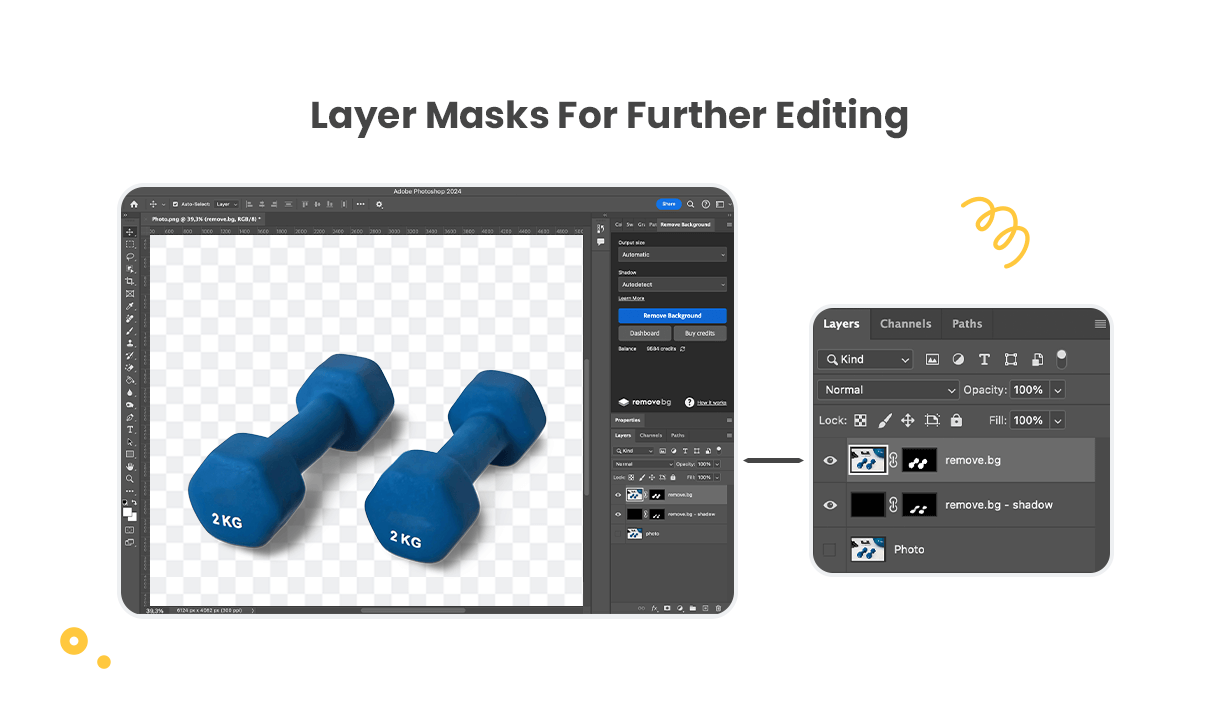
remove.bg 插件一键生成的结果——即使背景杂乱,图层蒙版也能干净地分离主体。
remove.bg 插件:按次付费的标杆
在社区论坛中,remove.bg 常被描述为一键抠图的黄金标准。Reddit 用户 指出,它能以极少的操作处理光线不足或杂乱背景。其官方 Photoshop 插件页面 展示的工作流只需几秒钟。
然而,按次付费模式是反复被吐槽的点。一位处理高分辨率(42 MP)图片的 Reddit 用户表示,他们喜欢效果,但讨厌按张付费,更希望有“一次付费,无限使用”的选项。对于每天处理 500 张图片的重度用户来说,成本会迅速累积。
ⓘ 社区声音
“对于杂乱背景,Remove.bg 比 Adobe 原生工具更好,”一位 Reddit 用户说。另一位反驳道:“Adobe 新的选择主体(Select Subject)相当不错,而且订阅期内免费。”选择哪个取决于你对按张付费还是订阅成本的接受度。
最适合: 追求速度和精度、不介意按张付费的用户。批量处理时,请先估算月处理量再做决定。
Adobe 原生背景移除工具:免费但有局限
Photoshop 内置的 选择主体(Select Subject) 和 移除背景(Remove Background)(在属性面板中)自推出以来已有显著改进,尤其是 2020 年以后。Adobe 官方帮助页面 介绍了一键操作流程。
对于简单背景(纯白、光线均匀),原生工具表现尚可。Reddit 用户 CreeDorofl 评论说“新的选择主体(Select Subject)相当不错”,适合许多日常任务。然而,复杂背景下细腻的毛发依然是弱点。Quora 专家 Joseph 指出,即使最好的插件也难以处理“杂乱背景下的毛发”,原生工具也不例外。
绿幕工作流会带来额外挑战。用户报告主体上有绿色溢出以及“绿色色块”的 Bug(移除工具停止正常工作)。Adobe 社区帖子 记录了该 Bug 及其修复方法(清除首选项)。
最适合: 偶尔使用的用户,以及希望免费集成方案的用户。不适合专业级毛发提取或需要大量手工清理的绿幕工作。
Slazzer、Nero AI 和 Topaz Photo AI:AI 竞争者
除了 remove.bg,还有一些 AI 驱动的插件提供类似的一键便捷性,但定价和功能各有取舍。
Slazzer
AI 驱动,订阅/积分
Slazzer 的 Photoshop 插件 能快速一键抠图,边缘检测强劲。其定价采用积分系统,介于按次付费和订阅之间。
Nero AI Image Toolkit
订阅制,包含放大功能
Nero AI 将背景移除与 AI 放大捆绑在一起——对两者都有需求的用户很实用。处理过程基于云端,因此需要联网。
Topaz Photo AI
一次性买断,支持离线
Topaz Labs 在 2020 年 4 月改进了其 Mask AI 模型,当前的 Photo AI 能很好处理精细细节和高分辨率。一次性买断解决了 Reddit 用户对 remove.bg “一次付费”的痛点。
三者均支持高达 42 MP 及以上的高分辨率图片。需要离线工作时,Topaz 是明确选择;Slazzer 和 Nero 则需联网。
Layerbench:精简的抠图与导出
Layerbench 是一个 Photoshop 插件面板,专为主体抠图和图层切片设计。它调用 Photoshop 自身的选择主体(Select Subject)功能来生成蒙版,然后一键提供多种结果:创建蒙版、剪切到新图层、或导出按主体边界修剪的透明 PNG。
仅蒙版模式可保留 PSD 的全部可编辑性,方便在提交前检查选区。边缘清理功能应用蒙版最小值(Minimum)(缩小)效果,用户可选择 1–3 px 半径,有助于减少亮边和背景光晕。对于生产工作,无损图层导出可将一个或多个选定图层修剪到可见像素边界,并以原始尺寸导出为透明 PNG,不进行缩放。
由于依赖 Photoshop 的选择主体(Select Subject)功能,Layerbench 继承了其在复杂背景上处理纤细毛发的相同局限。它最适合产品照片、纯色背景主体,以及需要快速导出流程的工作。
免费选项:值得一试的 G’MIC 与试用版
要找到一个真正免费且高质量的 Photoshop 背景移除插件,比想象中困难。一个 2009 年的 Super User 问题至今没有明确答案,而当前市场仍缺乏一个突出的免费 AI 插件。
G’MIC 是一个开源插件,可在包括 CS6 在内的旧版 Photoshop 上运行。它提供批量处理和一系列滤镜,但其背景移除工具不如现代 AI 方案直观,需要手动调整参数。
erase.bg GitHub 插件 是一个面向开发者的免费选项,需要手动设置。它托管在 GitHub 上,但并非大多数设计师开箱即用的方案。
付费工具的试用版——Topaz Photo AI、remove.bg(有限张数)、Slazzer——让你无风险测试。这些通常是获得专业效果的最务实“免费”途径,无需立即付费。
ⓘ “免费”的真正含义
许多免费选项限制分辨率、限制导出次数或需要大量手工工作。如果你需要高分辨率图片的稳定质量,付费工具的试用版通常比折腾免费插件更高效。
适用于 Photoshop CS6 及更旧版本的老牌插件
现代 AI 插件通常需要 Photoshop CC 2018 或更高版本。如果你使用 CS6 或更旧版本,则需要替代方案。Digi5Studios 列出了一些仍可运行的老牌工具,尽管它们缺乏现代 AI 的便利性。
Mask Pro
已停产——可免费升级至 ON1 Photo 10.5
Mask Pro 已停止开发,但现有用户可免费迁移至 ON1 Photo 10.5。界面过时,但对手动蒙版仍然可用。
Fluid Mask
老牌工具,不再更新
Fluid Mask 曾提供当时先进的边缘检测和混合模式。如今与 AI 工具相比显得反应迟钝。
Topaz Remask / Imageskill
老牌工具,可在旧版 PS 上使用
Topaz Remask(Topaz Photo AI 的前身)和 Imageskill Background Remover 仍可在 CS6 上使用,但缺乏现代 AI 模型。
!Mask Pro 界面,显示气泡照片和编辑面板
Mask Pro 界面——一款仍可在旧版 Photoshop 上运行的老牌工具。
!五种老牌 Photoshop 背景移除插件:Mask Pro、EZ Green Screen 5、Fluid Mask、Imageskill、Topaz ReMask
老牌背景移除插件信息图——大部分已被 AI 驱动的替代品取代。
G’MIC 也支持旧版本,对于无法升级 Photoshop 许可的用户来说,它仍然是一个可行的免费后备选项。
插件与手动工具结合:追求精细效果
没有插件能完美处理所有边缘情况。专业修图师通常将一键插件与手动优化相结合。这种混合方法解决了 Reddit 和 Quora 用户提到的限制:绿色溢出、光晕以及复杂背景下的细发。
步骤 1:用插件做粗略抠图
运行你选择的插件(remove.bg、Adobe 原生、Topaz 等)创建初始图层蒙版或透明度。这一步在几秒内完成大部分工作。
步骤 2:用色彩范围(Color Range)修复绿色溢出
如果主体有绿色边缘(常见于绿幕工作),使用 选择(Select)> 色彩范围(Color Range)。取样绿色边缘,然后添加色相/饱和度(Hue/Saturation)调整图层,降低绿色饱和度。这直接解决了 Reddit 用户 g0nzales 描述的绿色溢出问题。
步骤 3:收缩并羽化蒙版
对蒙版应用 1–2 px 的蒙版最小值(Minimum)(缩小),去除残留的背景光晕,然后羽化 0.5 px。Layerbench 插件可一键完成此操作,你也可以手动使用 Photoshop 的 选择并遮住(Select and Mask) 工作区。
步骤 4:用钢笔工具处理硬边缘
对于直线边缘、玻璃或复杂形状的物体,切换到 钢笔工具(Pen tool)。Quora 专家 Joseph 指出,“要实现最高精度,钢笔工具无可替代。”用它来细化插件产生柔软或锯齿边缘的路径。
!背景移除软件中,手动边缘优化时狗图像上的红色和绿色选择线
使用选择线进行手动边缘优化——可与插件生成的蒙版搭配使用的技巧。
⚠ 常见陷阱
收缩后不要过度羽化——会软化边缘并重新引入光晕。对于锐利主体,羽化值保持在 0.5 px 或更小。
如何测试哪个插件适合你的工作流
不要仅凭本文就决定使用某个工具,请运行一次结构化测试。以下五步工作流可帮助你在自己的图片上对比插件。
- 明确你的使用场景。 电商(批量速度) vs. 人像(毛发细节) vs. 爱好者(偶尔使用)。这决定了哪些功能最重要。
- 下载试用版。 安装你正在考虑的插件。遵循该插件的官方 remove.bg 安装教程,其他插件查阅各产品帮助页面。
- 使用相同的测试图片。 挑选两张图片:一张是带有图案背景的细发人像,另一张是纯白背景的产品图。这涵盖了最常见的两种难度等级。
- 并排对比结果。 在 100% 缩放下评估边缘质量、处理时间、需要多少手动清理,以及按预期处理量计算的单张成本。
- 根据你的标准做决定。 如果杂乱背景下的速度和精度至关重要,且你不介意按次付费,remove.bg 是不错选择。如果你需要离线、无限使用,Topaz Photo AI 或 Layerbench 可能更适合。作为免费后备,G’MIC 值得一试。
这个测试大约需要一小时,比任何评测都更能说明问题。合适的插件是满足你速度、质量、预算和工作流约束的那一个。
本网站相关阅读:如何在 Photoshop 中使用选择主体 · 如何在 Photoshop 中去除边缘杂色 · 如何在 Photoshop 中抠图