- 分类:
- Export & Automation
- 摘要:
- 详细讲解在Photoshop中导出GIF的完整过程:首先利用时间轴面板从图层生成帧动画,然后设置每帧延迟时间和循环选项,最后通过“存储为Web所用格式”选择GIF并调整颜色、抖动与透明度,从而输出清晰的动态图片。
一句话总结
要导出动画 GIF,使用 文件 > 导出 > 存储为 Web 所用格式(旧版),选择 GIF、设置循环次数并保存。要导出静态 GIF(单帧),使用 文件 > 导出 > 导出为 并选择 GIF 格式。新版 Photoshop 已从「存储为」中去掉了 GIF——只有这两个对话框可供选择。
前置条件: 时间轴面板中必须包含多帧(或将视频图层转换为帧),且文档颜色模式必须为 RGB。
设置时间轴并选择 RGB 颜色模式
导出前,Photoshop 需要满足两个条件:
- 打开时间轴面板(
窗口 > 时间轴)。面板中必须包含多帧——可以是帧动画的帧,也可以是已转换为帧的视频图层。如果没有帧,导出结果将是一张静态图片。 - 颜色模式必须为 RGB。 前往
图像 > 模式 > RGB 颜色。如果文档为 CMYK 或灰度模式,GIF 选项可能被隐藏或不可用。
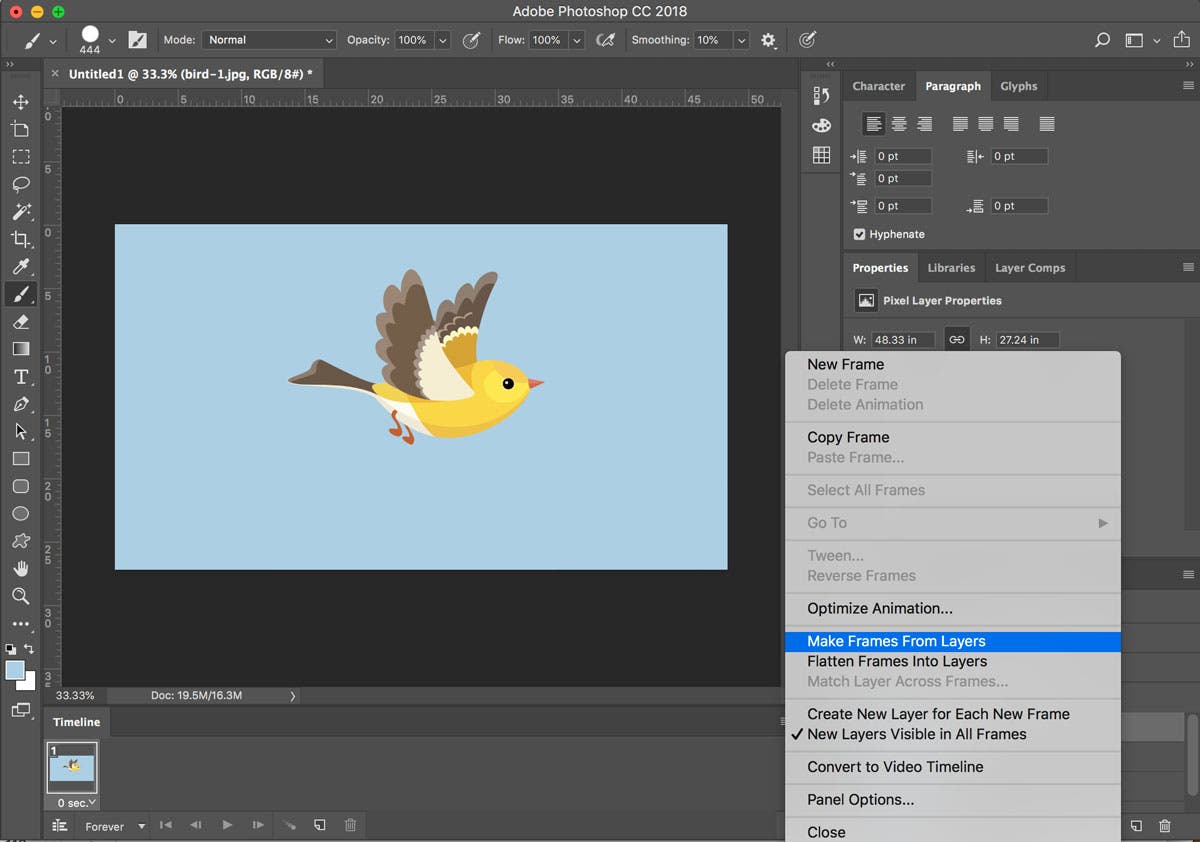
准备好帧动画图层的时间轴面板。
macOS 注意: 在 Mac 系统上(尤其是 8 GB 内存)导出 GIF 时,内存错误报告更为频繁。建议尽早减少帧数以避免卡顿——更多内容见故障排查部分。
使用存储为 Web 所用格式(旧版)导出动画 GIF
这是 Adobe 推荐的动画 GIF 标准方法。它让你可以完全控制颜色、仿色和循环。
打开存储为 Web 所用格式对话框
前往 文件 > 导出 > 存储为 Web 所用格式(旧版)。将打开一个专用对话框,包含预览窗格和优化控件。
选择 GIF 格式并设置循环
在对话框中,从格式下拉菜单选择 GIF。预览窗口下方可找到循环选项:一次、永远或自定义重复次数。选择适合你项目的选项。
优化颜色和仿色
GIF 每帧最多支持 256 种颜色,因此需要谨慎管理颜色缩减:
- 颜色: 减少到视觉效果仍可接受的最低数值——128 或 64 色通常表现不错,且能减小文件体积。
- 算法: 选择「可感知」保留硬边缘;「选择性」模拟人类视觉,更适合平滑渐变。
- 仿色: 开启仿色可减少颜色条带,特别是在天空或渐变区域。仿色滑块可控制强度。
- 损耗 GIF: 较小的损耗值(10–30%)能在肉眼可见瑕疵极少的情况下显著减小文件体积。
预览并保存
使用「2‑Up」选项卡并排对比原始版本和优化版本。满意后点击存储。
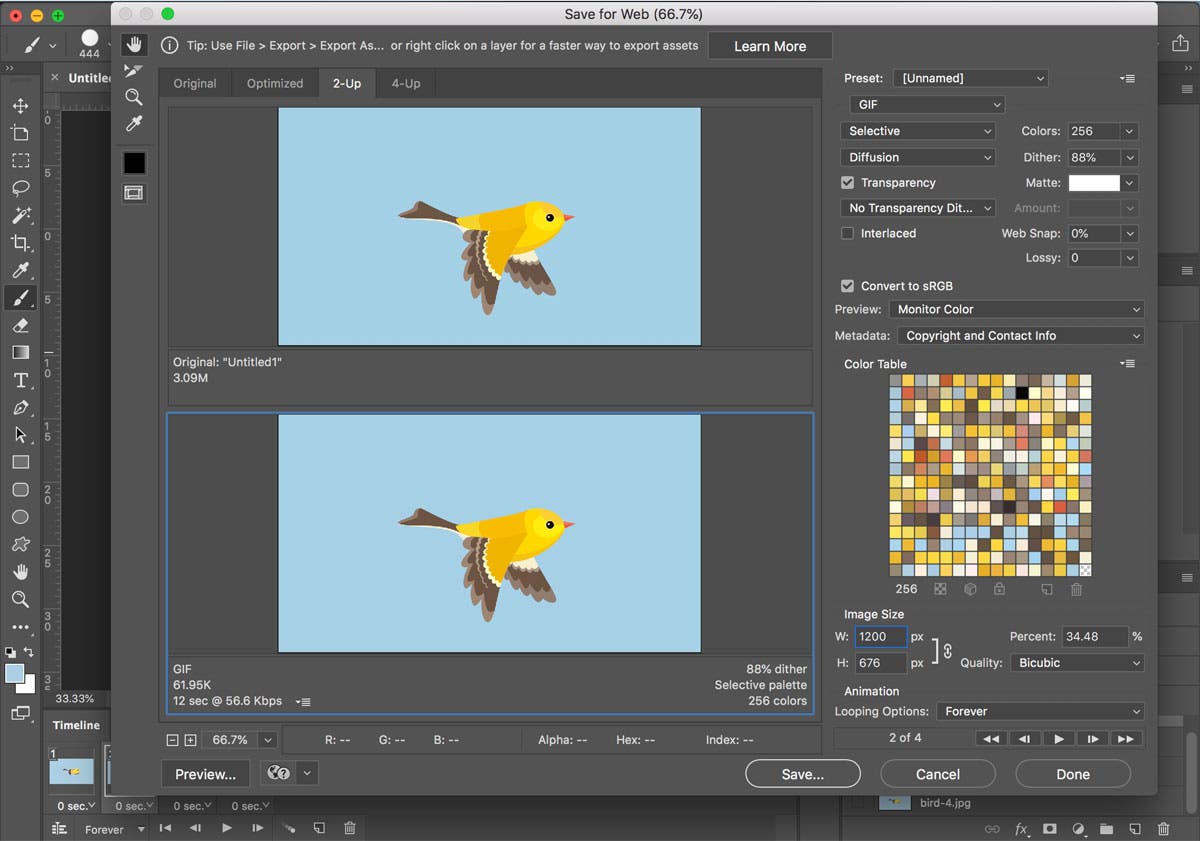
存储为 Web 所用格式(旧版)对话框,已选择 GIF,显示了颜色和仿色控件。
记住: 这是导出动画 GIF 的唯一可靠方法。下一个方法——导出为——只能导出当前帧。
使用导出为导出静态 GIF(不适用于动画)
何时使用导出为
「导出为」是一个快速、现代的对话框,适用于单帧 GIF——如 Logo、图标、横幅等任何静态图形。它不能导出动画。
如何使用
前往 文件 > 导出 > 导出为。从格式下拉菜单中选择 GIF。可以设置透明度和杂边选项。点击导出并选择保存位置。
重要警告: 如果文档包含多时间轴帧,「导出为」只会导出当前帧——你将得到一张静态图片,而非动画。动画 GIF 始终使用存储为 Web 所用格式(旧版)。
新版 Photoshop 已从 文件 > 存储为 中去掉了 GIF 选项。如果你习惯了旧的「存储为」工作流,请改用「导出为」(静态)或「存储为 Web 所用格式」(动画)。
修复 Photoshop 中常见的 GIF 导出问题
实际用户常遇到几个反复出现的问题。以下是原因及解决方法。
导出为静态帧
原因: 时间轴缺少多帧,或使用了「导出为」而非「存储为 Web 所用格式」。
解决: 确认时间轴面板显示多帧。然后使用 文件 > 导出 > 存储为 Web 所用格式(旧版)。
社区讨论 →
存储为中没有 GIF 选项 原因: 新版 Photoshop 已从「存储为」中去掉 GIF。 解决: 使用「导出为」(静态)或「存储为 Web 所用格式」(动画)。同时确保颜色模式为 RGB。 Adobe 社区讨论 →
内存不足 原因: 常见于 200+帧,尤其在 macOS 8GB 内存下——即使有充足的暂存盘空间也会出现。 解决: 减少帧数(每隔一帧导出)、降低分辨率,或通过「渲染视频」导出为 MP4 再转换为 GIF。 Bug 报告 →
颜色丢失/褪色 原因: GIF 的 256 色限制迫使 Photoshop 丢弃颜色数据。 解决: 在「存储为 Web 所用格式」中,将算法切换为「可感知」以保留清晰边缘,开启仿色,并使用 2‑Up 预览对比。请接受 256 色是硬上限这一事实。 高级优化技巧 →
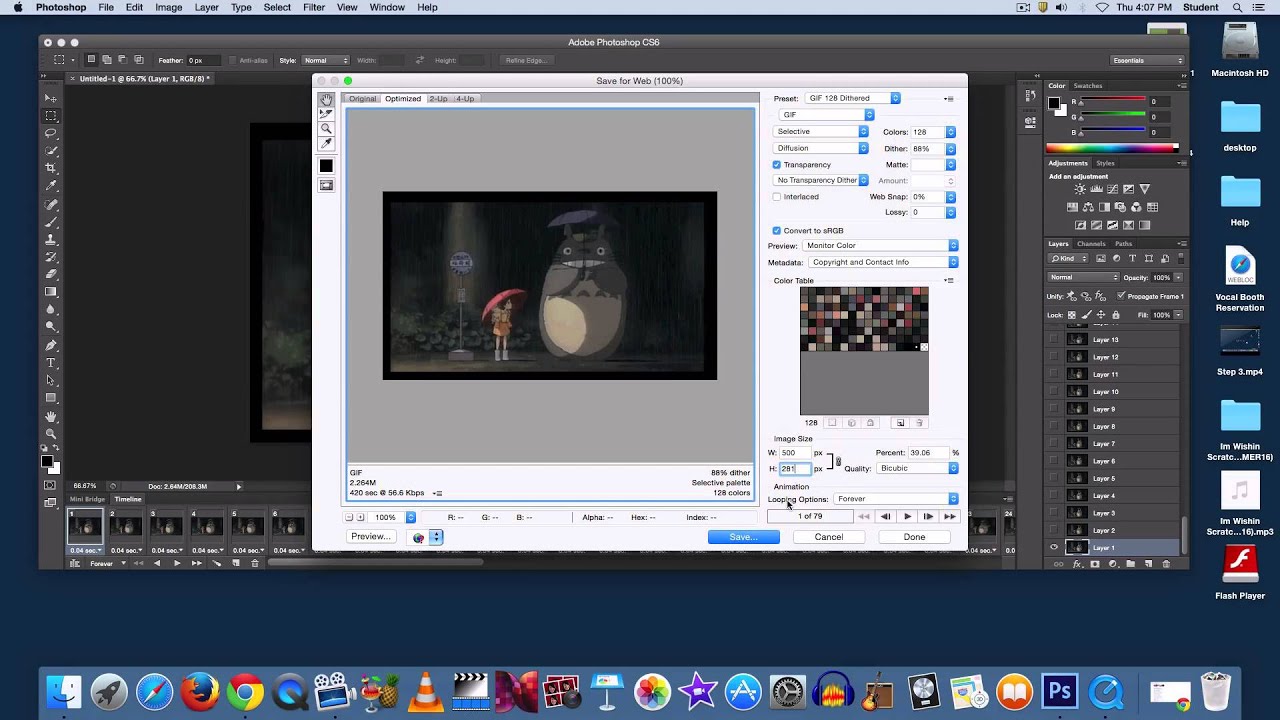
这张《龙猫》的帧在时间轴没有动画帧时显示为单张图片。导出前务必检查时间轴面板。
导出方法对比
| 方法 | 最佳用途 | 动画支持 | 关键控制 |
|---|---|---|---|
| 存储为 Web 所用格式(旧版) | 动画 GIF | ✅ 完整动画 | 颜色表、仿色、损耗、循环 |
| 导出为 | 静态 GIF(Logo、图标) | ❌ 仅导出当前帧 | 透明度、杂边 |
| 渲染视频 → 转换为 GIF | 高质量/内存密集型项目 | ✅ 完整动画(通过 MP4) | H.264 质量、帧速率、分辨率 |
改为将动画导出为 MP4 视频
当遇到「存储为 Web 所用格式」的内存上限,或需要全色彩保真度和更小文件时,导出为视频是一个聪明的变通方案。
- 前往
文件 > 导出 > 渲染视频。 - 选择 H.264 作为格式。将质量设为「高」,并匹配帧速率和尺寸。
- 点击渲染 生成 MP4 文件。
- 如果必须交付 GIF, 使用免费转换工具如 EZGIF.com 或 FFmpeg 将 MP4 转回 GIF。结果通常比直接 Photoshop GIF 导出效果更好,且完全绕过内存 bug。
为什么这可行: 视频编解码器(H.264)处理运动和颜色的效率远高于 GIF 的 256 色调色板。你能得到更平滑的渐变和更小的文件体积。
官方 Adobe 文档与社区支持
Adobe 提供了几个涵盖 GIF 导出的官方渠道,各有侧重:
Adobe Learn 包含创建和导出动画 GIF 的逐步教程及截图。最适合初次使用者。 访问 Adobe Learn →
Adobe Creative Cloud 概述 GIF 格式、其限制以及标准导出工作流。有助于理解设置背后的“为什么”。 阅读概述 →
Adobe Community 用户运行的论坛,真正的导出 bug(内存错误、选项缺失)会在此上报并分享变通方法。可在此查找版本特定问题。 浏览论坛 →
这些资源由 Adobe 保持更新,是检查新版 Photoshop 变化最可靠的地方。
如果你也处理静态导出,我们的指南「如何在 Photoshop 中保存 PNG(使用导出为、快速导出和存储为)」详细介绍了导出为工作流。