- 分类:
- Workflow Tips
- 摘要:
- 介绍在Photoshop中选择图层的多种途径,利用图层面板直接点击、右键菜单快速定位及自动选择工具,汇总Ctrl+点击缩略图、Ctrl+shift连续选取等高效快捷键,针对图层锁定时无法选中、选区误选典型故障提供修复思路,助你全面掌握选区技巧。
五种在 Photoshop 中选择图层的方式
你可以通过图层面板、移动工具的自动选择、选择菜单、在画布上右键点击或键盘快捷键来激活图层。每种方法适用于不同的工作流程和技能水平。
- 图层面板
- 自动选择(Auto‑Select)
- 选择菜单(Select Menu)
- 右键点击(Right‑click)
- 键盘快捷键(Keyboard Shortcuts)
在图层面板中选中单个图层
图层面板是定位图层最直接的方式。文档中的每个图层都按从上到下的顺序排列在该面板中。
- 点击图层名称(文本标签,而非小预览缩略图)。图层会高亮显示——此时它已激活,可进行编辑。
- 取消选中则点击面板中最后一个图层下方的空白区域,或使用 选择(Select)> 取消选择图层(Deselect Layers)。
从业者提示 新手最常混淆的是点击图层名称与点击图层缩略图的区别。点击名称选中图层本身;点击缩略图则会加载该图层的非透明像素作为蚂蚁线选区。详细说明请见下文。
在图层面板中选中多个图层
当需要同时移动、分组或对多个图层应用更改时,可使用以下基于面板的选择方法。
- 连续图层 — 点击第一个图层,然后按住
Shift键点击堆叠顺序中的最后一个图层。两者之间的所有图层将被选中。 - 非连续图层 — 按住
Ctrl(Win)/Cmd(Mac)键逐个点击图层。图层无需相邻。 - 在面板中拖动选择 — 在图层列表下方的空白区域点击并拖动,可框选多个图层。
实际场景: 你有一堆位于两个特定点之间的调整图层,想对其应用组蒙版。使用 Shift+点击选中范围,然后按 Ctrl+G 将它们编组。
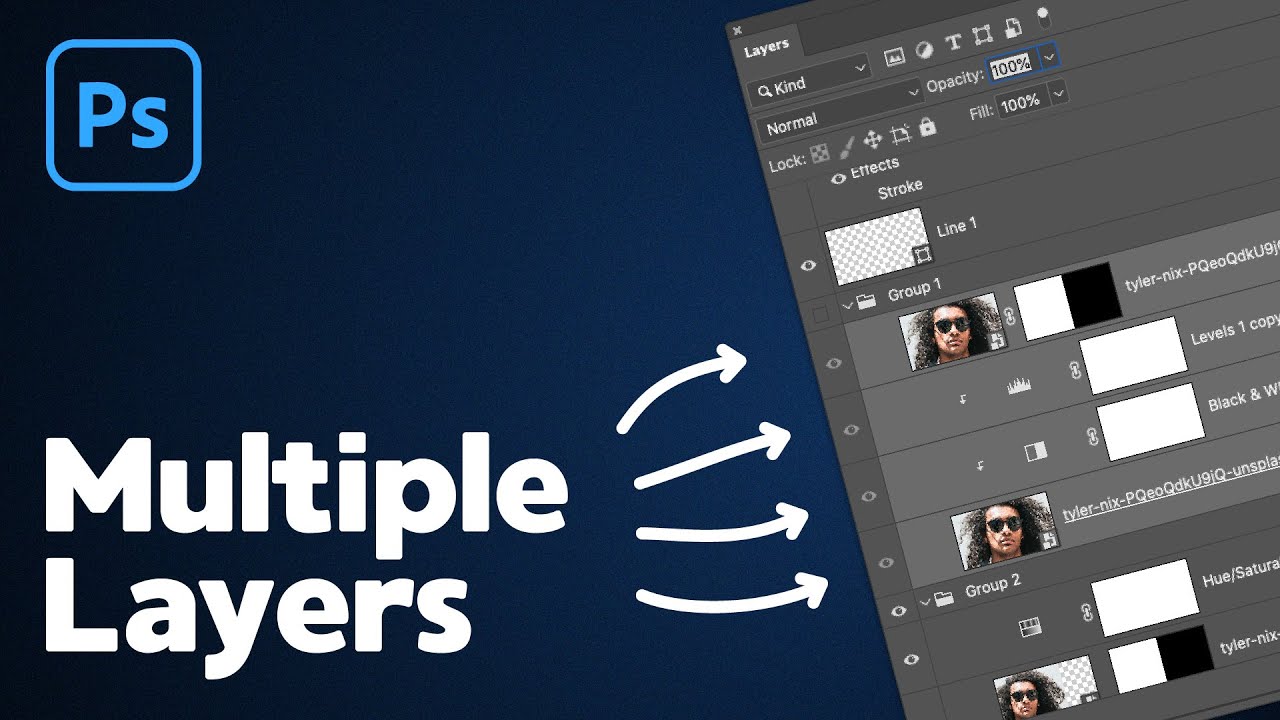
图层面板中选中了多个图层。使用 Shift+点击选择连续范围,或 Ctrl/Cmd+点击选择非相邻图层。
使用自动选择(Auto-Select)在画布上点击选取图层
自动选择让你直接点击图像内容来选择图层,无需在面板中翻找。
- 激活移动工具,按
V键。 - 在顶部选项栏中,勾选 自动选择(Auto-Select),并选择 图层(Layer)(选中光标下最顶层的图层)或 组(Group)(选中整个组)。
- 点击画布上的任意可见元素。包含该像素的图层即被激活。
临时切换 移动工具激活时,按住
Ctrl(Win)/Cmd(Mac)键可临时启用或禁用自动选择,无需更改设置。松开按键恢复原状。
拖动选择多个: 开启自动选择后,在画布上拖动出一个选择矩形。Photoshop 会选中与该矩形相交的每个图层。当背景图层锁定时,这种方式效果最佳。
按键切换模式: 移动工具激活时,按 .(句点)键可在图层和组自动选择模式之间切换。
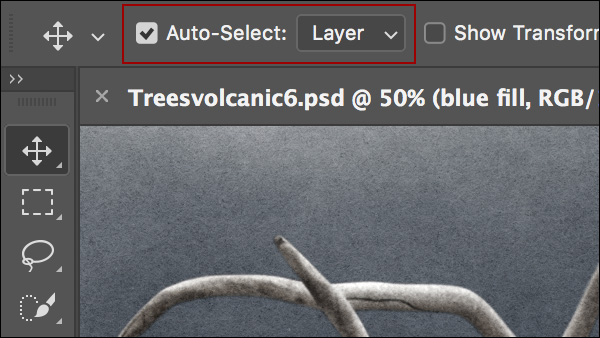
移动工具选项栏中的自动选择选项。勾选后选择图层或组模式。
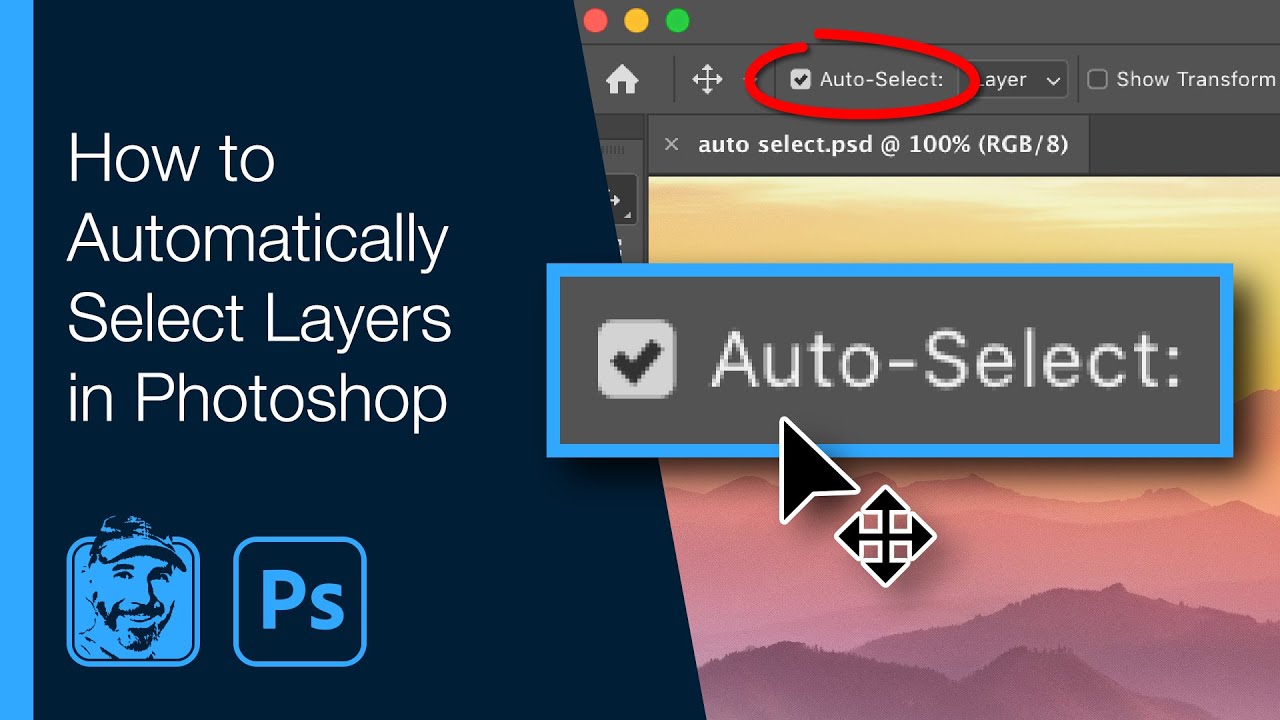
自动选择让你通过点击可见内容来选取图层,无需浏览面板。
来源:Adobe HelpX — 选择图层 · Adobe Community — 临时切换
使用右键上下文菜单选择图层
当多个元素在同一屏幕区域重叠时,上下文菜单会列出光标下所有包含像素的图层——按从上到下的顺序排列。
- 确保移动工具已激活(
V)。 - 在画布任意位置右键点击(Win)或
Ctrl+点击(Mac)。 - 菜单会列出该点所有包含内容的图层。点击任意名称即可使其成为活动图层。
故障排除提示 如果列表中只出现一个图层,其下方的图层可能被完全遮挡(被不透明像素覆盖)或隐藏。可尝试临时移开顶层图层以查看下方内容。
来源:Adobe HelpX — 选择图层
选中所有图层或相似图层组
以下命令在需要一次性处理大量图层时能节省时间,尤其适用于包含数十或数百个图层的文档。
选中所有图层(Select All Layers)
前往 选择(Select)> 所有图层(All Layers),或按 Cmd+Opt+A(Mac)/ Ctrl+Alt+A(Win)。这将选中文档中的每个图层——包括隐藏图层——但不会选中背景图层。如需包含背景,请手动点击它。
选中相似图层(Select Similar Layers)
选中某一类型的图层(例如文字图层),然后前往 选择(Select)> 相似图层(Similar Layers)。Photoshop 会选中所有同类图层——所有文字图层、所有形状图层、所有调整图层等。此操作可跨越组和嵌套文件夹生效。
实际场景: 你需要更改宣传册中所有文字元素的字体。选一个文字图层,执行相似图层,然后在选项栏中调整字体系列——所有文字图层会同时更新。
选中链接图层(Select Linked Layers)
如果你有链接图层(名称旁有链条图标),选中其中任意一个,然后前往 图层(Layer)> 选中链接图层(Select Linked Layers)。链接链中的所有图层都会被选中。
来源:Julieanne Kost 博客 — 选择和筛选图层的八种方法 · Adobe HelpX — 管理图层和组
选中单个图层的像素内容
这是 Photoshop 中最容易被误解的操作之一。目标是创建一个仅勾勒该图层上非透明像素的蚂蚁线选区,而不是整个画布。
- 找到图层的缩略图(图层面板中的小预览图,而非文字名称)。
- 按住
Ctrl(Win)/Cmd(Mac)键直接点击该缩略图。 - 此时非透明像素被加载为选区。你可以使用该选区对该图层的内容进行蒙版、填充或应用效果。
最常见的错误 用户点击了图层名称而非缩略图。点击名称会选中图层以进行编辑;点击缩略图会加载像素选区。如果你得到的选区是整个画布而非对象,说明你点错了名称。请在缩略图上重试。
替代方法: 按 Ctrl+A(全选),然后按住移动工具(V)再按一次方向键。这会将选区限制在对象的定界框内。虽不如点击缩略图精确,但在缩略图方法无效时很实用。
来源:Reddit r/photoshop — 选中单个图层的内容
相关阅读:如何在 Photoshop 中从选区创建新图层 介绍了当像素选区激活后的下一步操作。
按名称、类型或效果筛选和搜索图层
在包含 50 个以上图层的复杂文档中,滚动面板效率低下。筛选和搜索工具让你只显示需要的图层——并一步选中它们。
使用图层筛选下拉菜单
在图层面板左上角,点击三条横线图标打开筛选菜单。可用的筛选类型如下:
- 种类(Kind) — 像素、调整、文字、形状、智能对象的图标——点击只显示该类型。
- 名称(Name) — 输入图层名称,面板会筛选出匹配的图层。
- 效果(Effect) — 选择一种效果(投影、描边等),找到所有使用该效果的图层。
- 模式(Mode) — 显示具有特定混合模式(正片叠底、滤色等)的图层。
- 属性(Attribute) — 锁定、隐藏、链接、剪切或带有蒙版的图层。
- 颜色(Color) — 按图层颜色标签(红、蓝、绿等)筛选。
- 智能对象(Smart Object) — 只显示智能对象图层。
- 已选(Selected) — 只显示当前选中的图层——隔离(Isolate)的替代方案。
- 画板(Artboard) — 筛选属于特定画板的图层。
实际场景: “我需要找到每个带有投影效果的图层,以便调整角度。”使用效果筛选,选择投影,所有匹配的图层就会出现。然后全选它们,一次性编辑效果。
按名称搜索图层
按 Opt+Cmd+Shift+F(Mac)/ Alt+Ctrl+Shift+F(Win)切换图层面板中的名称搜索栏。输入部分图层名称——Photoshop 会筛选面板,只显示匹配的图层,即使它们藏在嵌套组中。
隔离图层(Isolate Layers)以隐藏其他所有内容
选中要处理的图层,然后前往 选择(Select)> 隔离图层(Isolate Layers)。所有未选中的图层会从面板视图中隐藏(它们并未被删除——只是视觉上隐藏)。再次选择隔离图层或点击面板标题中的筛选开关即可取消隔离。
!Photoshop 图层面板的对比图,左侧为普通视图,右侧为“已选”筛选器隔离特定图层
“已选”筛选器(右)仅隔离你选择的图层——其他内容被隐藏但未删除。
来源:Julieanne Kost 博客 — 选择和筛选图层的八种方法
精通快捷键,实现免鼠标工作流
一旦掌握了快捷键,你无需触碰鼠标即可导航和选择图层。这些快捷键由 Adobe 首席布道师 Julieanne Kost 详细记录。
在图层堆叠中导航
Opt + [(Mac)/Alt + [(Win)—— 选中当前图层的上一层。Opt + ](Mac)/Alt + ](Win)—— 选中当前图层的下一层。Opt + ,(Mac)/Alt + ,(Win)—— 跳转到堆叠的最底层。Opt + .(Mac)/Alt + .(Win)—— 跳转到最顶层。
将图层添加到现有选区
Opt + Shift + [—— 将上一层添加到当前选区(在堆叠末端会循环)。Opt + Shift + ]—— 将下一层添加到当前选区。Opt + Shift + ,—— 从当前图层向下选中所有图层至最底层。Opt + Shift + .—— 从当前图层向上选中所有图层至最顶层。
无需鼠标的切换与搜索
.(句点键)在移动工具激活时 —— 在组和图层自动选择模式之间切换。Opt+Cmd+Shift+F(Mac)/Alt+Ctrl+Shift+F(Win)—— 切换图层面板中的名称搜索字段。
纯键盘工作流序列
Opt+Cmd+Shift+F→ 输入图层名称 →Return选中 →Opt+[/Opt+]导航 →Opt+Shift+[/Opt+Shift+]扩展选区。无需鼠标。
来源:Julieanne Kost 博客 — 选择和筛选图层的八种方法
修复常见的图层选择问题
社区论坛显示,一些问题反复出现。以下是每个问题的诊断和解决方法。
自动选择在点击画布时无效
- 移动工具有激活吗? 自动选择仅在移动工具(
V)下工作。 - 自动选择开启了吗? 选项栏中的复选框必须勾选,并设置为“图层”或“组”。
- 你点击的是内容吗? 点击画布空白区域无效。
- 该图层是背景吗? 背景图层已锁定,无法通过自动选择选中。双击它并命名即可转换为普通图层。
- 临时绕过: 按住
Ctrl/Cmd点击——即使复选框未勾选,也会临时启用自动选择。
自由变换忽略某些选中的图层
你选中了五个图层,按 Ctrl+T / Cmd+T,但定界框只覆盖了三个。这是因为自由变换的定界框仅基于可见、未锁定、基于像素或形状的图层计算。锁定、隐藏或背景图层会被排除。解决方法: 在变换前解锁或显示隐藏图层,或将背景转换为普通图层。注意文字图层和智能对象会被包含;调整图层不会在定界框中渲染。
选择工具抓取了错误的图层内容
你点击画布希望能选中一个图层,但什么也没发生,或者激活了错误的图层。根本原因几乎总是前面提到的名称与缩略图混淆。点击图层名称会选中图层本身;点击缩略图会加载像素选区。如果自动选择行为异常,检查你点击的是哪一个。
快速诊断 如果你本想选中单个对象,却看到整个画布出现蚂蚁线,说明你使用了 选择(Select)> 所有图层(All Layers) 而不是 Ctrl+点击缩略图。取消选择后重新尝试点击缩略图。
来源:Adobe Community — 自动选择无效 · Reddit — 缩略图与名称
更多关于选择工具和边缘细化,请参阅:如何正确使用选择主体及故障排除。
应该使用哪种选择方法?
正确的方法取决于你的任务、文档复杂程度以及是否使用鼠标。请参考以下决策指南:
| 你的任务 | 推荐方法 | 为什么有效 |
|---|---|---|
| 移动画布上的元素 | 自动选择 | 直接点击想移动的内容——无需面板交互。 |
| 对多个文字图层应用滤镜 | 按种类筛选 > 文字,然后全选 | 一次操作即可跨所有组和嵌套文件夹生效。 |
| 基于图层自身像素为对象做蒙版 | Ctrl/Cmd+点击缩略图 | 仅加载非透明像素——无需额外步骤。 |
| 在包含 50+ 图层的复杂文档中工作 | 图层筛选下拉菜单或名称搜索 | 立即消除视觉杂乱。 |
| 对组进行批量更改 | 自动选择(组模式) | 将组视为单个单元进行移动和变换。 |
| 没有鼠标可用 | 键盘快捷键 | 使用上述快捷键可实现完全免鼠标工作流。 |
| 从错误或意外行为中恢复 | 故障排除清单 | 在重启 Photoshop 之前进行系统诊断。 |
图层选中后,你可以编组、应用链接变换,或使用诸如 Layerbench 之类的插件——一次性将所有图层导出为无损透明 PNG,并裁剪至其可见边界。
来源:Julieanne Kost 博客 — 选择和筛选图层的八种方法