
- 分类:
- Workflow Tips
- 摘要:
- Pixelcut AI照片编辑器的评测内容涵盖其丰富的AI修图、背景移除、智能抠图等核心功能,价格方面需注意订阅中的自动续费扣费陷阱,并结合大量真实用户反馈来揭示该工具的实际体验与性价比。
📷 Pixelcut 是一款拥有超过 7000 万创作者的 AI 照片编辑器。
它擅长一键移除背景,支持批量处理最多 100 张照片,但用户评价中揭露了严重的扣费问题:标称“每周”的订阅却每 4–5 天扣一次费,甚至出现重复扣款。免费版功能大方且无水印,不过订阅模式和阴影效果方面的投诉,让你在下载前很有必要读完这篇评测。
App Store ★ 4.7(22 万条评分) · Trustpilot ★ 1.5(70+ 条评价) · 支持 18 种语言
使用 Pixelcut 前你必须了解的:定价、扣费机制与取消方法
下载 Pixelcut 之前,最重要的一件事是搞清楚它的扣费机制——App Store 页面上显示的内容和用户实际遇到的情况完全是两回事。
Trustpilot 上用户给 Pixelcut 打了 1.5 星,主要投诉集中在订阅扣费问题上。
Pixelcut Pro 的真实价格
在 Apple App Store 中,Pixelcut 列出了以下应用内购买价格:$4.99、$9.99、$59.99 和 $89.99(App Store 页面)。Google Play 只提到月付和年付订阅选项,未列出具体价格(Google Play 页面)。然而,商店页面没有明确说明扣费频率。
⚠ 扣费警告 Trustpilot 上的用户反映,他们购买的是“每周”订阅,实际却每 4–5 天就被扣一次费。 有用户写道:“他们的‘每周’订阅根本不是每周一次,我每 4–5 天就被扣一次钱。” 还有用户记录了重复扣款的情况(Trustpilot 评价)。
取消订阅政策
订阅会自动续费,你不能取消当前活跃的订阅期——只能停止未来的续费(App Store 条款)。这意味着如果你在一个扣费周期中途取消,你仍然可以使用到该周期结束,但之后不会再被扣费。这直接回答了常见问题“Pixelcut 订阅能随时取消吗?”——可以,但仅限于未来周期,而不是当前周期。
应用要求与安全性
Pixelcut 要求 iOS 15.0 或更高版本。关于数据方面,Apple 的隐私标签显示:购买记录、联系信息、用户内容、标识符、使用数据和诊断数据都会与你的身份关联(App Store 隐私详情)。这回答了“Pixelcut 安全吗?”这个问题——该应用确实会追踪你的数据,如果你重视隐私,需要留意这一点。
总体而言,Trustpilot 评分为 1.5 星(“差”),主要原因就是扣费投诉。
Pixelcut 完整评测:功能、性能与性价比
这是评测的核心部分。拥有超过 7000 万用户和 App Store 4.7 星评分(Apple App Store),Pixelcut 显然有可取之处。但细节决定成败——什么功能好用、什么不足、免费版到底能做什么,都需要弄清楚。

Pixelcut 主屏幕——点击即可进入背景移除、模板和 AI 工具。
背景移除——明星功能
Pixelcut 的背景移除功能可以针对商品、人像和头发立即生效(VanceAI 实际体验评测)。对于大多数边缘清晰的物体,AI 能在几秒内生成干净的抠图。免费版不会在导出图片上添加水印,这比很多竞争对手的付费版还要好——那些 App 往往只允许付费用户导出无水印图片。
不过,这个工具在处理透明玻璃、复杂背景上的头发以及反光表面(如珠宝) 时表现不佳(VanceAI)。如果你的产品照片涉及酒杯、金属光泽物品,或者模特在图案背景上飘动的头发,那就得手动修补了。
需要精细抠发丝时:Photoshop 替代方案
头发和边缘这块短板,正是 Photoshop 系工具占优的地方。如果你本来就用 Photoshop,Layerbench 面板插件正是为 Pixelcut 吃力的这些场景打造的:Cut out hair/details(抠出发丝/细节) 会保留单根发丝而不是切成硬边,Clean Edges(清理边缘) 通过把蒙版收缩 1–3 px 去掉残留光晕——全程无损,输出是标准图层蒙版。
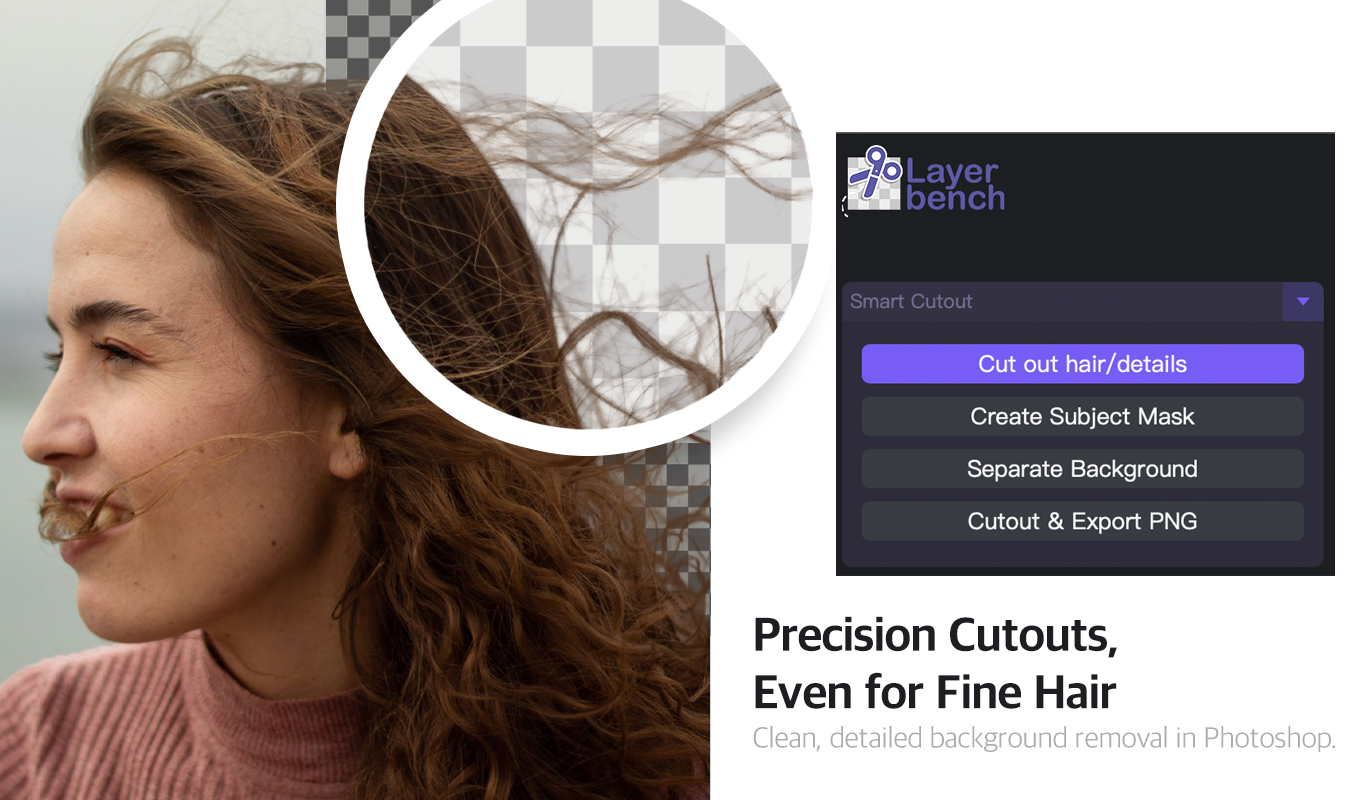
Layerbench —— 一款独立的 Photoshop 插件(不是 Pixelcut)。其智能抠图把细碎发丝保留在透明背景上:抠出发丝/细节、创建主体蒙版、分离背景、抠图并导出 PNG。
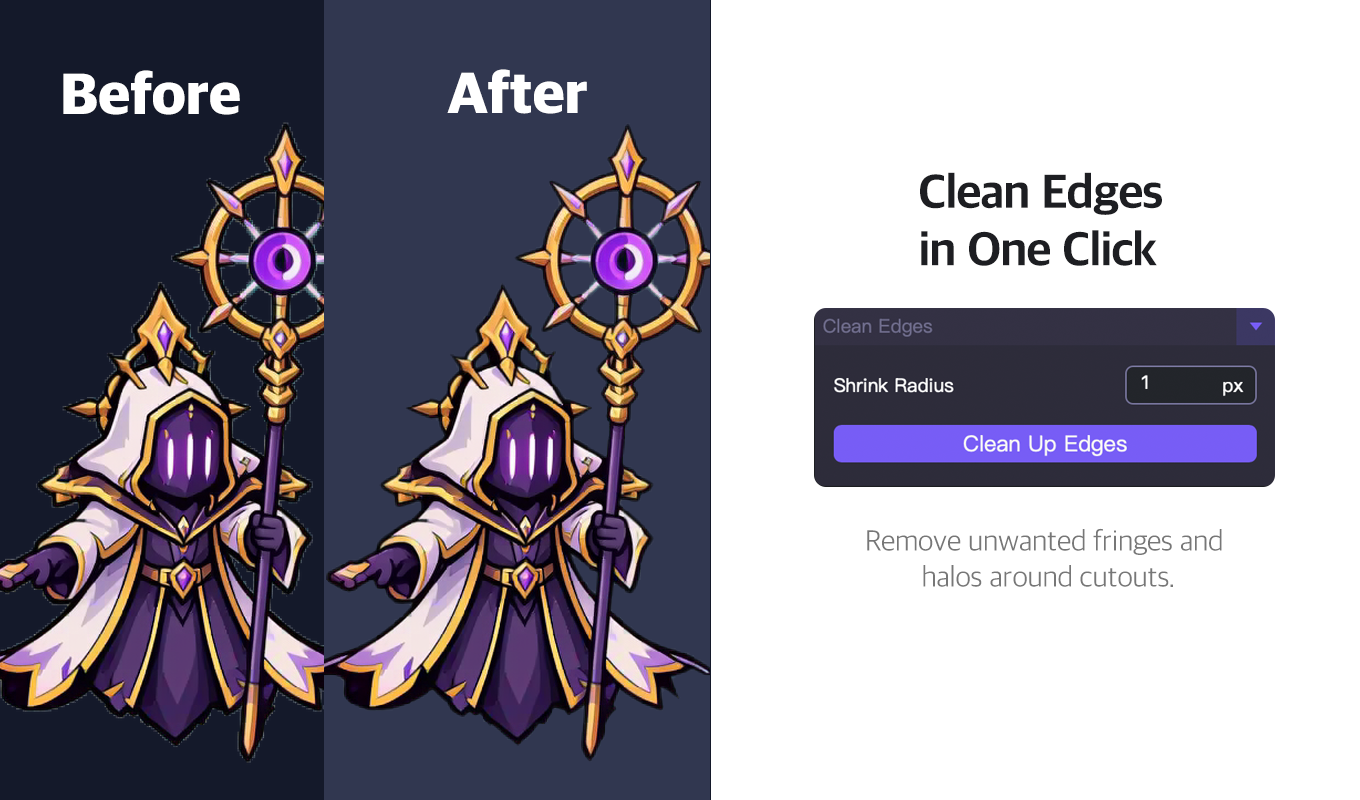
Layerbench 清理边缘:把蒙版收缩 1 px,清掉自动抠图后残留的一圈光晕(前 → 后)。
它是付费的 Photoshop 插件而非独立 App,更适合本来就在 Photoshop 里大量抠图导出的人。可在 Layerbench 试用;想更全面了解桌面端方案,可看主流 Photoshop 去背景插件横向对比。
批量编辑与工作流
Pixelcut 允许一次批量处理最多 100 张照片(App Store)。这个功能对电商卖家来说非常实用,他们需要一次性为整批产品照片去底。但速度方面的评价存在分歧:Reddit 上 r/Flipping 社区的用户认为批量编辑*“不如 PhotoRoom 高效”(Reddit 讨论),而 VanceAI 的测试则称其速度快——“我咖啡还没凉,就已经处理完十几张照片了。”* 你的实际体验可能取决于图片复杂度和设备性能。
不为人知的 AI 工具
除了背景移除,Pixelcut 还包含几个容易被忽略的高级功能:AI 模特(AI Actors)、幽灵模特(Ghost Mannequin)、虚拟试穿(Virtual Try-On)和魔法写手(Magic Writer)(一款基于 GPT 的文案助手)(App Store 功能列表)。YouTube 频道 Design It with Tammie Gibbs 的一期深度视频(被忽略的功能视频)展示了将幽灵模特与虚拟试穿结合用于服装电商的工作流——几乎没有用户知道这种组合用法。
免费版 vs Pro——你实际能得到什么
免费版很大方:导出无水印、大部分核心功能开放,并且根据实际测试看来,批量数量没有限制(VanceAI)。Pro 订阅则解锁高级 AI 工具(AI 模特、幽灵模特、虚拟试穿、魔法写手),并移除免费版可能存在的导出上限。值得注意的是,VanceAI 的评测指出免费版导出无水印;没有其他来源反驳这一说法,但如果无水印输出对你的工作流至关重要,最好自己测试一下。
📌 免费版亮点 你可以免费使用 Pixelcut 进行基本背景移除并导出,导出图片无水印。这意味着在决定是否订阅之前,你可以零风险试用。
评分与覆盖
- App Store 评分 4.7 ★(22 万条评分)
- 总创作者数 7000 万+
- 支持 18 种语言
- Trustpilot 评分 1.5 ★
以上数据来自 Apple App Store 页面和 Trustpilot。
!冰天雪地景观的分屏对比,带有箭头图标和 Pixelcut 标志,背景为浅蓝色
Pixelcut 背景移除效果——对清晰物体处理得很好。
Pixelcut vs PhotoRoom——哪个更适合产品摄影?
如果你在网上销售商品,Pixelcut 和 PhotoRoom 之间的选择是最常见的对比。以下基于 r/Flipping Reddit 社区用户和实际使用体验,从几个维度进行对比。
| 对比项 | Pixelcut | PhotoRoom |
|---|---|---|
| 起始价格 | 更低——比 PhotoRoom 便宜 | 更高 |
| 背景种类 | 提供更多的照片背景选项 | 选择较少 |
| 批量编辑速度 | 有争议——部分用户认为较慢 | 更快、更流畅(据 Reddit 用户反馈) |
| 阴影质量 | 可能“太夸张”——不够自然 | 投影更自然 |
| 界面杂乱 | 不是常见问题 | 经常有用户抱怨布局变化和强制关闭 |
| 稳定性(闪退) | 没有大范围闪退报告 | 多名用户反映出现过强制关闭 |
Reddit 用户 kittykalista 总结道:“Pixelcut 的优势是稍微便宜一点……背景选项也多一些。PhotoRoom 的优势是应用感觉更流畅。我觉得批量编辑更快、更容易。” 另一位用户 tiggs 指出,Pixelcut 的阴影看起来*“有点太夸张”*,不适合专业产品展示。
如果你更看重预算和背景多样性,Pixelcut 有优势。如果你更看重批量编辑速度和自然阴影效果,PhotoRoom 是更好的选择——前提是你能忍受偶尔的界面问题。
!信息图展示产品摄影工作流:错误示例与正确示例对比,以及质量检查清单
如何为电商平台准备产品图片——Pixelcut 能处理基础操作,但要注意阴影效果。
Pixelcut 安全吗?隐私、数据追踪与扣费欺诈
关于 Pixelcut 的安全担忧分为两类:数据隐私和扣费诚信。
数据收集与追踪
根据 Apple App Store 的隐私标签,Pixelcut 会收集购买记录、联系信息、用户内容、标识符、使用数据和诊断数据——且所有这些都与你的身份关联(App Store 隐私详情)。这种追踪程度在照片编辑应用中并不罕见,但如果你处理敏感图片或希望减少数字足迹,这一点值得留意。目前没有证据表明数据是否与第三方共享,或者如何处理 GDPR 合规。
扣费欺诈风险
对大多数用户而言,更直接的问题是扣费。正如 Trustpilot 评价中所记录的(Trustpilot),多名用户反映出现重复扣款,以及标称“每周”的订阅实际每 4–5 天扣一次。一位用户写道:“我在 7 月份被 Pixelcut 重复扣款……” 这些模式表明,订阅系统可能不符合标准的每周扣费预期。
正确取消订阅
你不能取消当前活跃的订阅期——只能停止未来的续费。正确取消的方法是:前往你的 Apple 或 Google 订阅设置,找到 Pixelcut,点击取消订阅(Cancel Subscription)。这样会停止未来的扣费,但不会退还当前周期的费用(App Store 条款)。
🔒 安全性总结 该应用会追踪你的内容和标识符,而扣费问题足以让你密切关注账单。在基本照片编辑方面,它在功能上是安全的,但对订阅要保持谨慎——每一步操作都截图保存确认画面。
Pixelcut 在电商与社交媒体中的最佳用法(真实工作流)
Pixelcut 在特定、重复性的工作流中表现最出色。以下是基于其功能集(App Store、Google Play 以及被忽略的功能视频)的实际使用场景。
面向亚马逊卖家 移除背景 → 调整为 1000×1000 像素(批量编辑最多 100 张)→ 应用纯白背景 → 导出为 JPEG。 避免使用过度阴影——它们可能违反亚马逊的图片标准。使用阴影调整滑块保持效果柔和。
面向服装电商 使用幽灵模特(Ghost Mannequin)→ 应用 AI 模特(AI Actors)→ 添加虚拟试穿场景(Virtual Try-On)→ 导出为透明背景 PNG。 这种组合用法很少被提及,但对服饰列表非常有效。
面向社交媒体运营 移除背景 → 应用模板(产品展示或 Instagram 故事)→ 添加魔法写手(Magic Writer)文案 → 批量调整尺寸以适应多个平台。 魔法写手工具(基于 GPT)可以直接在应用内生成标题草稿。
面向人像摄影师 对人像使用背景移除,但要小心复杂背景和细发丝。对于棘手边缘,可以先用放大工具(Upscaler)提高图片分辨率,改善边缘检测,然后再移除背景。
!Pixelcut 图像放大功能评测的宣传缩略图,显示一位女性人像的分屏对比,带有 UI 元素
使用 Pixelcut 快速创建产品列表——放大工具可以在背景移除前帮助改善边缘检测。
如何确认你的 Pixelcut 订阅已取消(避免未来扣费)
考虑到扣费投诉,确认取消是最重要的一步。以下是具体操作步骤及预期结果。
- 打开设备的订阅设置。 iOS:设置 → [你的名字] → 订阅。Android:Google Play 商店 → 菜单 → 订阅。
- 找到 Pixelcut 条目。 点击查看详情。状态应显示为**“活跃(Active)”(如果仍在计费周期内)或“已取消(Cancelled)”/“已过期(Expired)”**。
- 确认取消。 如果看到“取消订阅(Cancel Subscription)”按钮,点击它。确认后,状态将变为“已取消(Cancelled)”——但请注意,在当期周期结束前你仍然可以使用(App Store 政策)。
- 等待 5–7 天并检查是否有新扣费。 如果在此期间,尽管状态显示“已取消”,仍然出现了扣费,那么扣费周期可能未与标准周期间隔对齐(Trustpilot 报告)。
- 对所有操作截图。 截取显示“已取消”和日期的订阅设置页面。如果再次被扣费,你需要这些证据来申请退款。
📋 取消后仍被扣费怎么办 将重复或意外的扣费报告给你的银行或信用卡发卡机构,作为未经授权的交易。同时在 Trustpilot 上提交投诉,附上订阅设置截图和扣费收据。多名用户报告称,提供清晰证据后成功进行了退款。
按照这些步骤操作,你就可以放心使用 Pixelcut——既了解它的真正优势,也对其已知问题有所准备。