- 分类:
- Workflow Tips
- 摘要:
- 对八款主流人工智能背景生成器进行横向测评,从产品摄影的商业精准度与人像修图的自然美感两大维度切入,分别评估其背景替换、光影协调与细节保留能力,揭示各自适用场景。
快速概览: 在对比了8款工具的价格、出图质量、后期编辑流程以及真实用户反馈后,不同需求的最佳选择如下:
🏆 综合性价比: Adobe Firefly
💰 最佳免费方案: CapCut
📦 最适合产品图: Pacdora
⚡ 最快上手体验: ProductAI
🎨 最强后期编辑: Canva
往下翻可查看完整功能对比、价格表、真实 Reddit 评价以及常见问题解答。
主流工具功能与价格对比
免费方案与定价模式
本次上榜的所有工具都提供某种形式的免费使用权,但限制条件差异很大。了解这些层级对你的工作流选择至关重要。
- Canva — 免费版每月有额度限制;Pro 版 $12.99/月,解锁无限生成和 Magic Studio 工具。
- Adobe Firefly — 每月 25 个免费生成点数;额外 100 个点数 $4.99。输出内容自带商用安全。
- CapCut — 完全免费且无水印,这在同类工具中很少见,支持最高 8K 导出。
- ProductAI — 免费且无需注册,是否加水印未确认,分辨率可能受限。
- Photoroom — 免费版可用,但 AI 环境背景需要付费(Pro 版 $9.99/月)。
- Evoto — 首次免费试用,试用期后需付费。
- Pacdora — 免费版可用;付费版可导出更高分辨率并用于商业用途。
- Picsart — 免费版有广告且功能有限;付费版解除限制。
底层 AI 模型与独特能力
仅有两款工具公开了底层模型。CapCut 使用字节跳动团队开发的 Seedream 5.0 / Image 4.0 模型。Adobe Firefly 结合了自研模型以及来自 Google、OpenAI 和 Nano Banana 的合作伙伴模型,提供多样化的风格选择。Pacdora 则采用独特的 3D 渲染技术,能匹配产品角度、光线类型和阴影——这比大多数竞品使用的 2D 修补技术更进一步。
输出分辨率与支持格式
CapCut 是唯一明确宣称可导出 8K 分辨率的工具。Pacdora 支持 PNG、JPG 和 WebP 格式。Adobe Firefly 要求输入图片最小 512×512 像素,但未说明最大输出分辨率。其他大多数工具输出为 1920×1080 或 4K,但具体规格很少公开。
后期编辑工具
Canva 提供最丰富的后期编辑套件:Magic Edit、Magic Eraser 和 Magic Expand,可在生成后对背景进行精细调整或扩展。Adobe Firefly 提供生成式移除(Generative Remove)和生成式填充(Generative Fill)用于针对性修正。CapCut 包含色彩校正、滤镜和放大选项。这些集成工具可以省去单独使用图片编辑软件的麻烦。
缺失功能——批量生成与 API 访问
这些排名靠前的工具均不支持批量生成或提供公开 API。对于需要处理大量产品目录或希望将背景生成集成到自动化工作流的用户来说,这是一个明显的缺口。大批量需求下,本地方案(如结合 ControlNet 的 Stable Diffusion,后文会提到)可能更合适。
| 工具 | 免费方案 | 无需注册 | 独特模型 | 最高分辨率 | 后期编辑工具 | 批量/API | 商用授权 |
|---|---|---|---|---|---|---|---|
| Canva | 额度有限 | 否 | — | 未公开 | Magic Edit、Magic Eraser、Magic Expand | 无 | Pro版可 |
| Adobe Firefly | 25点数/月 | 否 | 自有+合作模型 | 未公开 | 生成式移除、生成式填充 | 无 | ✅ 含赔偿保障 |
| CapCut | 完全免费 | 否 | Seedream 5.0 / Image 4.0 | 8K | 色彩、滤镜、放大 | 无 | 不明确 |
| Pacdora | 免费版 | 否 | 3D 渲染 | 未公开 | — | 无 | 不明确 |
| ProductAI | 免费 | ✅ 是 | — | 未公开 | — | 无 | 不明确 |
| Photoroom | 免费(AI受限) | 否 | — | 未公开 | — | 无 | Pro版可 |
| Evoto | 仅试用 | 否 | — | 未公开 | 精准抠图 | 无 | 不明确 |
| Picsart | 免费(带广告) | 否 | — | 未公开 | — | 无 | 付费版可 |

AI背景工具生成的户外自然场景——这类风格很适合生活方式类产品图。
哪种工具最适合你的特定场景?
没有任何一款工具能应对所有情况。以下根据功能与用户反馈,针对常见场景的推荐方案。
快速出产品图
Photoroom 上手极快,学习成本低。但正如 Reddit 用户 azukimichi 所说,它的 AI 环境背景感觉“平淡且低质”,且需要付费。适合追求速度而非完美。快速
真实感电商图
Pacdora 使用 3D 渲染来匹配光效、角度和阴影——这对于需要看起来像上架实拍的产品图来说优势明显。输出格式包括 PNG、JPG 和 WebP。3D 真实感
专业后期编辑
Canva 和 Adobe Firefly 提供完整的后期编辑工具链——Magic Edit、Magic Eraser、生成式填充(Generative Fill)和生成式移除(Generative Remove),让你无需切换应用即可精修背景。完整工具链
零门槛试用
ProductAI 是唯一无需注册的工具,上传即可生成。水印情况未确认,但它是快速测试最快的方式。无需注册
最高分辨率
CapCut 可导出 8K——这对印刷或大幅面用途来说是一大差异化优势。它还宣称无水印,且完全免费。8K 输出
创意/艺术背景
Adobe Firefly 可调用来自 Google、OpenAI 和 Nano Banana 的合作伙伴模型,提供其他工具缺乏的风格多样性。多模型
商用安全性
Adobe Firefly 是唯一明确提供商用安全输出并附带赔偿政策的工具——这对品牌和代理机构至关重要。含赔偿
Reddit 上的备选(有局限)
Pebblely——背景可能显得“简单且虚假”,产品边缘可见明显轮廓。Flair AI——界面极难上手,文字在添加光照后变形。Staige app——精细提示下效果不错,但界面不直观。多看评价
更多用户对上述工具的吐槽,请参见下文 社区反馈板块。
真实用户怎么说?——Reddit 上各工具的反馈
官方工具页面强调优点,而社区论坛则暴露日常痛点。以下是 r/productphotography 等板块用户的声音。
“Photoroom 便宜又简单——我一直在用——但它的 AI 环境背景有点平淡、质量不高,而且需要付费。”
—— azukimichi,Reddit
“Pebblely——免费版上 AI 环境背景太简单、看起来假。产品图片有明显的边缘轮廓。”
—— azukimichi,Reddit
“Flair AI——UI 超级难搞明白。如果加光照,文字会变模糊/扭曲。”
—— azukimichi,Reddit
“Staige app——如果提示词写得好,AI 背景质量很高,但 UI 不够直观。”
—— azukimichi,Reddit
除了这 8 款主流工具,Reddit 用户还讨论了其他替代方案。ShiveringBlobfish 推荐使用 Stable Diffusion 搭配 ControlNet,以获得一致且可复现的结果。hellya 指出 ChatGPT 4o 可以生成背景,但对品牌名称很严格。一位 Cybertruck 论坛 用户报告称,用一款未命名的免费生成器清理背景杂物效果不错。而 Reason_He_Wins_Again 则提醒:“AI 只是在猜像素,所以你永远无法得到可复现的结果”——对于需要多次重复拍摄的情况,这点值得注意。
如何获得最佳效果?——提示词工程与后期工作流
编写有效的提示词
输出质量很大程度取决于你的提示词。像“好看背景”这样的笼统描述只会得到普通结果。应具体说明风格、氛围和场景。
- 产品图: “Minimalist white studio with soft diffused lighting and a subtle gradient backdrop”——能带来干净专业的效果。
- 生活方式图: “Nature-inspired outdoor look with warm golden-hour light, blurred greenery, and a wooden table in the foreground”——创造有场景感但不杂乱的背景。
- 人像: “Soft pastel bokeh background with warm tones and a shallow depth-of-field feel”——让焦点保持在主体上。
💡 提示词技巧
CapCut 建议在提示词中包含风格、氛围和场景细节。大多数工具对具体的名词和光照描述词反应更好,胜过抽象形容词。
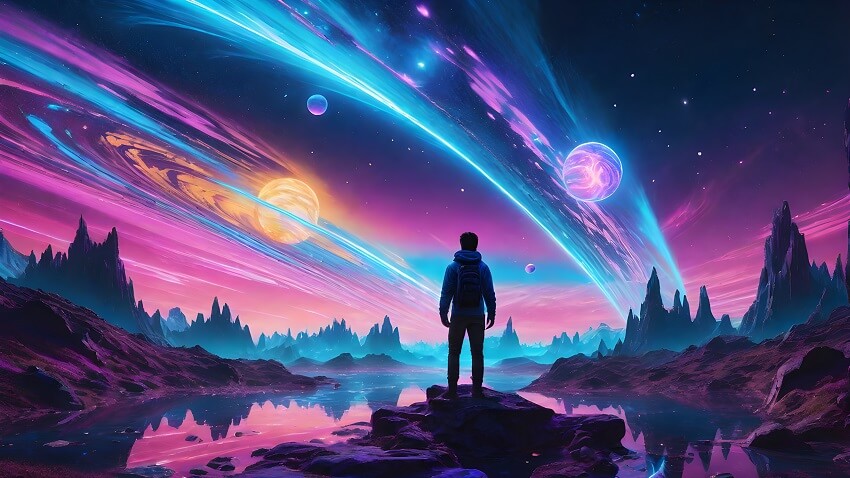
像这样艺术化的抽象背景,可以通过支持多模型或高级提示词的工具实现。
利用后期编辑工具
AI 生成的背景往往需要精修。一个高效的工作流程是:生成 + 编辑。
- 使用你选择的工具生成初始背景。
- 用 Canva* 的 Magic Edit 或 Adobe Firefly* 的生成式填充(Generative Fill)去除伪影或不需要的元素。
- 用 CapCut 的内置滤镜或专用图片编辑器调整色彩与对比度。
- 以最高可用分辨率导出——CapCut 的 8K 选项是印刷的理想之选。
如果你已经在使用 Photoshop,我们的指南「如何使用选择并遮住(Select and Mask)清理边缘」与 AI 生成的背景配合使用效果很好。
如果你要把真实的产品或人物合成到生成的背景上,先把主体干净地抠出来——粗糙的边缘在 AI 场景里一眼就能看出来。在 Photoshop 里,Layerbench 面板两三下就能搞定:用 抠出发丝/细节 或 创建主体蒙版 隔离主体、分离背景,再叠到你生成的背景上。可在 Layerbench 试用。
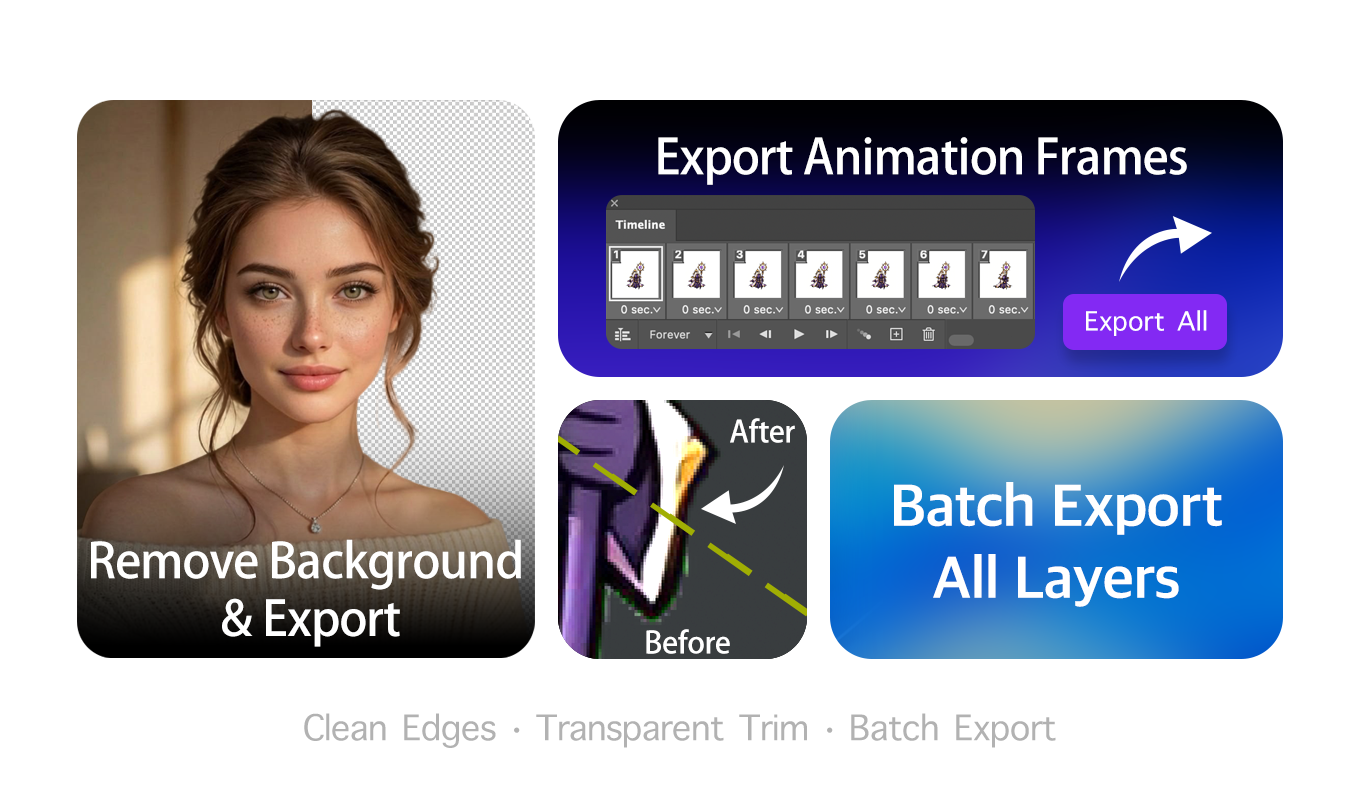
Layerbench —— 一款 Photoshop 插件:先把主体隔离到透明背景,再叠到你 AI 生成的背景上,得到干净的合成效果。
高级用户进阶工作流
如果云工具让你觉得受限——尤其是在批量处理和可复现性方面——可以考虑本地方案。使用 Stable Diffusion 搭配 inpaint background 扩展和 ControlNet,你可以精确控制光照、主体一致性、以及基于种子的可复现结果。这是不少 Reddit 高端用户推荐的方案,也绕过了商业工具缺乏批量处理和 API 支持的问题。
商用授权须知——你必须了解的事
将 AI 生成的背景用于商业项目——产品列表、广告、包装等——需要留意授权条款。各工具的政策差异很大。
| 工具 | 商业使用权 | 免费版有水印? | 批量/API |
|---|---|---|---|
| Adobe Firefly | ✅ 含赔偿保障 | 无 | 无 |
| CapCut | 不明确 | 无 | 无 |
| Canva Pro | ✅ Pro 版可 | 无(Pro) | 无 |
| Photoroom Pro | ✅ Pro 版可 | 无(Pro) | 无 |
| ProductAI | 不明确 | 未确认 | 无 |
| Pacdora | 不明确 | 无(免费版?) | 无 |
| Evoto | 不明确 | 仅试用 | 无 |
| Picsart | 付费版可 | 有(免费版) | 无 |
Adobe Firefly 在商用安全方面最突出——它明确提供商用安全输出并附带赔偿政策。对于其他工具,通常需要付费方案才能确保商业使用权。所有工具均不支持批量处理和 API,这对规模化商业工作流来说是一个限制。对于大批量需求,建议将获得授权的工具与本地自动化方案结合使用。
AI 背景生成器常见问题排查
实际使用中会遇到几个反复出现的问题。以下是踩坑原因和解决方法。
产品边缘出现可见轮廓
多位用户反映背景生成后主体边缘有淡淡的轮廓——尤其是 Pebblely。减少这一问题的办法:
- 使用透明 PNG 图片作为起始,不要用带有实色背景的 JPEG。
- 使用抠图能力更强的工具(Evoto 自称能精准处理边缘)。
- 在 Photoshop 中做一次羽化或去边操作——参见我们的 去边工作流指南。
添加光照后文字模糊或扭曲
Flair AI 用户反馈,添加光照效果会导致图片中的文字变模糊或扭曲。避免在文字密集的图片上使用强光;先生成干净的背景,然后在设计软件中单独添加文字层。
结果不一致或无法复现
正如一位 Reddit 用户所说:“AI 只是在猜像素。”大部分云工具不暴露随机种子参数,因此用同样的提示词重复生成会得到不同结果。如果需要可复现性,请使用本地 Stable Diffusion 方案:你可以固定种子,并搭配 ControlNet 保持构图一致。
免费试用设坑,让你措手不及
Photoroom 对外宣传免费,但 AI 生成的背景实际上需要付费方案。在围绕免费方案建立工作流之前,务必仔细查看关于水印、点数限制和导出分辨率的小字条款。目前,CapCut 和 ProductAI 是最大方的免费选择,但各自也有取舍。
⚠️ 速查清单
在决定使用某款工具前,请确认:① 免费版是否加水印?② 导出分辨率上限是多少?③ 是否包含商业使用权,还是需要付费方案?