- 分类:
- Export & Automation
- 摘要:
- Photoshop 原生裁切命令只能去除完全透明像素,遇到半透明边缘就会失效;本文详解如何用阈值蒙版硬化边缘完成精准裁剪,并补充三种手动技巧、在线工具及批量处理方案,帮你彻底清理 PNG 顽固边缘。
最快的原生方法是「图像(Image)→ 裁切(Trim)→ 透明像素(Transparent Pixels)」,能瞬间移除完全透明的边框。
但问题在于:如果图片带有半透明或抗锯齿边缘(Alpha > 0),裁切命令会直接忽略它们。
下面你会找到清理 PNG 的精确工作流,外加四种替代方案,专门处理原生工具搞不定的棘手边缘。
标准裁切命令及其局限
Adobe Photoshop 自带的裁切命令是去除多余透明画布的第一站。它速度快、无需复杂选区,对完全透明背景的图形来说完美无瑕。
如何使用原生裁切命令
- 在 Photoshop 中打开图片或合成文件。确保要裁切的图层已选中且包含透明区域。
- 在主菜单栏找到「图像(Image)→ 裁切(Trim)」。
- 在裁切对话框中,将「基于(Based On)」设为「透明像素(Transparent Pixels)」。
- 选择要裁切的方向(顶部、底部、左侧、右侧)。「全部」是最常用的设置。
- 点击「确定(OK)」。画布会收缩到最外层的不透明像素边界。

裁切对话框(图像 → 裁切)让你选择以「透明像素」为基础来裁剪画布。
局限 原生裁切命令只移除完全不透明(Alpha = 0) 的像素。只要像素有任何可见数值——哪怕 Alpha = 1 或 RGB 值为 254,255,255——Photoshop 就认为它是不透明的,画布不会变动。这正是大多数「裁切不起作用」抱怨的根源。
为什么裁切命令在半透明边缘上失效
几种常见场景会产生裁切命令视为「不透明」的像素,即便它们在人眼看来完全是空白的。这也是围绕裁剪透明像素被搜索最多的问题。
缩放或软画笔产生的抗锯齿边缘
当你缩小图片或使用软画笔时,Photoshop 会在边缘创建半透明像素。这些像素的 Alpha 值介于 1 到 254 之间,意味着裁切命令把它们当作不透明。一个跨越 2016–2026 年的 Reddit 帖子记录了这种挫败感:用户缩小一个 logo,执行裁切,结果毫无变化。
近白色像素陷阱
RGB 值接近 254,255,255 且 Alpha 值极低(如 1/255)的像素几乎看不见,却阻碍了裁切命令。根据 Adobe 社区的一个故障排查帖子,吸管工具可能会漏掉这些散布的近白色像素,让你误以为图片已经干净。
⚠️ 如何诊断隐藏像素 添加一个阈值调整图层(图层(Layer)→ 新建调整图层(New Adjustment Layer)→ 阈值(Threshold)),然后把滑块拖到最右端的 255。任何仍然显示为白色的像素就是捣乱分子——它们的 RGB 值非常接近纯白,会阻止裁切正常工作。这个诊断技巧来自 Adobe 社区版主 Mylenium。
如何用阈值蒙版去除半透明像素
社区验证最彻底的顽固半透明边缘解决方案来自 Reddit 用户 chain83,该方法在过去近十年中被数十名用户确认有效。它不直接调整图像,而是硬化图层蒙版来强制生成干净裁切。
分步操作:阈值蒙版工作流
- 复制图层(非必需但推荐),以便保留原始图层。
- 选中目标图层,执行「图层(Layer)→ 蒙版(Mask)→ 从透明区域(From Transparency)」。这会在现有透明区域基础上创建一个图层蒙版。
- 确保图层蒙版缩略图处于选中状态(点击它)。然后执行「图像(Image)→ 调整(Adjustments)→ 阈值(Threshold)」。
- 将阈值级别设置为 255。这会把它转换成二值黑白图——所有半透明像素都变为完全透明。
- 如需永久应用蒙版:右键点击蒙版缩略图,选择「应用蒙版(Apply Mask)」。
- 现在执行「图像(Image)→ 裁切(Trim)→ 透明像素(Transparent Pixels)」。画布就会正确收缩。

阈值蒙版方法会产生硬朗、清晰的边缘——非常适合图标、精灵图和 UI 元素。
✅ 何时使用此方法 这是UI 图标、游戏精灵、像素艺术以及任何需要硬边缘(锯齿边缘)的图形的首选方案。请注意,它会去除抗锯齿,因此不适合需要平滑边缘的照片。
三种处理顽固边缘的替代手动方法
如果阈值蒙版方法不适合你的工作流,或者你需要在不深入菜单的情况下快速解决,这三种经 Reddit 验证的替代方案各自针对某种特定边缘情况。
- 拼合 + 删除 (codewise – 12 赞):将图像合并到一个纯色背景上(黑色或白色)。解除拼合,使其不再是背景图层。使用魔棒或套索工具选中背景,取消勾选「消除锯齿(Anti-alias)」,然后删除。最适合最终会放在相同纯色背景上的图片。
- 复制图层堆叠 (CreeDorofl):反复按
Ctrl+J(或Cmd+J)——5 到 20 次——以增加半透明区域的不透明度。合并所有副本。这是针对像素艺术或低分辨率图形中微小边缘瑕疵的快速技巧。 - 方向键技巧 (SuperUser):按
Ctrl+A(全选)。敲一下 右方向键,再敲一下 左方向键。这只会选中完全不透明像素,而不移动内容。然后执行「图像→裁切(Image→Crop)」(原文为 Crop,但此处应指裁切画布,注意 Photoshop 中 Image→Crop 是裁切至选区边界,与 Trim 不同。但原文说 run Image→Crop,保持原样)。极其快速,无需深入菜单。
这三种方法在原始 Reddit 帖子中有详细讨论,从 2016 年一直活跃到最近几个月。
在线裁剪透明像素工具 — 对比与隐私说明
如果你没有 Photoshop,或者需要快速处理单个 PNG,有几个在线工具可以一键裁剪透明像素。以下是三款流行工具的对比。
| 工具 | 支持文件类型 | 大小限制 | 处理方式 | 批量 |
|---|---|---|---|---|
| ImageOnlineTools | PNG, JPG | 未注明 | 服务器端(隐私不明确) | 否 |
| folge.me | PNG, WebP | 5 MB | 本地浏览器(不上传) | 否 |
| triim.ca | PNG, WebP | 未注明 | 本地浏览器 | 是 |
⚠️ 隐私注意事项 folge.me 和 triim.ca 声称所有处理都在浏览器本地完成——你的图片数据绝不会发送到服务器。如果你在处理敏感的客户素材或个人设计,优先选择这些本地处理工具,或者完全在 Photoshop 内完成。
使用 Photoshop 动作进行批量处理
如果你需要裁剪几十或上百个文件的透明像素——比如游戏精灵、UI 图标集或产品图片——阈值蒙版方法可以通过 Photoshop 动作实现自动化。
录制动作
- 打开一个有代表性的图片。
- 打开「动作(Actions)」面板(窗口(Window)→ 动作(Actions))。
- 点击「新建动作(New Action)」图标,命名为“裁剪透明像素”,点击「记录(Record)」。
- 执行步骤:图层(Layer)→ 蒙版(Mask)→ 从透明区域(From Transparency),然后 图像(Image)→ 调整(Adjustments)→ 阈值(Threshold),设为 255。
- 可选择应用蒙版:右键点击蒙版缩略图 → 应用蒙版(Apply Mask)。
- 执行 图像(Image)→ 裁切(Trim)→ 透明像素(Transparent Pixels)。
- 在动作面板中点击「停止(Stop)」按钮。
运行批量处理
使用 文件(File)→ 自动(Automate)→ 批处理(Batch) 或 文件(File)→ 脚本(Scripts)→ 图像处理器(Image Processor) 对文件夹运行你的动作。Stack Overflow 社区已证实对这种分层 PSD 的自动化方法有强烈兴趣,不过该动作在拼合图像或合并的合成图上效果最佳。
对于经常需要抠图并一键导出的设计师, Layerbench 插件可以在 Photoshop 内自动完成主体选择、蒙版创建和裁剪后的 PNG 导出——与批量操作配合使用非常实用。
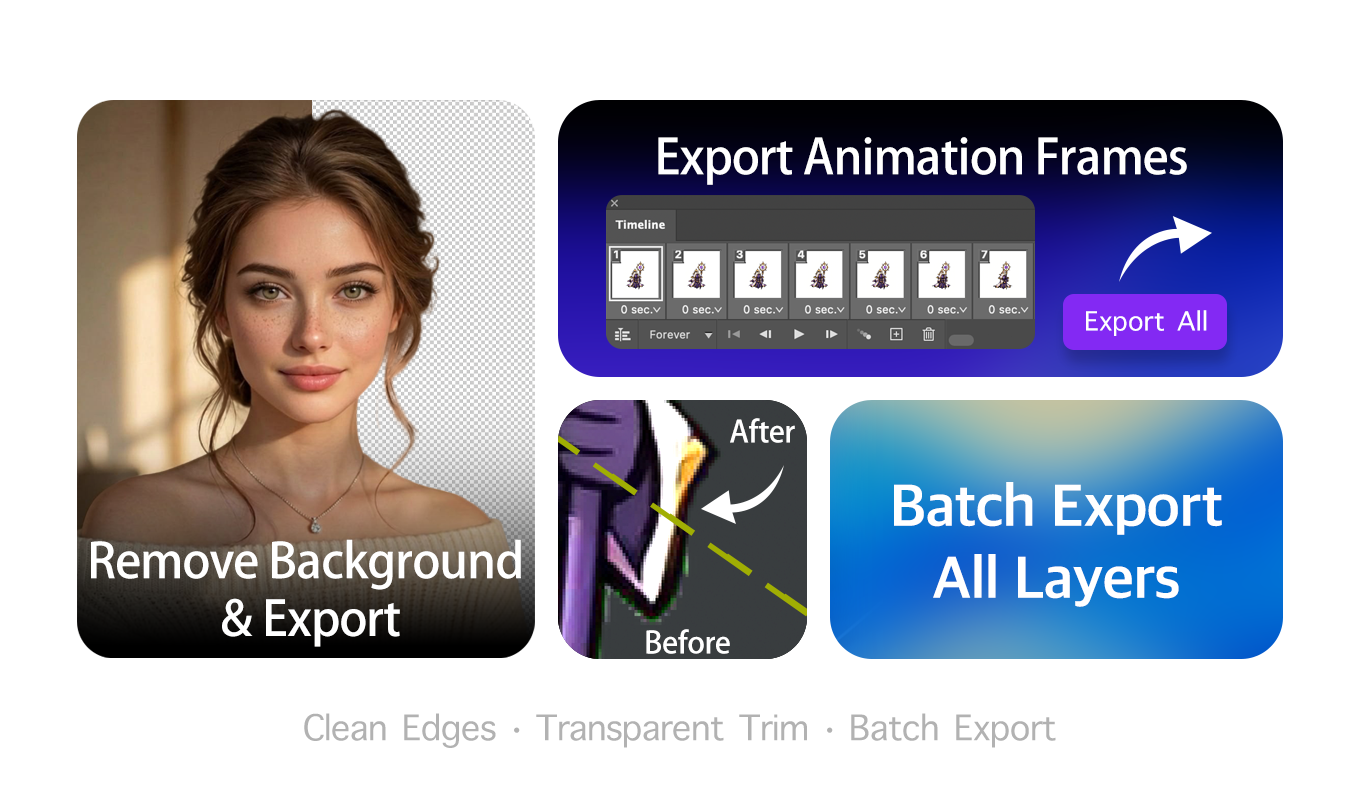
Layerbench —— 一个独立的 Photoshop 插件:一键将主体抠至透明并裁剪透明边距,然后批量导出。如果你的边缘仍有毛边,请参阅 Photoshop 中如何去边(defringe) 和 Photoshop 中如何平滑边缘。
非矩形导出问题 — 裁切命令也无法解决
一个鲜为人知但重要的限制:Photoshop 总是将选区导出为矩形 PNG。即使你有一个在透明背景上完美抠出的主体,文件也会被保存为一个填充了透明度的矩形。裁切命令只能裁剪到最外层的不透明矩形,而不是你的蒙版形状。
⚠️ 实际后果 一位正在构建交互式音频触发器的 Adobe 社区成员发现,透明内边距使得整个矩形区域都可点击——而不仅仅是视觉元素的不规则形状。裁切命令无法解决这个问题,因为蒙版形状不是矩形。
部分变通方法
- 将选区转换为路径并导出为 SVG——矢量文件没有透明内边距。
- 使用脚本来计算蒙版的精确边界,并将画布裁剪到该边界框(需要第三方工具或手动处理路径)。
- 接受矩形,在网页端用
clip-path或图像映射处理可点击区域。
截至 2026 年,Photoshop 仍然没有提供一键导出与不规则蒙版轮廓精确匹配的 PNG 功能。
Photoshop Elements — 缺少裁切命令
Adobe Photoshop Elements(版本 17.0 及更高版本)的用户已确认「图像(Image)→ 裁切(Trim)」命令不可用。一个 2018 年的社区论坛主题记录了这项缺失的功能。
✅ Elements 用户的替代方案 方向键技巧(全选 → 右方向键 → 左方向键 → 裁切)在 Elements 中有效,因为它依赖于基本的选区机制。上面列出的在线工具也是可行的选择,尤其是 folge.me,完全在浏览器中运行,无需安装。
每种方法何时最合适 — 对比表格
下表总结了本文涵盖的所有方法,帮助你根据具体的图像类型、工作流速度和自动化需求选择最合适的方法。
| 方法 | 最适合 | 主要缺点 | 可自动化 |
|---|---|---|---|
| 原生裁切(图像→裁切) | 快速处理完全透明的单层 PNG | 半透明/抗锯齿边缘会失败 | 是(动作) |
| 阈值 + 蒙版 | 图标、精灵、像素艺术的硬边缘 | 永久去除抗锯齿 | 是(动作) |
| 拼合 + 删除(关闭抗锯齿) | 已知纯色背景上的图片 | 破坏性操作;失去透明度 | 部分 |
| 复制图层堆叠(Ctrl+J) | 快速修复微小半透明区域 | 不精确;可能使边缘过度实化 | 手动 |
| 方向键技巧(全选→→←→裁切) | 最快的完全透明边缘裁剪 | 只在边缘完全透明时有效 | 是(动作) |
| 在线工具(folge.me、triim.ca) | 没有 Photoshop、快速批量、低风险图片 | 部分工具有隐私风险;文件大小限制 | 内置(triim.ca) |
| 批量动作(阈值+蒙版) | 处理大量具有相同边缘问题的图片 | 需要初始录制;仅适用于单层 | 完全自动化 |
最终注意事项 — 本文未覆盖的内容
虽然本指南涵盖了多种裁剪场景,但有些情况仍然超出了「一键搞定」的范围。
- 包含多层的 PSD 文件: 上述方法主要适用于单层图片或拼合后的合成图。在复杂 PSD 中裁剪单个图层需要通过合并可见图层或为每个图层单独应用蒙版来实现。Stack Overflow 上的一个问题证实了对分层工作流的需求,但截至 2026 年底,仍没有原生解决方案。
- 非矩形形状导出: 如第 7 节所述,Photoshop 无法导出与不规则蒙版轮廓精确匹配的 PNG。SVG 导出或基于网页的
clip-path是仅有的干净变通方法。 - 在线工具隐私: 始终确认在线工具是在本地处理还是上传到服务器。对于客户工作,留在 Photoshop 内或使用经过验证的本地处理工具。
- Photoshop Elements 用户 完全缺少裁切命令;依靠方向键技巧或上面列出的在线工具。
- 16 位或多通道文档: 可能无法接受所有图层蒙版操作。在使用阈值蒙版方法前,先转换为 8 位以确保可靠结果。
这标志着当前 Photoshop 工具在裁剪透明像素方面的能力边界。对于超出这些范围的边缘情况——特别是真正的不规则形状导出——目前的解决方案依赖于矢量格式或第三方脚本。