- 分类:
- Export & Automation
- 摘要:
- 详细解析并介绍Photoshop画板导出PNG的完整方法与关键步骤,重点包括保持背景透明、设置高分辨率输出,以及利用批量导出功能同时处理多个画板,确保每张图片满足设计需求并大幅提升工作效率。
三种将画板导出为 PNG 的方法,以及各自擅长处理的场景:
批量导出 — 「文件(File)> 导出(Export)> 画板到文件(Artboards To Files)」(PNG‑24,会剥离分辨率元数据)
右键导出 — 在图层面板中选中画板组 → 导出为(Export As)或快速导出为 PNG(Quick Export as PNG)
快速导出 — 「图层(Layer)> 快速导出为 PNG(Quick Export as PNG)」(最快,仅单个画板)
本文解决的关键痛点:透明背景导出成白色、分辨率元数据被剥离、菜单项变灰或导出错误的画板。
哪种导出方法能保留分辨率与颜色配置文件?
Photoshop 中并非所有 PNG 导出路径都保留相同的元数据。下表基于社区详细分析,展示了各方法保留的内容。
| 方法 | 分辨率元数据(PPI) | ICC 配置文件 |
|---|---|---|
| 存储为 PNG(Save As PNG) | 是 | 否 |
| 导出为 PNG(Export As PNG) | 否 | 是 |
| 存储为 Web 所用格式 PNG(Save for Web PNG) | 否 | 是 |
没有一种内置方法能同时保留分辨率和 ICC 配置文件。PNG 规范以像素/米存储分辨率——11 811 ppm 等于 300 ppi——但「导出为」和「存储为 Web 所用格式」都会剥离该字段。如果需要 300 DPI 用于印刷,「存储为 PNG」是唯一保留该值的原生选项,但会丢弃颜色配置文件。用于网页时,这种取舍很少造成影响;用于印刷时,则需要变通方案(下文 300 DPI 部分提供一种方法)。
Photoshop 的画板导出支持多种格式;PNG 需要留意透明度和分辨率设置。
Photoshop 中导出画板为 PNG 的三种方法
每种方法适用于不同场景。下文卡片提供快速概览,后续编号步骤则逐一说明每个选项。
批量
画板到文件
一次导出多个画板。提供前缀命名、格式选择以及指定画板的功能。
选择性
右键导出
在图层面板中选择单个画板组。快速导出为 PNG 或导出为(Export As)获得更多控制。
最快
快速导出
在图层或组上单击一次。适合单个画板,需要立即获取 PNG 时使用。
文件(File)> 导出(Export)> 画板到文件(Artboards To Files)(批量导出)
这是在一个操作中导出多个画板的官方方法。该对话框在 Photoshop CC 中引入,并且直到当前版本仍是主要的批量导出途径。
- 前往 文件(File)> 导出(Export)> 画板到文件(Artboards To Files)。
- 点击 浏览 并选择目标文件夹。
- 输入 文件名前缀,它将出现在每个导出文件的开头。
- 在 内容 下,选择 仅画板内容(Artboard Contents Only)(每个画板裁剪到自身边界)或 重叠内容(Overlapping Contents)(包含溢出到相邻画板的内容)。
- 勾选 包含背景内容(Include Background Contents) 可在 PNG 中包含画板背景色——不勾选则保持透明(不过请参阅透明背景部分了解已知问题)。
- 选择 仅导出所选画板(Export Selected Artboards Only),并从列表中选取特定画板;或不勾选以导出全部。
- 从 格式 下拉菜单中选择 PNG。
- 可选勾选 在文件名中包含画板名称(Include Artboard Name in Filename),将每个画板的图层名称附加到文件名中。
- 点击 导出选项(Export Options) 设置 PNG 压缩(较小文件 vs 较大文件)和交错,然后点击 确定。最后点击 运行。
文件以单独 PNG 形式出现在目标文件夹中。完整官方步骤请参阅 Adobe HelpX 文档。
File > Export 菜单路径,用于批量导出画板。
从图层面板右键导出
在图层面板中,每个画板显示为一个组。您可以导出其中一个或多个,而无需打开批量对话框:
- 单击一个画板组将其选中。按住 Shift 键单击 多个组以同时导出多个。
- 右键单击 其中一个选中的组。
- 选择 导出为(Export As)(打开完整的导出为对话框,包含大小、格式和质量控制)或 快速导出为 PNG(Quick Export as PNG)(立即以当前快速导出首选项保存)。
当您只需要少数画板并希望避开批量对话框时,此方法很有效。导出为选项还允许您缩放输出、设置画布大小,并在 PNG‑8 和 PNG‑24 之间选择。StackExchange 讨论证实,右键导出会尊重您的选择——这与「文件 > 导出 > 导出为」菜单不同,后者在有画板时会强制“导出全部”行为。
快速导出为 PNG(仅单个画板)
最快的路径:选择画板组或其中的一个图层,然后前往 图层(Layer)> 快速导出为 PNG(Quick Export as PNG),或右键单击并选择 快速导出为 PNG(Quick Export as PNG)。文件将以图层名称作为文件名保存到默认导出文件夹。
若要自定义快速导出设置(格式、色彩空间、透明度处理),请前往 编辑(Edit)> 首选项(Preferences)> 导出(Export)(Windows)或 Photoshop > 首选项 > 导出(macOS)。如需更深入地比较 Photoshop 的 PNG 导出路径,请参阅如何在 Photoshop 中保存 PNG 以及更广泛的从 Photoshop 导出指南。
导出画板为 PNG 时透明背景失效?试试这些修复方法
一个反复出现的问题——多位用户在 Reddit 和 Adobe Community 上证实——是画板 PNG 导出后背景变为白色,即使已将画板背景设为透明。该问题出现在「导出为」、「存储为 Web 所用格式」甚至「画板到文件」中。以下是经社区验证的变通方案,按从最快到最彻底排列。
选中图层,而非画板
多位用户报告,单击画板组 内部的实际内容图层(而不是组本身),然后执行 右键 > 导出为(Export As) 可生成透明 PNG。此变通方法绕过了画板容器可能施加的不透明度。一位 Adobe Community 成员描述这是在数月挫折后的修复方法。
提示
如果设计中有多个图层分布于一个画板,请选择最顶层的可见图层,或包含所有内容但不包含画板背景的组。关键在于避免将画板组作为导出源。
再次检查属性面板
选中画板后,打开 属性(Properties) 面板(窗口 > 属性)。在底部找到 背景 下拉菜单。确保设置为 透明,而不是 白色 或其他颜色。某些用户发现该设置已重置;重新应用并重新导出可以解决问题。
更改文档颜色配置文件
一位 Reddit 贡献者将白色背景问题追溯到使用 Adobe RGB (1998) 或 CMYK 配置文件创建的文档。切换到 sRGB 或创建新文件时选择 “无色彩管理” 解决了导出问题。如果文档已使用 Adobe RGB,可以尝试通过 编辑(Edit)> 转换为配置文件(Convert to Profile) 并选择 sRGB 来转换。
不使用画板重新开始
多位社区声音——包括 Adobe Community 帖子与 Reddit——建议在处理透明 PNG 时完全避免使用画板。变通方法:创建一个不带画板的文件,导入图层,隐藏背景图层,然后导出为 PNG。在画板系统之外,透明行为可靠。
注意
官方 Adobe HelpX 文档暗示将画板背景设为透明应该有效,但大量用户报告表明存在一个持续性的 bug——可能与颜色配置文件交互或画板图层组处理不透明度的方式有关。目前最可靠的路径是图层选择变通方法。
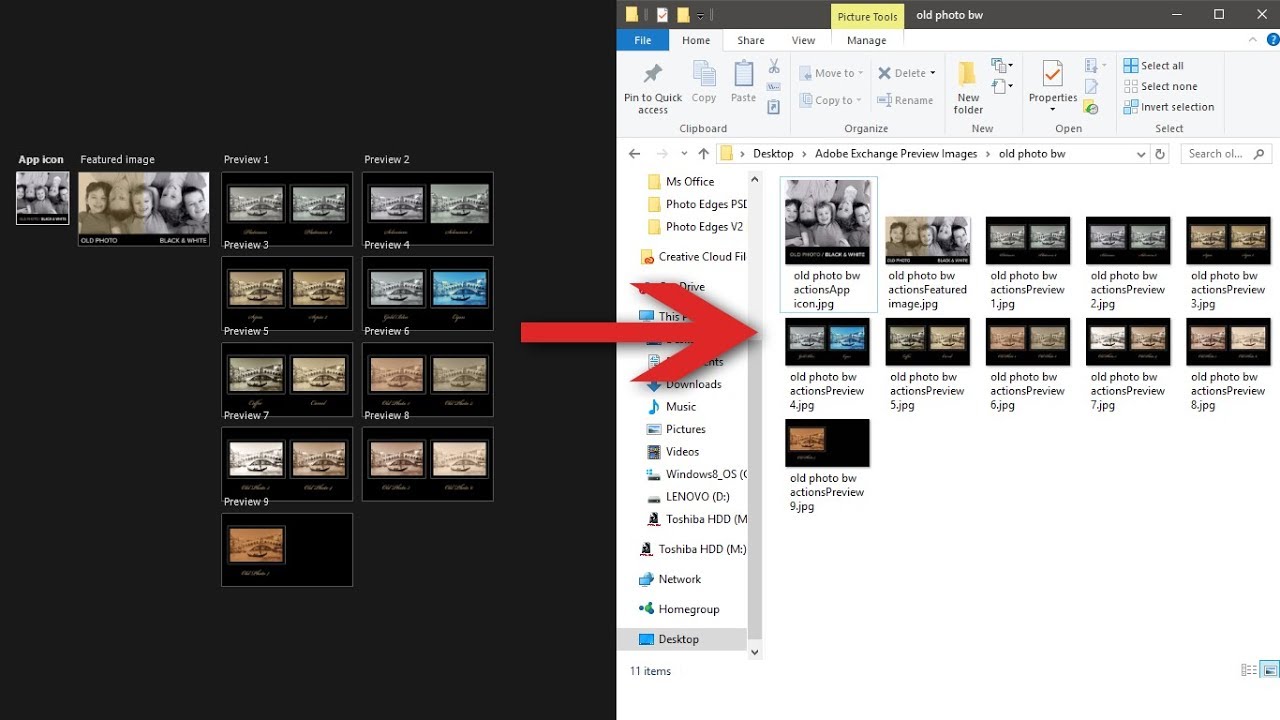
成功批量导出后,每个画板在目标文件夹中显示为单独的 PNG。
如何将画板导出为 300 DPI(或任何自定义分辨率)的 PNG
适用于印刷的 PNG 需要在文件中嵌入 300 ppi 的分辨率。如上文的对比表所示,只有 存储为 PNG(Save As PNG) 会保留分辨率元数据——但「存储为」本身不支持多画板导出。以下是三种两全其美的方法。
使用「存储为」而不是「导出为」
对于单个画板:选中画板组,选择 文件(File)> 存储为(Save As),从格式下拉菜单中选择 PNG,并确保保存的是选区(而非整个画布)。在 图像(Image)> 图像大小(Image Size) 中设置的分辨率元数据将被保留。此方法会保留 300 DPI 值,但会丢弃 ICC 配置文件——对于大多数使用单独色彩管理步骤的印刷工作流程来说是可以接受的。
JavaScript 变通方案 – artboardsToPNG.jsx
由 Anton Lyubushkin 开发并在 Adobe Community 讨论中分享的一个脚本,通过在内部对每个画板调用「存储为」来解决分辨率问题。它保留完整的 300 ppi 元数据,并按顺序处理多个画板。
安装步骤:
- 从上面链接的社区帖子下载或复制
artboardsToPNG.jsx脚本。 - 将其放入 Photoshop 的 Presets/Scripts 文件夹:
- Windows:
C:\Program Files\Adobe\Adobe Photoshop [版本号]\Presets\Scripts - macOS:
/Applications/Adobe Photoshop [版本号]/Presets/Scripts
- Windows:
- 重新启动 Photoshop。
- 前往 文件(File)> 脚本(Scripts)> artboardsToPNG 运行。
该脚本会使用「存储为」将每个画板导出为单独的 PNG,从而保留您在 图像(Image)> 图像大小(Image Size) 中设置的任何分辨率。它还允许自定义命名和输出文件夹选择。对于频繁将画板导出为 PNG 的高级用户,这是一种无需手动变通即可保留分辨率元数据的可靠方法。
// artboardsToPNG 方法的简化伪代码:
// 对于文档中的每个画板:
//   1. 选中画板组
//   2. 使用 PNG 选项调用 SaveAs
//   3. 存储为路径保留分辨率元数据
// 完整脚本见上述 Adobe Community 帖子。
使用「导出为」并手动插入 PPI
如果您必须使用「导出为」(例如为了其缩放控制),可以在导出后手动插入分辨率元数据。工具如 ExifTool 或一个快速 Photoshop 动作(打开每个文件,前往图像 > 图像大小,将分辨率设置为 300 ppi,保存)可以添加该值。这对于大量文件来说很繁琐,但可以作为备选方案。
提示
对于经常导出图层级内容(而非完整画板)并希望获得无损 PNG 且不丢失元数据的用户,上述脚本工作流程也可通过插件进行适配。其中一款工具 Layerbench 提供了一个可视化插件面板,可将选定图层导出为修剪后的透明 PNG,同时保留原始像素尺寸——当导出源是单个图层而非画板组时,这是一种补充方法。
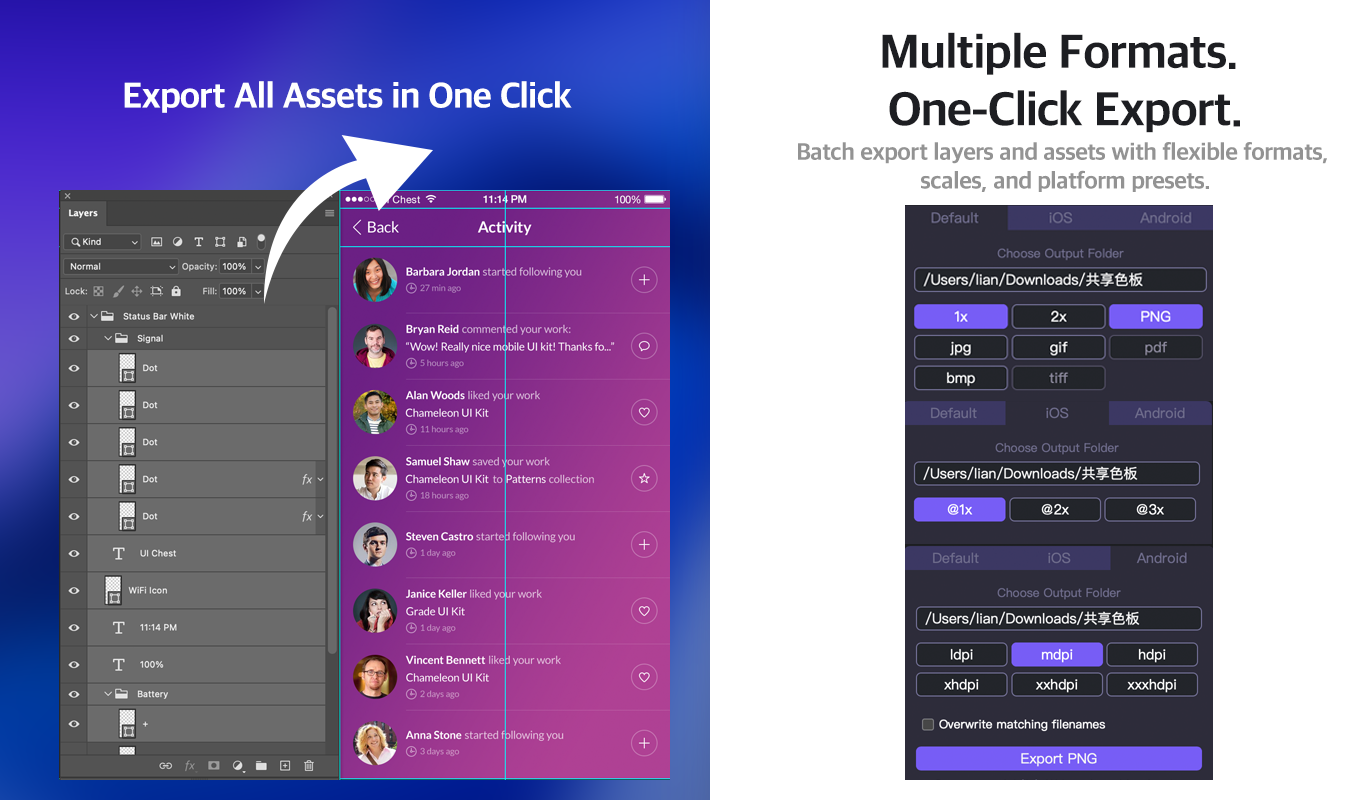
Layerbench——一个独立的 Photoshop 插件:将图层批量导出为 PNG 及其他格式,支持平台预设和多倍缩放,每个文件修剪到其可见像素。
常见的画板导出问题及其真实解决方案
即使经验丰富的设计师也会遇到这些绊脚石。以下每个小节指出的症状和修复方法,均来自社区报告和官方文档。
“只导出一个画板” – 菜单用错
这种困惑源于使用 文件(File)> 导出(Export)> 导出为(Export As),当存在画板时,它只提供“导出全部(Export All)”按钮。修复方法:使用 文件(File)> 导出(Export)> 画板到文件(Artboards To Files),并勾选 导出所选画板(Export Selected Artboards) 以限制输出。或者,右键单击图层面板中的单个画板组,进行选择性导出。StackExchange 帖子清楚解释了这一区别。
“导出画板为”菜单变灰
在 Photoshop 更新后,整个 文件(File)> 导出(Export)> 画板到文件(Artboards To Files) 项可能显示为禁用状态。这是一个在 Adobe Community 中报告的周期性 bug。变通方法包括:
- 重置首选项: 启动 Photoshop 时按住 Alt+Ctrl+Shift(Win)或 Option+Cmd+Shift(Mac),然后确认重置。
- 重新启动 Photoshop 并重试。
- 使用替代方法: 右键导出或上述 JavaScript 脚本可绕过该菜单。
更新后整个导出工作流程崩溃
原因同上。一些用户报告每隔两三个 Photoshop 更新就会在导出管道中引入一个新问题。最安全的做法是手边保留一个已知可靠的方法——通常是右键导出或脚本——以便在菜单失效时不至于受阻。
Illustrator 用户:注意 24.1 版本的限制
这是 Illustrator 的问题,而非 Photoshop,但会影响同时使用两款应用的设计师。Illustrator 版本 24.1 移除了从多个画板导出 PNG 的功能。如果您之前依赖 Illustrator 进行批量 PNG 导出并进行了升级,可能需要切换到 Photoshop 的画板工作流或使用脚本。
如何确认 PNG 导出正确无误
每次导出后使用这个快速检查清单,以在文件发给客户或用于印刷之前捕捉三种常见故障模式——透明度、分辨率和颜色。
- 透明度检查: 在 Photoshop 或浏览器中打开导出的 PNG。如果背景在应透明的地方显示为白色,则画板背景可能是不透明的。使用透明修复部分的图层选择变通方法重新导出。
- 分辨率检查: 右键单击 PNG 文件,选择 属性 > 详细信息(Properties > Details)(Windows)或 显示简介(Get Info)(macOS),查找“水平分辨率”和“垂直分辨率”。如果显示 72 ppi 而您需要 300 ppi,说明您使用了「导出为」——改用「存储为」或 JavaScript 脚本重新运行。
- ICC 配置文件检查: 如果颜色与源文档明显不同,可能是 ICC 配置文件被剥离了。使用「导出为」(保留配置文件)重新导出,或通过 编辑(Edit)> 指定配置文件(Assign Profile) 手动嵌入配置文件。
对于大多数网页用途,72 ppi 且不带颜色配置文件的 PNG 完全没有问题。对于印刷用途,存储为(用于分辨率) 再加上单独的色彩管理步骤是最可靠的路线。如果画板仍然带来麻烦,社区最直接的忠告是:当您需要透明 PNG 时,不使用画板进行设计,然后使用脚本或图层导出获得所需分辨率。
最后说明
这里描述的导出行为基于 Photoshop CC 2018 到当前的 2026 版本。Adobe 偶尔会在更新中更改元数据的处理方式——对比表与脚本方法已通过多个主要版本保持稳定。