- 分类:
- Export & Automation
- 摘要:
- 系统介绍Photoshop批量导出PNG的五种主流方法,详细对比脚本、动作、生成器及导出面板的适用场景与优缺点,分步骤演示操作流程,并给出性能优化建议,助你在处理大量图像时兼顾导出速度与图像质量。
⚡ 快速答案:使用 动作(Actions)+ 存储为 Web 所用格式(旧版,Save for Web (Legacy)) 可以可靠地批量导出 PNG。如果需要处理大批量文件,切换到 Image Processor Pro(免费脚本)或第三方转换工具如 XnView(前提是开启最大化兼容性)。
📂 最佳适用 < 500 个文件:动作 + 存储为 Web 所用格式(旧版)
⚡ 最佳适用 500+ 个文件:Affinity Photo 或 GraphicsMagick
🔧 Bridge 导出失败的修复:开启最大化兼容性
横向对比:哪种批量导出方法适合你的工作流程?
并非所有批量导出方法都一样。有些方法保留元数据,有些则快得多。下表对比了每种可行方案,让你可以根据文件数量、质量需求和预算做出选择。
| 方法 | 速度 | 透明度 | 元数据 | 自定义命名 | 1000+ 文件 | 成本 |
|---|---|---|---|---|---|---|
| 动作 + 存储为 Web 所用格式(旧版) | 单核;大型 PSD 约 20 秒/文件 | ✅ PNG-24 保留 Alpha | ⚠️ 部分元数据保留 | ❌ 硬编码在动作中 | ⚠️ 大批量时非常慢 | 免费(内置) |
| 动作 + 存储为(Save As) | 单核;与 SFW 相似 | ⚠️ 可能需要合并图层 | ✅ 保留大部分元数据 | ❌ 硬编码 | ⚠️ 慢;图层问题 | 免费(内置) |
| Image Processor Pro | 单核;中等 | ✅ 支持 PNG | ✅ 保留较好 | ✅ 支持基本模式 | ⚠️ 可用但较慢 | 免费脚本 |
| Bridge 导出面板 | 单核;比动作慢 | ⚠️ 约 90% 无复合图层时失败 | ⚠️ 不一致 | ✅ 基于预设 | ❌ 不可靠 | 免费(内置) |
| Bridge + PS 批处理 | 单核;与动作相同 | ✅ 与所选动作一致 | ⚠️ 与动作一致 | ❌ 依赖动作 | ⚠️ 稳定但慢 | 免费(内置) |
| 自定义脚本 (JSX) | 单核;可优化 | ✅ 完全控制 | ✅ 完全控制 | ✅ 无限制 | ⚠️ 取决于代码 | 免费(自行编写) |
| XnView / IrfanView | ⚡ 快速;多核 | ⚠️ 需要复合图层 | ⚠️ 因工具而异 | ✅ 支持 | ✅ 可处理数千个 | 免费 / 免费增值 |
| Affinity Photo | ⚡ 非常快(并行) | ✅ 保留 Alpha | ⚠️ 元数据有限 | ✅ 支持 | ✅ 优秀 | 付费(有试用) |
关键结论:对于少于 200 个文件的一次性批处理,动作 + 存储为 Web 所用格式(旧版) 是最直接的方法。对于每天处理数千个 PSD 的生产流水线,使用 Affinity Photo 或 GraphicsMagick(开启最大化兼容性)每周可节省数小时。Adobe Community 用户 已经广泛记录了单核瓶颈问题。

Photoshop 文件菜单中的导出选项。「导出为」和「快速导出」无法在动作中录制——这是 Graphic Design Stack Exchange 社区 确认的关键限制。
在批量导出前准备 PSD 文件
花几分钟准备可以避免数小时的导出失败。两个最重要的设置是:最大化兼容性和文档的颜色模式。
开启最大化兼容性——为什么重要
Bridge 导出面板和大多数第三方转换工具(XnView、IrfanView、GraphicsMagick)依赖每个 PSD 中嵌入的复合(拼合)图层。如果没有这个图层,根据 Adobe Community 的一份详细实地报告,Bridge 会在大约 90% 的文件上抛出“不支持的文件格式”错误。
🛠️ 如何开启
前往 Photoshop → 首选项 → 文件处理(macOS)或 编辑 → 首选项 → 文件处理(Windows)。将 最大化 PSD 和 PSB 文件兼容性 设置为 总是。这会添加一个复合预览层,文件大小增加约 5–10%,但能确保每个工具都能读取拼合后的图像。
检查用于「存储为」的文档模式
如果计划使用 动作 + 存储为(Save As),文档必须处于 RGB 颜色模式、8 位深度,且没有特殊通道(Alpha 通道没问题)。CMYK、16 位或 32 位模式的文档在存储为对话框中不会显示 PNG 格式选项——这是 Graphic Design SE 指出的限制。请提前通过 图像 → 模式 → RGB 颜色 和 图像 → 模式 → 8 位/通道 进行转换。
批量重新保存现有 PSD(解决方法)
已经保存但没有开启最大化兼容性的 PSD 可以批量修复:录制一个动作,打开 PSD,重新保存(在保存对话框中设置兼容性为“总是”),然后关闭。在处理目标文件夹之前,先对该文件夹运行此动作。
如需深入了解从 Photoshop 保存 PNG,请参阅 我们的 Photoshop 中保存 PNG 的指南。
分步操作:动作 + 存储为 Web 所用格式(旧版)
这是最可靠的内置方法。它在所有最新版本的 Photoshop 中都能运行,并能通过 PNG-24 预设正确处理透明度。
录制动作
- 打开任意一个代表性的 PSD 文件。
- 打开 动作 面板(窗口 → 动作 或
Alt+F9)。 - 点击 创建新动作 按钮,命名(例如“导出 PNG SFW”),然后开始录制。
- 前往 文件 → 导出 → 存储为 Web 所用格式(旧版)。在对话框中,从预设下拉菜单中选择 PNG-24,并勾选 透明度。
- 点击 保存 并选择一个目标文件夹(该文件夹会被硬编码到动作中)。
- 文件关闭时,在提示中点击 不保存——这一步至关重要。如果跳过,动作会在对话框处暂停。
- 停止录制。
💡 PNG-24 vs PNG-8
PNG-24 支持完整的 256 级 Alpha 透明度(半透明边缘、柔和阴影)。PNG-8 仅支持二元透明度(全开或全关)。除非文件大小是首要考虑因素,否则批量导出应始终使用 PNG-24。
运行批处理
- 前往 文件 → 自动 → 批处理。
- 将 源 设置为包含 PSD 的文件夹。勾选 覆盖动作中的‘打开’命令(这样动作会自动打开每个文件)。
- 选择你刚才录制的“导出 PNG SFW”动作。
- 将 目标 设置为 无(目标已内置在动作中)。
- 点击 确定,让 Photoshop 处理文件。
⚠️ 已知限制: 目标文件夹是硬编码的。要将输出发送到不同文件夹,必须创建新动作或编辑现有动作。这是 Adobe Community 帖子 中最常见的抱怨。

批量转换工作流程——存储为 Web 所用格式(旧版)可靠地输出带透明度的 PNG-24。
分步操作:Image Processor Pro 用于 PNG 和 WebP 输出
内置的图像处理器(文件 → 脚本 → 图像处理器)不支持 PNG 输出——它只处理 JPG、PSD 和 TIFF。这是一个常见的混淆点,Reddit 和 Adobe Community 都有提及。解决方法是一个免费的社区脚本。
下载和安装
Image Processor Pro 由 Adobe 高级创意总监 Dr. Russell Brown 创建。它向熟悉的图像处理器界面添加了 PNG、WebP 和其他格式。从 russellbrown.com/scripts.html 下载(免费)。
运行脚本
- 将下载的
.jsx文件放入 Photoshop 的脚本文件夹,或使用 文件 → 脚本 → 浏览 来定位它。 - 选择源文件夹(包含 PSD 的文件夹)。
- 选择 PNG 作为输出格式。你还可以设置质量级别(对于 PNG,这控制压缩力度,而非有损程度)。
- 指定目标文件夹和可选的文件名前缀。
- 点击 运行。脚本会处理每个 PSD 并在目标文件夹保存 PNG。
Image Processor Pro 比「导出为」更好地保留元数据,并支持 WebP——如果你需要存储为 Web 所用格式(旧版)无法生成的现代网页格式,这很有用。
分步操作:Bridge 和 Photoshop 批处理用于文件夹管理
Adobe Bridge 提供两种不同的批处理路径。一种方便但有缺陷;另一种慢但可靠。下面是让两种方法都有效的方法。
Bridge 导出面板(方便——但不可靠)
在 Bridge 中选择 PSD,然后使用 导出 面板(窗口 → 导出面板)选择预设。面板直接输出 PNG——前提是你的 PSD 已开启最大化兼容性。如果没有复合图层,根据 Adobe Community 的实地报告,大约 90% 的文件会失败并显示“不支持的格式”错误。即使成功,导出也是单线程的,并且明显较慢。
🔧 Bridge 导出面板——解决方法
对所有源 PSD 开启 最大化兼容性(见上面的准备部分)。然后重新保存它们。导出面板随后就能识别这些文件并处理——尽管每个大型 PSD 大约需要 20 秒。
Bridge + Photoshop 批处理(较慢,但可靠)
这种方法使用 Bridge 选择文件,然后启动 Photoshop 动作。它完全避免了导出面板的错误。
- 在 Bridge 中,选择想要导出的 PSD。
- 前往 工具 → Photoshop → 批处理。
- 在批处理对话框中,选择你的动作(例如“导出 PNG SFW”)并设置源/目标选项。
- 点击 确定。Bridge 在 Photoshop 中打开每个文件,运行动作,然后关闭文件。
此方法的速度与底层动作相同。它是单线程的,因此大批量仍然耗时,但由于 Photoshop 直接处理文件,它不会受复合图层问题的影响。
高级方法:将图层和组导出为 PNG
有时你需要每个图层或组导出为自己的 PNG——用于 UI 套件、精灵图或动画帧。标准的批处理动作无法覆盖这一点;这里有四种解决方法。
生成资源(使用空白蒙版技巧)
给图层或组命名并加上 .png 后缀(例如“icon-button.png”),Photoshop 会自动将其导出为 PNG。问题是:默认情况下,它会裁剪到内容的边界框,而不是整个画布。要保持完整画布大小,在组上应用一个空白图层蒙版(图层 → 图层蒙版 → 显示全部)。如该 YouTube 教程所示,蒙版可以防止裁剪。
时间轴 → PNG 序列(全画布图层)
如果你需要每个可见图层以文档的精确画布尺寸导出(无裁剪),请使用视频时间轴方法:
- 打开 时间轴 面板(窗口 → 时间轴)。
- 选择 创建视频时间轴。
- 点击时间轴菜单(≡)并选择 从图层建立帧。
- 然后选择 渲染视频。在渲染对话框中,将格式设置为 PNG 序列。
- Photoshop 将每一帧(每个原始图层)导出为单独的 PNG,保持全画布大小。
此方法保留精确的像素尺寸,非常适合动画帧或逐图层比较。但它不处理组——只处理图层。
图层复合 → 将图层复合导出到文件
如果你使用图层复合(窗口 → 图层复合)来保存不同的可见性/位置状态,内置脚本 文件 → 脚本 → 将图层复合导出到文件 会将每个复合导出为单独的 PNG。这非常适合 A/B 变体或多状态 UI 元素。
自定义脚本和插件
对于完全控制——自定义命名、文件夹结构、每图层设置——可以编写 JavaScript(ExtendScript)脚本。一个简单的脚本会循环所有图层,将每个图层复制到新文档,然后保存为 PNG。Stack Overflow 上关于批量导出的帖子中包含多个可适配的脚本示例。
对于频繁的图层导出任务,专用插件如 Layerbench 可以简化流程——它将选中的图层导出为无损透明 PNG,裁剪到可见像素边界同时保持原始比例,并支持按顺序批量导出多个选中图层。
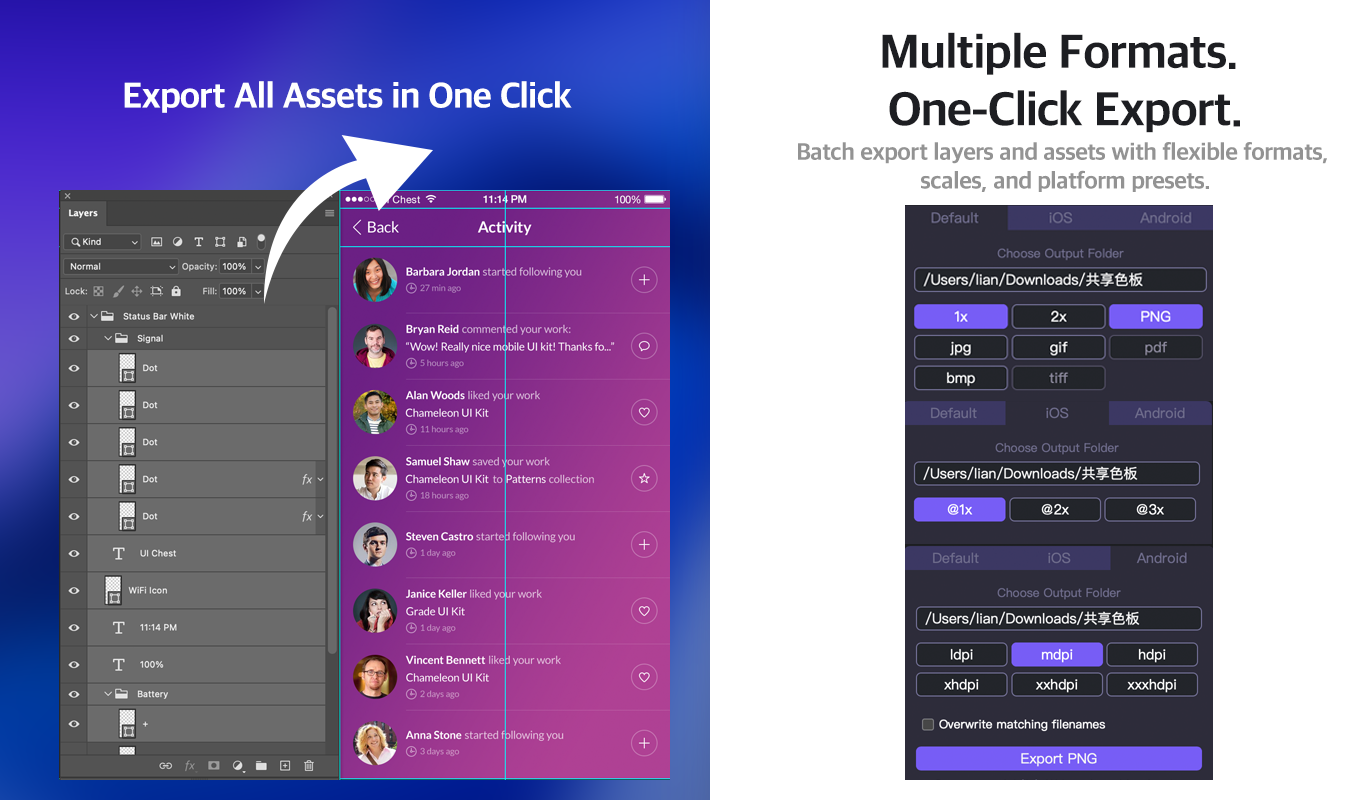
Layerbench —— 一款独立的 Photoshop 插件:按 Default/iOS/Android 预设和 @1x–@3x 批量导出图层为 PNG 等格式,每张裁剪到可见像素。
延伸阅读:如何在 Photoshop 中保存 PNG · 如何在 Photoshop 中批量编辑。
常见批量导出失败故障排除
即使选择了正确的方法,也可能会出错。以下是论坛上最常报告的问题——以及如何修复它们。
动作在存储为 Web 所用格式对话框处停止
动作录制了「关闭」步骤但没有点击「不保存」。重新录制动作:存储为 Web 所用格式后,关闭文档并在提示时选择不保存。
存储为时丢失透明度
如果文档不是 RGB/8 位模式,或者图层不兼容,存储为可能会拼合透明度。改用 存储为 Web 所用格式(旧版)——它可靠地保留 Alpha。
Bridge:“不支持的格式”
缺少复合图层。在首选项中开启 最大化兼容性 并重新保存 PSD。Bridge 导出面板需要此图层来渲染预览。
导出的元数据被剥离
导出为 会剥离所有元数据。存储为 Web 所用格式(旧版) 保留部分元数据(版权、EXIF)。如需完整元数据,使用 存储为 并拼合副本,或者在导出后使用 ExifTool 嵌入元数据。
导出为/快速导出 呈灰色
这些功能无法在动作中录制——这是 Adobe 有意为之的限制,Graphic Design SE 已确认。改用存储为 Web 所用格式(旧版)或脚本。
组以错误的画布大小导出
生成资源会将组裁剪到内容。在组上应用空白图层蒙版(图层 → 图层蒙版 → 显示全部)来强制全画布导出。或者使用时间轴方法。
动作无法用于不同文件夹
在录制期间目标文件夹是硬编码的。为每个目标文件夹创建一个单独的动作,或使用接受文件夹路径作为变量的自定义脚本。
第三方工具丢失透明度
IrfanView、XnView 和 GraphicsMagick 依赖复合图层。开启 最大化兼容性 并重新保存 PSD。如果仍然丢失透明度,工具可能不支持 Alpha——先用单个文件测试。
大规模性能——预期速度及如何改进
Photoshop 的批处理是单线程的。每个文件按顺序处理,一次只用一个 CPU 核心。Adobe Community 实地报告的实际测量显示,大型 PSD 每个文件可能需要多达 20 秒。因此,一批 1000 个文件大约需要运行 5.5 小时——这还不包括失败或重试。
瓶颈在哪里
所有在 Photoshop 内部运行的方法——动作、Image Processor Pro、Bridge + PS 批处理——都受限于相同的单核限制。Photoshop 打开文件、运行导出逻辑、保存 PNG、关闭文件。操作系统和 GPU 帮助不大,因为瓶颈在于串行文件处理循环。
何时切换到外部工具
如果你经常一次性导出超过 500 个 PSD,考虑以下更快的替代方案:
- Affinity Photo —— 使用并行处理,速度明显更快。根据同一份实地报告,它在短时间内处理了大量批处理。权衡:有限的元数据支持,不支持拖放。
- XnView / IrfanView —— 免费、快速,能够批量处理数千个文件。首先在 PSD 上开启最大化兼容性以确保保留透明度。
- GraphicsMagick(命令行)—— 自动流水线的理想选择。使用
gm convert进行循环。同样,需要复合图层。
⏱️ 实际估算
一位设计师报告说,使用 Photoshop 动作处理一批 2400 个 PSD 花费了超过 13 小时。切换到 Affinity Photo 后,时间缩短到大约 45 分钟——提升了 17 倍。所有文件都开启了复合图层。
如何验证导出的 PNG 是否正确
批量导出可能会静默失败——缺失的复合图层、错误的颜色模式或配置错误的动作可能会产生外观错误的 PNG。在分发文件之前,始终进行一次验证。
- 检查透明度。 在 Photoshop 或支持显示 Alpha 的查看器中打开几个 PNG。如果应该具有透明背景的文件显示为白色或黑色填充,则导出方法未保留 Alpha。使用勾选了透明度复选框的存储为 Web 所用格式(旧版)重新导出。
- 检查元数据。 在 Photoshop 中,前往 文件 → 文件简介(
Cmd+Opt+I/Ctrl+Alt+I)。验证版权、作者、EXIF 和其他元数据是否保留。如果元数据缺失,切换到保留它的方法(存储为或 Image Processor Pro),或使用 ExifTool 重新嵌入。 - 检查文件大小。 一个 100 MB 的 PSD 导出为 10 KB 的 PNG 可能意味着细节丢失或设置错误。将输出大小与已知正确的同一源文件导出结果进行比较。如果大小差异很大,重新检查压缩和预设选择。
- 检查画布尺寸。 如果你的 PNG 只显示内容(已裁剪)而不是完整画布,可能是生成资源方法或脚本裁剪掉了透明像素。使用空白蒙版修复(见高级方法)或时间轴 PNG 序列方法来保留完整尺寸。
- 进行一致性检查。 对于样本集(10–20 个文件),比较源 PSD 和输出 PNG 的像素尺寸和颜色配置文件。免费工具如 ImageMagick 可以通过脚本完成此比较:
identify -verbose *.png | grep "Geometry\|Depth\|Type"。
一旦所有五项检查通过,你的批处理就可以投入使用了。保存你使用的动作或脚本,以便后续可以重复相同的过程。
所有提及的商标和产品名称均属于其各自所有者。Adobe、Photoshop 和 Bridge 是 Adobe Inc. 的注册商标。Affinity Photo 是 Serif (Europe) Ltd. 的商标。本文是一份独立指南,仅用于教育目的。