- 分类:
- Workflow Tips
- 摘要:
- 在Photoshop中取消合并图层,可通过即时撤销快捷键回退最新操作,利用历史记录面板多次回溯修改步骤,或针对已保存文件采用备份与历史记录复制法,三种方式覆盖不同阶段,确保图层恢复灵活可靠,避免损失。
快速答案
如果文件仍处于打开状态:按 Ctrl+Z(Mac 按 Cmd+Z),或打开 窗口 > 历史记录(Window > History),点击合并之前的那个状态。如果保存并关闭了文件,则没有任何内置功能可以恢复原始图层——数据已永久丢失。请跳转到预防部分,避免今后重蹈覆辙。
快速决策指南 – 哪种方法适合你的情况?
能否取消合并,完全取决于合并后你做了什么。下表列出了三种最常见场景以及对应有效的方法——并解释为什么某些方法行不通。
| 场景 | 最佳方法 | 为何有效(或无效) |
|---|---|---|
| 刚合并完——文件仍在打开,尚未保存 | Ctrl+Z / 编辑 > 撤销(Edit > Undo) | 撤销会回退上个操作;合并后立即使用有效 |
| 合并后保存了,但文件仍打开 | 历史记录面板(点击合并前的状态) | 历史记录存储在内存中——保存会写入磁盘,但不会清空历史记录 |
| 合并后保存并关闭了文件 | 无法直接取消合并 | 历史记录从内存中清除;合并时原始图层数据已被销毁 |
即时撤销 – Ctrl+Z 和编辑 > 撤销合并可见图层(Undo Merge Visible)
如果你在合并后立刻发现错误(还未做其他任何操作),这是最快的方法。Windows 按 Ctrl+Z;Mac 按 Cmd+Z。Photoshop 会撤销上一个操作,即合并本身。如果你偏好菜单路径,前往 编辑 > 撤销合并可见图层(Edit > Undo Merge Visible)(菜单标签会随最后操作变化)。
这种方法依赖时机:仅当合并是你最近的操作时才有效。如果你在合并后画了笔刷、做了选区或进行了任何调整,Ctrl+Z 会撤销那个更新的操作。你可能需要多次按下,才能一步步退回到操作栈的早期状态——Photoshop 默认的历史记录状态数为 50,所以你有足够空间。
⚠️ 常见陷阱
如果合并后保存了但未关闭文件,Ctrl+Z 可能无法撤销到保存点之前。请改用历史记录面板方法——只要文件保持打开,即使在保存后它仍然有效。
历史记录面板 – 回到合并前的状态
历史记录(History)面板是一种更强大的撤销工具,因为它允许你跳转到任何近期的状态,而不仅仅是最后一个。当你在合并后进行了其他操作,或者保存了文件但尚未关闭时,这是推荐的方法。
- 通过 窗口 > 历史记录(Window > History) 打开历史记录面板。
- 滚动操作列表,找到标记为“合并图层(Merge Layers)”、“合并可见图层(Merge Visible)”或“拼合图像(Flatten Image)”的条目。
- 点击该条目上方紧邻的状态(即合并发生前的那一个)。Photoshop 会将文档恢复到那个时间点,恢复所有之前独立的图层。

历史记录面板显示每一个最近的操作。点击合并上方的状态即可恢复原始图层。
关键细节:历史记录面板存在于内存中。只要文件保持打开——即使你保存过——这些状态仍然存在。一旦关闭文件,面板被清空,历史记录就消失了。 这是这种方法最重要的一条规则。
💡 专业提示
你可以在 编辑 > 首选项 > 性能(Edit > Preferences > Performance) 中增加历史记录状态数(最多 1000 个)。请在合并之前进行设置——它无法追溯生效,但可以为今后的工作提供更长的安全窗口。
如果已经保存但未关闭 – 文件 > 恢复(File > Revert)和历史记录面板
这种中间场景经常让用户困惑。你合并了图层,然后保存了文件,但尚未关闭。有两个选项:
选项 1:文件 > 恢复(File > Revert)。 这会将文档恢复到上次保存的版本。然而,如果你在合并后保存,那么保存的版本已经包含了合并后的图层——恢复无法解决问题。仅在合并之前保存过且之后未再次保存的情况下才使用此方法。
选项 2:历史记录面板(仍然有效)。 即使保存过,历史记录面板仍会保留自文件打开以来执行的所有操作。只需像上一节所述点击合并前的状态即可。保存操作会将当前状态写入磁盘,但不会清空历史记录栈。
我合并了所有图层并保存了 PSD,但没有关闭文件。历史记录面板中仍然有“合并图层”条目。我点击了它上面一步,所有图层都回来了。
—— Reddit 用户 johngpt5,描述了一次成功的恢复经历
保存并关闭后 – 为什么不可能,以及 Adobe 专家的说法
这是许多 Photoshop 用户痛苦地发现的残酷事实:一旦保存并关闭了合并后的文件,没有内置的“取消合并”功能。原始图层数据已不复存在。
一位 Adobe 社区专家直言:“你不可能把图层找回来,就像不可能从蛋糕里把一粒小麦拿回来一样。” 合并图层时,Photoshop 会将它们光栅化为单一像素网格。混合模式、蒙版、图层效果和透明度全部被烘焙进这个扁平的光栅图像中。原始独立的像素阵列和元数据在合并操作期间就被丢弃了——保存只是最终将这个损失写入磁盘。
⚠️ 也没有第三方捷径
没有任何可靠的插件可以从扁平化的 PSD 或 JPEG 中重建原始图层。有些工具声称能按颜色或明度分离,但它们无法恢复真正的图层结构、混合模式或蒙版。如果某个插件承诺“取消合并”,请对其说法持怀疑态度。
只有拼合图像时的有限恢复选项
虽然无法真正取消合并,但存在一些部分恢复途径——其有用性取决于你还有哪些资料以及原始图层的复杂程度。
备份文件 – 唯一的真正恢复方式
如果你保存了增量版本(project_v1.psd、project_v2.psd 等),较早的副本可能仍包含图层。Creative Cloud 订阅用户还可以检查版本历史:在 Creative Cloud 桌面应用中右键点击文件,选择 查看版本历史(View Version History)。系统级备份(Time Machine、文件历史记录、云同步)也可能保留旧的 PSD。
针对简单设计的重新选择变通方法
对于包含清晰形状、纯色或干净文字的设计,你可以使用选区工具手动重新隔离元素。魔棒工具、快速选择工具以及 选择 > 色彩范围(Select > Color Range) 可以挑出单个对象。内容识别填充或生成式填充可以重建分离元素后方的缺失区域。这很费力且不是真正的取消合并,但对于简单的构图来说可能挽救部分内容。

对于简单构图,选区工具可以从拼合图层中重新隔离单个对象。
神经滤镜(Neural Filters) – 此场景尚未验证
一个 YouTube 视频标题提到神经滤镜作为潜在恢复工具,但尚未公布详细工作流程。截至 2026 年,神经滤镜(如照片恢复)专为图像修复设计,而非图层重建。请将其视为未经证实的途径,而非可靠方法。
如何避免这个问题 – 非破坏性工作流程最佳实践
唯一万无一失的解决方案是构建你的工作方式,使得合并变得不必要——或者在合并时可逆。这些做法只需几秒钟实施,却能节省数小时的挫败感。
合并前使用智能对象
右键点击图层选择 转换为智能对象(Convert to Smart Object)。智能对象将原始图层数据保存在容器内;即使你对智能对象进行合并、变换或应用滤镜,你仍可以双击它访问原始内容。这是最有效的保护措施。
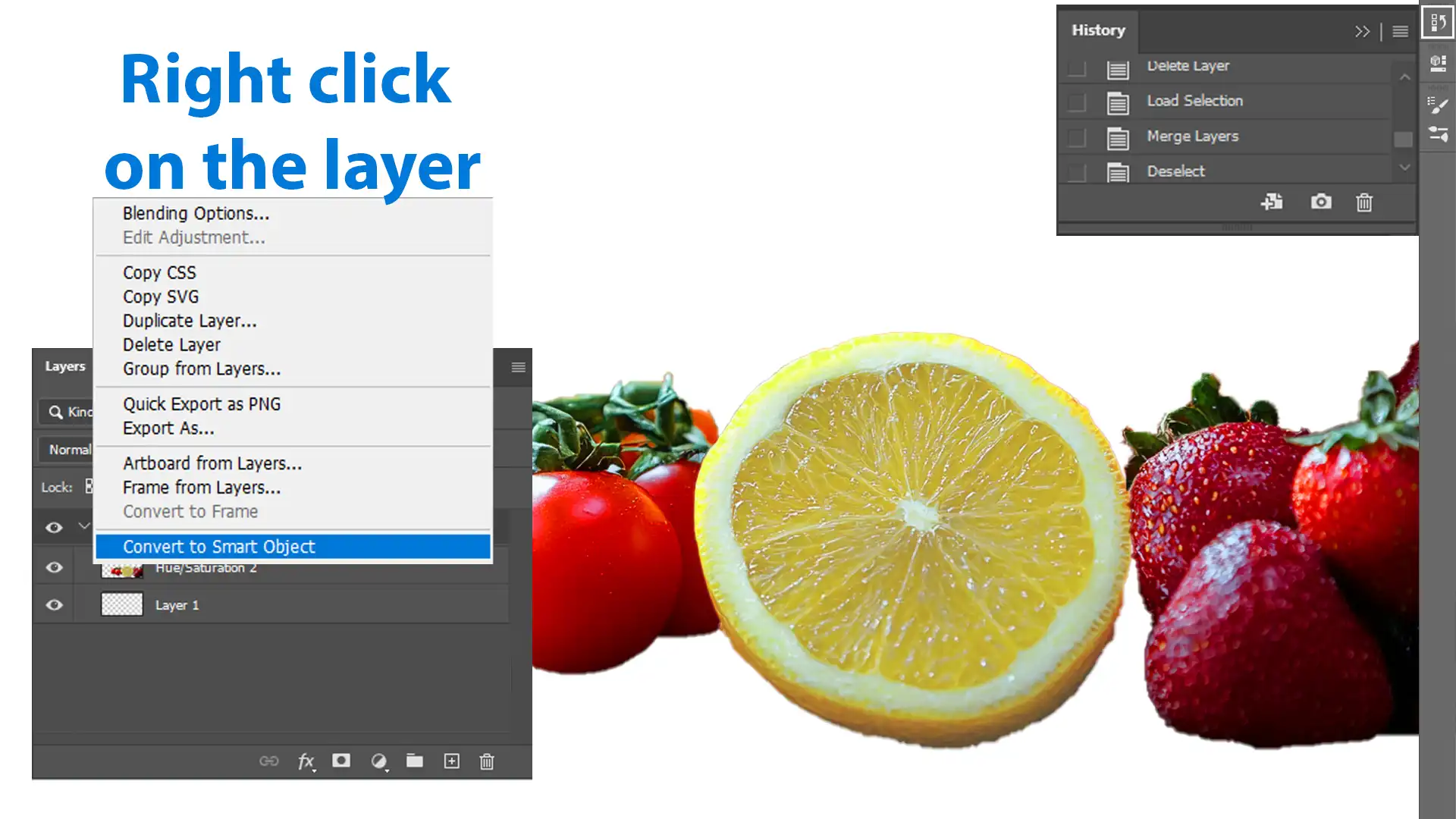
在合并前将图层转换为智能对象,原始数据保存在对象内部。
使用组和调整图层进行组织
不要合并,而是使用图层组(Layer Groups)(选中图层按 Ctrl+G / Cmd+G)保持面板整洁。通过调整图层(Adjustment Layers)(亮度/对比度、曲线、色相/饱和度)应用全局调整,而不是将它们烘焙到合并图层中。这样每个编辑都可逆。
增量保存并利用版本历史
在任何合并或拼合操作之前,保存一个编号副本:poster_v1.psd、poster_v2.psd。CC 用户可以依赖 Adobe 内置的版本历史——在 Creative Cloud 应用中右键点击文件,必要时恢复到更早版本。
使用导出而非拼合
当你需要用于邮件、网页或客户审阅的 JPEG 或 PNG 时,使用 文件 > 导出 > 导出为(File > Export > Export As)(或 存储为 Web 所用格式(Save for Web)),而不是拼合原始 PSD。有图层的原始文件仍然完整保留在硬盘上。对于批量导出,像 Layerbench 这样的专用工具可以一键从所选图层导出无损透明 PNG,这在生产工作流中能节省时间。
💡 预防检查清单
- 合并前复制图层组(选中组,
Ctrl+J/Cmd+J)。- 在任何拼合或合并操作前保存单独的 PSD。
- 使用导出为(Export As)制作网页/邮件版本,而不是拼合图像(Flatten Image)。
- 在 Photoshop 首选项(文件处理)中启用自动保存(Auto‑Save),间隔设短一些。
- 在流程早期将关键图层转换为智能对象。
下一步做什么 – 立即建立非破坏性工作流
现在就来迈出具体的一步。打开一个现有项目,将关键图层转换为智能对象:
- 选中包含重要内容的图层(文字、插画、抠图图像)。
- 右键点击图层选择 转换为智能对象(Convert to Smart Object)。
- 将文件另存为新版本(
_v2.psd)。
就这样。三十秒的工作意味着今后任何合并都不是永久性的。从这里开始,你可以分组、调整甚至合并智能对象的副本——原始数据安全地保留在里面,随时可以双击访问。
要深入了解非破坏性技术,请探索使用选区与图层或选择并遮住(Select and Mask)工作流——这两种方法都能在合并无法做到的情况下保持灵活性。