- 分类:
- Export & Automation
- 摘要:
- 无需繁琐手动设置,利用Photoshop内置脚本即可一键批量导出100个图层为透明PNG,通过取消裁切图层和勾选透明度,彻底告别白底与位置偏移,确保每张图片保持原始画布位置,大幅提升导出效率。
借助Photoshop内置脚本,一键将100+图层批量导出为透明PNG,保持原始位置不变。
方法一 脚本: 文件(File)→ 脚本(Scripts)→ 将图层导出到文件(Export Layers to Files) — 文件类型选PNG‑24,勾选透明度(Transparency),取消裁切图层(Trim Layers)。可一次性处理所有图层,保留画布位置。
方法二 全部导出: 右键任意图层 → 导出为(Export As)→ PNG → 勾选透明度(Transparency)→ 点击全部导出(Export All)。适用于少量图层(3–20个);以图层名作为文件名。
两个常见问题——白底和位置偏移——各有一步到位的解决方法。详见下文。
使用内置脚本批量导出
「将图层导出到文件」脚本是唯一能一次性处理100个图层的内置工具。它会在你指定的文件夹中为每个图层生成一个PNG。Stack Exchange上的一条详细解答确认了此流程,并标明了那个经常引发问题的设置项。
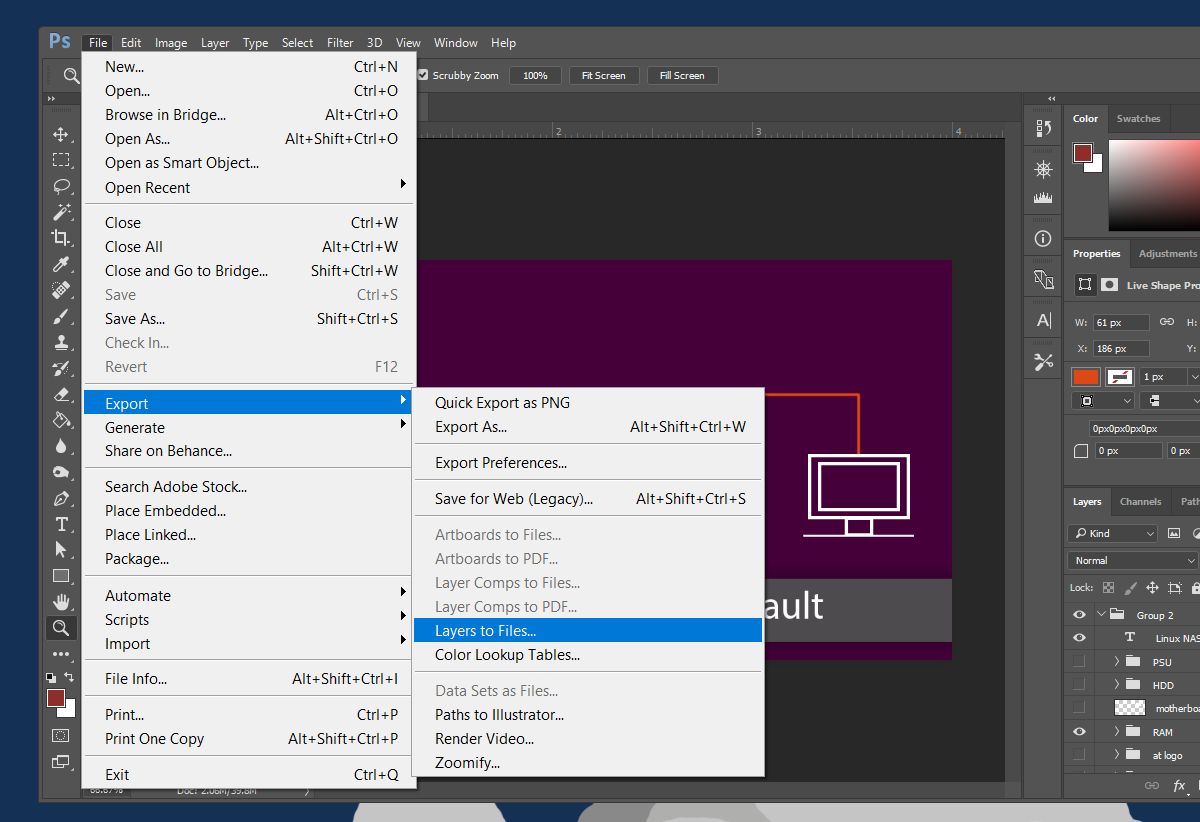
将图层导出到文件对话框 — 确保选中PNG‑24、勾选透明度(Transparency),并且取消裁切图层(Trim Layers)。
- 准备文档。 确保没有可见的纯白背景图层。关闭或删除任何背景图层。确认文档窗口中显示棋盘格图案——这是存在透明区域的信号。一篇关于透明度基础的支持文章对此检查方法有更详细的说明。
- 打开脚本。 前往
文件(File)→ 脚本(Scripts)→ 将图层导出到文件(Export Layers to Files)。此菜单项在Photoshop CC 2019及更高版本中存在。 - 配置对话框。 将文件类型设为 PNG‑24。勾选 透明度(Transparency)。关键:取消裁切图层(Trim Layers)。 启用裁切图层后,Photoshop会移除每个图层周围的透明像素,这可能导致内容重新定锚到左上角,从而偏移位置。同一篇Stack Exchange回答明确建议停用裁切图层以保留原始画布位置。
- 处理图层组。 该脚本将每个组视为一个合并后的图层。如果需要将组内的子图层单独导出,请先取消编组(
图层(Layer)→ 取消图层编组(Ungroup Layers)),或者使用能保留组结构的第三方插件。一个Adobe社区问题指出了这一限制。 - 运行并检查。 选择输出文件夹,点击运行(Run)。脚本会为每个图层生成一个PNG,文件名与图层名相同。打开两三个导出结果,确认透明区域完好,内容位于预期画布位置。
⚠️ 重要提示: 该脚本会导出所有图层——包括隐藏图层。如果你只想导出某些图层,请复制文件,删除不需要的图层,然后在副本上运行脚本。
修复两个最常见的导出失败问题
即使按照基本步骤操作,也有两个问题经常困扰用户。下面是具体原因和真正有效的解决方法。
白底而非透明

棋盘格图案表明透明区域存在。如果看到纯白,说明仍有背景图层处于激活状态。
一篇阅读量达45,700次的Adobe社区讨论记录了用户预览时显示透明,但导出的PNG却有纯白背景的情况。原因几乎总是以下之一:
- 可见的白色背景图层。 即使预览中看起来隐藏了,某些导出路径仍会读取它。解决方法:彻底删除背景图层,或关闭其可见性并确认棋盘格图案显示出来。
- 文件格式选错。 PNG‑8不支持Alpha透明度。务必在导出对话框中选择 PNG‑24。
- 未勾选透明度复选框。 在「导出为(Export As)」对话框中,透明度(Transparency)选项默认关闭。必须手动勾选。
快速修复: 导出前复制文件,扁平化(Flatten)副本并删除背景图层,然后导出为PNG‑24并勾选透明度(Transparency)。此方法能绕过大多数与图层相关的bug。
图层偏离原始位置
一篇详细的Adobe社区bug报告描述了即使关闭裁切图层,图层导出后仍向左边缘偏移的问题。测试发现了几种触发因素:
- 启用了裁切图层(Trim Layers) — 脚本会移除透明像素,实质上将图层重新定锚到左上角。解决方法: 取消勾选裁切图层。
- 使用快速导出(Quick Export)且背景隐藏 — 此方法会应用自身裁剪逻辑,可能导致内容偏移,尤其是有投影或发光的图层。解决方法: 对于位置要求严格的工作,使用脚本方法而非快速导出。
- 画布极大(14,000像素以上) — 一个与内存相关的bug可能导致即使不裁切也发生偏移。临时方案: 临时将画布缩小到1,000像素导出,再恢复原尺寸。
- 图层组 — 导出组可能生成意外裁剪的合并图像。解决方法: 导出前取消编组,或扁平化组内图层。
投影是常见诱因。 在Adobe社区的测试中,只有带投影的图层发生了偏移;相同图层不带效果时导出正常。如果发现选择性偏移,可在运行脚本前栅格化图层样式(
图层(Layer)→ 栅格化(Rasterize)→ 图层样式(Layer Style))。
三种图层导出方法对比
每种方法各有优劣。下表根据项目需要的批量大小和可靠性要求,匹配了相应方法。
| 方法 | 最佳适用场景 | 位置可靠性 | 批量大小 | 自定义命名能力 |
|---|---|---|---|---|
| 快速导出(Quick Export)(右键菜单) | 1–2个图层,快速检查 | 低 — 有特效时容易偏移 | 每次一个 | 否(使用预设文件名) |
| 导出为 + 全部导出(Export As + Export All)(右键 → 全部导出) | 3–20个图层 | 中等 — 有特效时可能偏移 | 一次全部可见图层 | 使用图层名 |
| 脚本(File → Scripts) | 20+图层,尤其是100个 | 高 — 关闭裁切图层后可靠 | 所有图层(含隐藏) | 使用图层名;无前缀选项 |
一篇Medium上关于全部导出方法的教程展示了如何通过右键单个图层、选择导出为(Export As)、确认PNG和透明度(Transparency),然后点击全部导出(Export All)来批量导出。对于小批量而言,这比脚本快,但在位置可靠性上不如脚本。
关键要点: 对于100个图层且位置必须精确的情况,脚本是主要工具。只有当你需要快速导出少量图层,并能在导出后手动验证位置时,才使用全部导出。
处理特殊图层类型的专家技巧
某些图层类型和特效在批量导出时特别容易出问题。以下技巧来自Adobe社区线程中记录的真实用户测试。
- 带投影或发光的图层: 导出前栅格化图层样式(
图层(Layer)→ 栅格化(Rasterize)→ 图层样式(Layer Style))。这可以防止透明度裁剪算法误读效果边界而导致图层偏移。 - 智能对象和文字图层: 这些通常能正常导出。如果出现意外裁剪,将图层转换为普通像素图层(
图层(Layer)→ 栅格化(Rasterize)→ 智能对象(Smart Object)或文字(Type))。 - 调整图层: 脚本会跳过它们,因为它们不包含像素数据。如果需要调整效果应用到导出图像上,导出前合并可见图层,或盖印可见内容(
Ctrl+Shift+Alt+E/Cmd+Shift+Option+E)到新图层。 - 图层组: 如前所述,脚本会将每个组导出为合并图像。要保留单个子图层,请先取消编组。如果之后还需要保留组结构进行编辑,可复制文件,取消副本编组后导出,然后丢弃副本。
对于经常从复杂文件中批量导出图层的用户,专用插件(如 Layerbench)可以提供额外的自动化选项——包括一键抠图、蒙版清理、多图层PNG导出(按每个图层的可见边界裁剪),同时保持原始PSD可编辑。
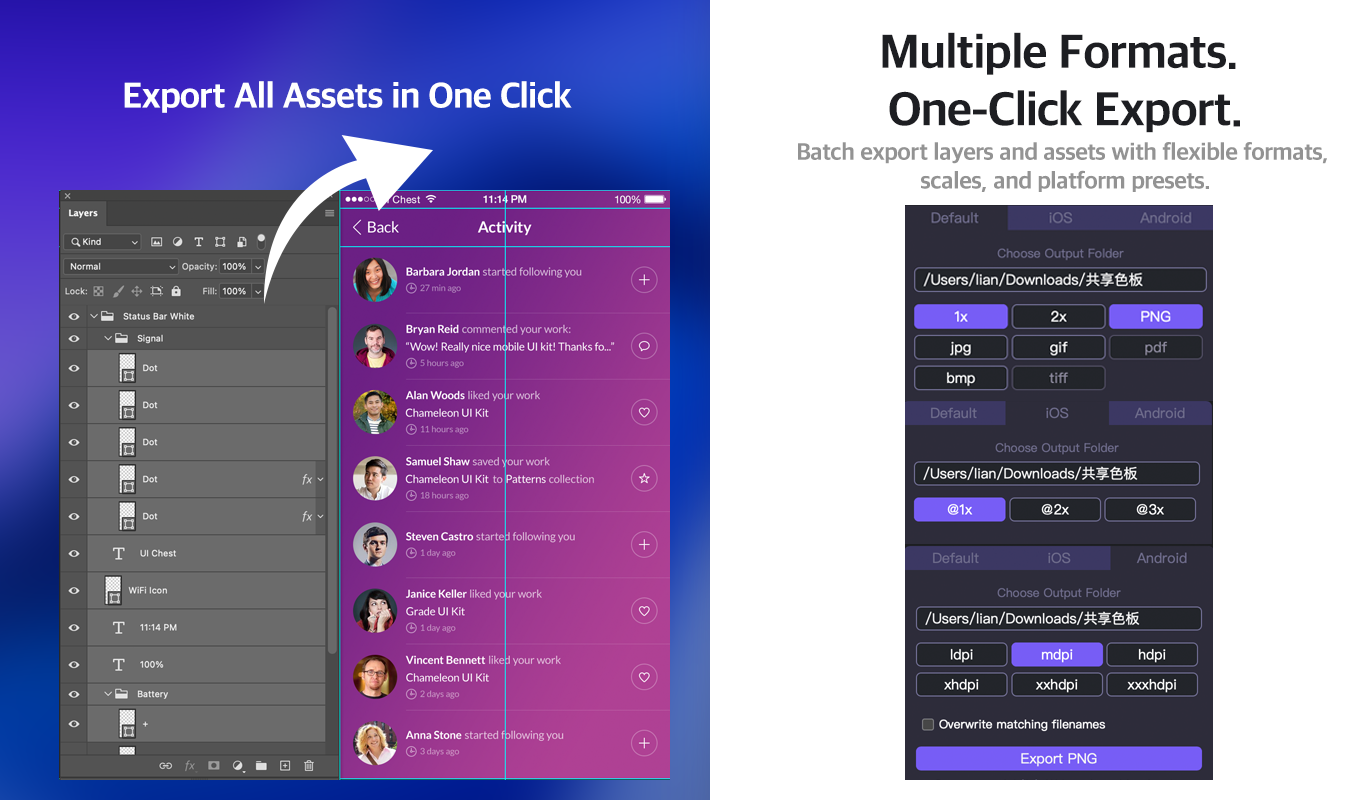
Layerbench —— 独立Photoshop插件:一键批量将所有图层导出为透明PNG,每个文件裁剪至可见像素(同时支持默认/iOS/Android预设和@1x–@3x倍率)。
相关: 如何在Photoshop中保存PNG · 如何在Photoshop中批量编辑。
根据具体情况选择可靠的参考来源
没有任何单一来源能覆盖所有边缘情况。以下是各关键来源的实际用途,方便你直接找到符合自己需求的那一个。
-
Stack Exchange Graphic Design SE #131769
最适合获得清晰、正确的基础流程:使用脚本、关闭裁切图层、选择PNG‑24。适合尚未遇到问题、只想掌握标准工作流程的用户。
阅读回答 → -
Adobe社区 快速导出偏移bug报告
如果你正面临偏移问题,此文必不可少:详细说明投影触发因素、14,000像素画布的临时方案以及栅格化修复方法,包含真实测试数据。
阅读bug报告 → -
Adobe社区 透明度失败讨论
如果PNG导出后是白色(尽管预览显示透明),请浏览30条回复寻找边缘案例解决方法——隐藏背景图层、文件损坏、渲染缓存问题等。
阅读讨论 → -
Photobiz支持 透明度基础文章
适合需要重温棋盘格测试、删除背景图层以及JPG与PNG区别的初学者。
阅读文章 →
综合这些来源的建议:以Stack Exchange的基础流程为起点,遇到偏移或透明失败问题时应用Adobe社区的修复方法,并用Photobiz文章作为入门快速参考。