- 分类:
- Background Removal
- 摘要:
- 真人实测对比五款免费AI工具去除照片中的人物,聚焦Google Photos、Adobe Firefly等对复杂背景的处理能力,同时给出桌面端与网页端的组合工作流建议,并点明免费版水印与额度限制,助你选出最适合的工具
本文涵盖什么: 本文对比了用于静态照片中去除人物的免费与Freemium AI工具——不涉及物体、视频或文本类AI(如ChatGPT)。正面比拼的五款工具分别是 Google Photos Magic Eraser、Adobe Firefly、Canva Magic Eraser、Pixelcut 和 Fotor。这五款都有免费版本。哪款最好用,取决于你的照片、设备以及你愿意手动修图的程度。
快速背景: 最常见的使用场景是去除旅行照、合影中的游客、陌生人或抢镜者。桌面软件(Photoshop、Lightroom)控制力更强,但以上五款工具是最容易上手的起点。跳转到对比表格
五款免费工具正面PK
下表将最易上手的五款免费工具在价格、平台、文件限制、背景处理效果和水印政策等关键维度上进行了对比。数据来自官方产品页和独立实测。Reddit上的社区讨论 确认,Google Photos Magic Eraser 现已对所有用户免费;Fotor 声称其免费版无水印——但用户报告提示 Canva免费版可能添加水印。
| 工具 | 免费版 | 平台 | 最大文件/分辨率 | 批量处理 | 复杂背景评分 | 水印(免费版) |
|---|---|---|---|---|---|---|
| Google Photos Magic Eraser | 2025年起对所有用户免费 | 手机(iOS、Android) | 未公布 | 不支持 | ★★★☆☆ | 无 |
| Adobe Firefly | 免费,有使用额度 | 网页 | 100 MB / 最小 512×512 像素 | 不支持 | ★★★★☆ | 无(受额度限制) |
| Canva Magic Eraser | 免费(可能含水印) | 网页 + 手机 | 未公布;格式:JPEG、PNG、HEIC、WEBP、SVG | 不支持 | ★★★☆☆ | 很可能有 |
| Pixelcut | 免费,声称无水印 | 网页 + 手机 | 100 MB / 8000×8000 像素 | 不支持 | ★★★☆☆ | 声称无 |
| Fotor | 免费,无需注册,无水印 | 网页 + 手机 | 未公布 | 不支持 | ★★★☆☆ | 声称无 |
评分说明: 复杂背景评分基于 Rick McEvoy的实操对比(Lightroom、Luminar Neo、Photoshop),并延伸到各工具的AI引擎。Adobe Firefly 与 Photoshop 共享生成引擎,因此在线工具中得分最高。目前没有任何免费在线工具支持批量处理——这仍是桌面端才有的功能。
Magic Eraser 类工具的前后对比。天空、路面等简单背景能获得干净结果;复杂纹理则需要更多手动处理。

常见AI人物移除工具的可视化并排对比。客厅场景展示了从绿色椅子上移除人物——一个干净的背景测试。
测试每款工具如何处理复杂背景
简单的背景(天空、路面、空白墙壁)对现代AI来说很容易。真正的考验是带有重复图案、细长物体、多种纹理和高对比度的照片——正是游客站在绳索护栏、石墙和阴影前的典型场景。Rick McEvoy 使用一张科巴金字塔遗址的照片发表了这一测试。
他在对比文章中详细说明的结果:
- Lightroom(桌面版): 在干净的石墙上用20秒移除了10名游客。但面对复杂图像时失败——摄影师的原话:"第十一位游客拒绝离开。" 绳索护栏和白色衬衫重叠处,AI创造了一团模糊的污迹。
- Photoshop 生成式填充(Generative Fill): 近乎完美的结果。在正常查看尺寸下看起来很好,但像素级检查会发现细微瑕疵。
- 在线工具(Firefly、Canva、Pixelcut、Fotor): 没有针对这一特定图像的已发表直接测试,但它们的AI引擎与测试过的类似。预计在细水平线(护栏)以及人物与复杂纹理重叠的区域会出现模糊。
Rick McEvoy 的实用建议 "按下快门前等上几秒钟。让人群移动到背景更干净的位置。" — <cite>rickmcevoyphotography.com</cite>
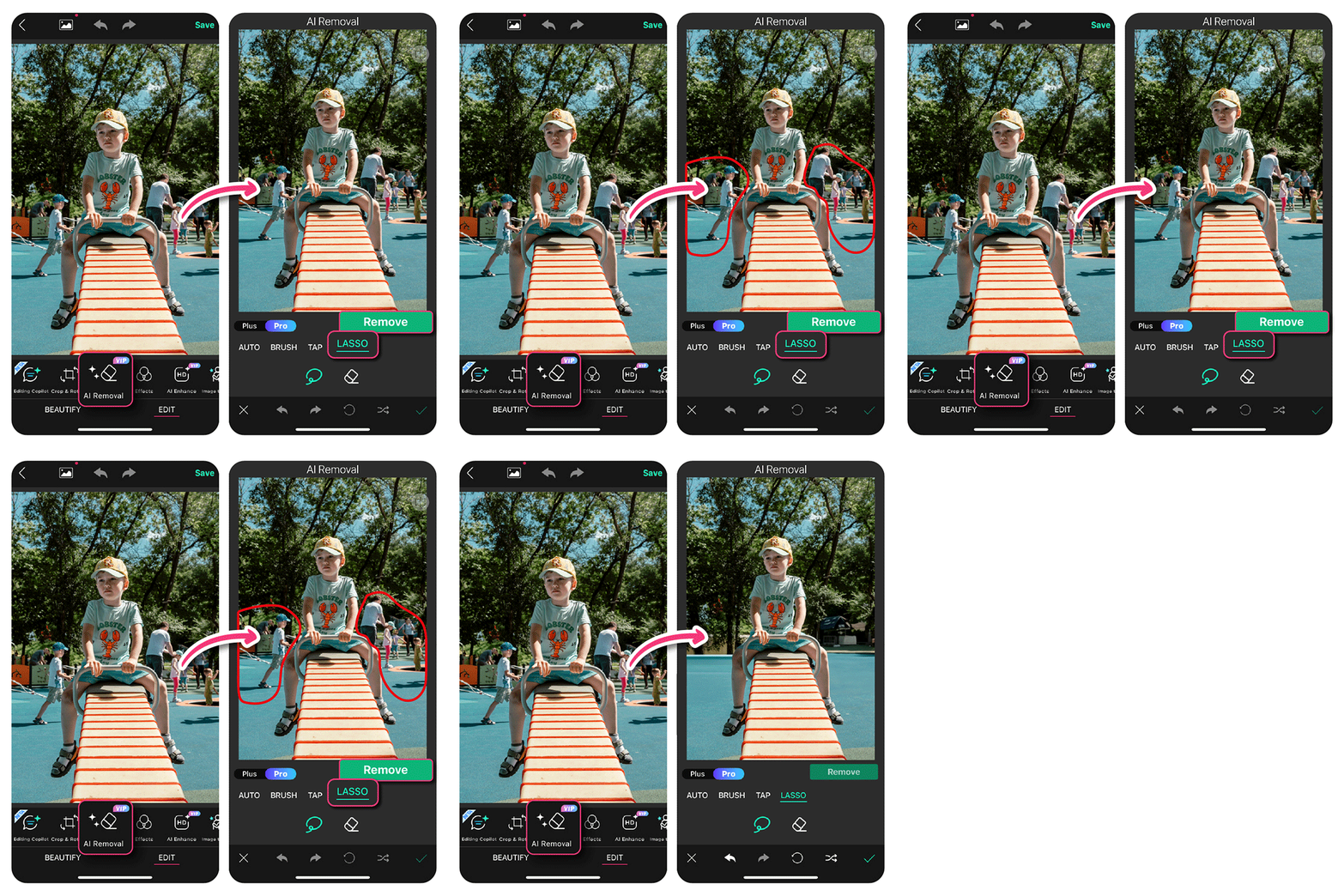
手机应用分屏:AI移除工具擦除了操场场景中的背景人物。简单背景表现良好;复杂场景需要手动辅助。
学习AI失败时的处理方法
没有AI工具是完美的。最常见的失败——背景模糊、重影、护栏或头发细节丢失——都可以通过手动技巧修复。以下是对每种情况的处理方法。
背景模糊或重影
使用手动仿制图章或修复画笔。在Photoshop中,移除工具(Remove Tool) 配合 生成式填充(Generative Fill) 是最快的方法。详细教程见 Brendan Williams的视频教程(时间戳:0:23 选区,2:41 生成式填充,7:54 混合与阴影调整)。
免费工具中的残留重影
如果你没有使用Photoshop,可以在 GIMP(免费)中打开图像,使用修复工具或 Resynthesizer 插件。或者导入 Lightroom(或 Lightroom 移动版),使用小尺寸(10–20 像素)的污点去除画笔涂抹重影区域。
在Google Photos中找不到Magic Eraser选项
这是Reddit上最常见的支持问题。具体路径:打开照片 → 点击 编辑 → 点击 橡皮擦(可能隐藏在"工具"或"调整"菜单下)。如果该选项没有出现,请更新Google Photos应用并确认你的设备在支持列表中——该功能在2024–2025年间逐步向所有用户开放。
何时接受AI的产出 如果瑕疵很小,且图像将调整为社交媒体(Instagram、Facebook)大小,像素级完美通常没必要。正如Rick McEvoy对Photoshop结果的评价:"在正常查看尺寸下,它看起来很好。"
针对困难照片使用组合工作流
每个工具在流程的某一步都表现出色。按顺序使用它们,效果比任何单一工具都好。这一点对于复杂背景尤其明显,因为单次AI处理往往不够。以下是两种工作流——一种供桌面端用户使用,一种仅供网页端用户使用。
进阶用户工作流(桌面端)
- 快速去除 — 先用 Google Photos Magic Eraser(手机)或 Fotor 路人模式去除明显的人物。这一步能快速处理大面积的形状。
- 精细调整 — 将结果导入 Lightroom,使用污点去除画笔(尺寸10–20像素)清理AI处理后留下的污迹或重影。
- 复杂边缘 — 在Photoshop中打开。使用仿制图章或修复画笔重建纹理(石墙、护栏、头发)。用低不透明度的软画笔手动调整阴影。Brendan Williams的工作流 涵盖了具体的混合步骤。
仅限网页端的工作流
- 自动去除 — 使用 Pixelcut 或 Fotor 路人模式自动移除人物。
- 细化 — 将结果导入 Canva Magic Eraser,使用小画笔修复残留物。Canva的手动画笔模式可以针对特定区域。
- 最后抛光 — 使用 Adobe Firefly 的生成式移除(Generative Remove)处理任何剩余伪影。Firefly 完全在浏览器中运行。
两步策略:移除 + 重建 首先使用背景移除工具(如 Remove.bg 或手动选区)完全移除人物。然后使用 Adobe Firefly 或 Photoshop 生成式填充(Generative Fill)重建空白区域后面的背景。这种两步走的方法在复杂图像上可以胜过单工具去除。
!使用AI工具去除背景人物后的海滩照片
AI去除后的海滩场景:干净边缘和自然质感的背景填充。即使第一次处理留下瑕疵,多步骤工作流也能达到这种质量。
根据你的情况选择合适工具
最佳选择取决于你的设备、照片以及你需要多少控制力。下面的卡片网格将常见读者场景映射到适合的工具。
普通手机用户 使用 Google Photos Magic Eraser。它是免费的,已经在你的手机上,并且处理简单背景表现良好。社区报告确认它现在已向所有用户开放。
快速在线修复,无需账户 使用 Fotor 路人模式。无需注册,声称无水印,完全在浏览器中运行。Fotor 页面声明两种模式都免费。
高分辨率照片 使用 Pixelcut。它支持最大100 MB的文件和高达8000×8000像素的分辨率——足以应对专业相机文件。规格已在 Pixelcut 网站上确认。
专业像素级控制 使用 Photoshop 生成式填充(Generative Fill) 或 Lightroom。两者都需要订阅,但在正面对比中表现最强。复杂背景上仍需手动清理。
保证无水印 Fotor 声称其免费版无水印。Adobe Firefly 免费版无水印,但有使用额度限制。Canva 很可能在免费版中添加水印——导出前请检查。
批量处理(多张照片) 仅限桌面软件。 没有免费的在线工具支持批量处理。在Lightroom中,使用自动同步配合移除工具,可以一次性处理相似背景。对于婚礼相册(100+张照片),这是唯一实用的方法。
常见问题 ChatGPT能去除照片中的人物吗? 不能。ChatGPT是基于文本的模型,无法编辑图像。请使用上述专用工具。这个Reddit帖子显示了混淆——多名用户正确地将提问者引导至 Google Photos 和 Adobe Express。
Google Magic Eraser在所有设备上都免费吗? 是的,截至2024–2025年,它已推广到所有Google Photos用户,而不仅仅是Pixel用户。如果看不到,请更新应用。
哪款工具处理复杂背景最好? 在免费的在线工具中,Adobe Firefly(与Photoshop共享引擎)是最强的选择。对于真正困难的图像,Photoshop 生成式填充(Generative Fill)仍然是最强大的,但仍需手动修饰才能达到像素级完美。
最终推荐: 简单去除用 Google Photos Magic Eraser。对于困难照片,使用上述组合工作流。如果你经常编辑照片,投资Photoshop或Lightroom能让你对复杂场景获得最大控制力和最佳效果。
本站相关指南:掌握Photoshop中的对象选择工具(Object Selection Tool) · 在Photoshop中选择背景(Select a Background) · 使用选择并遮住(Select and Mask)干净地移除背景